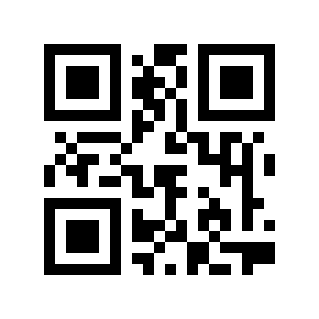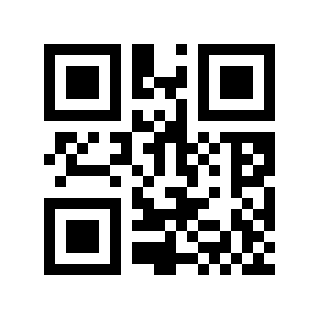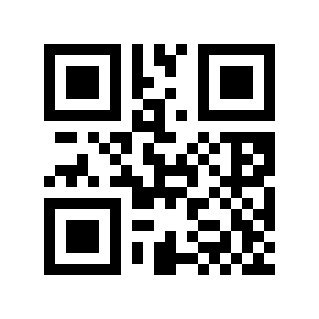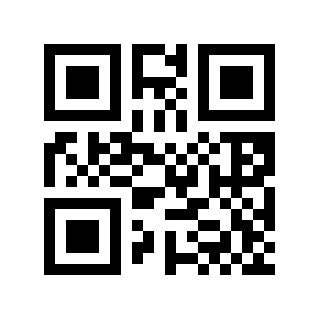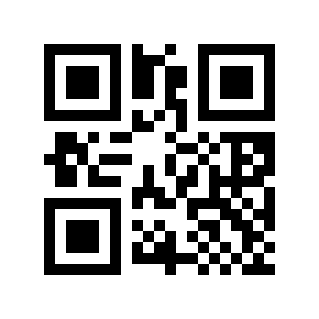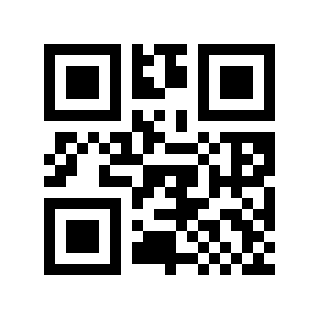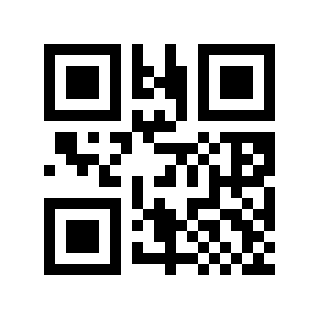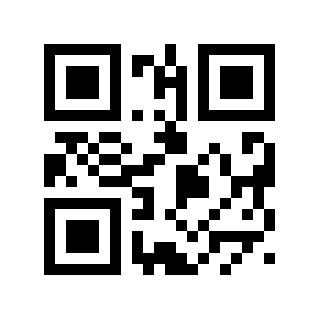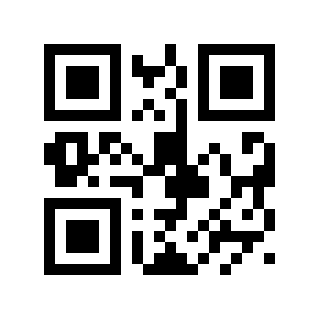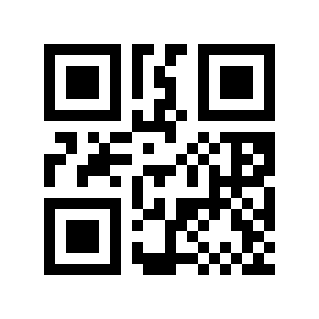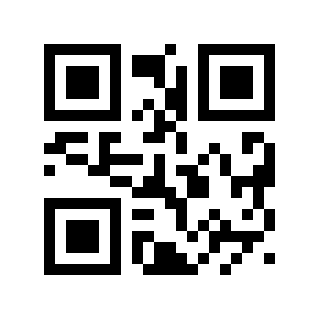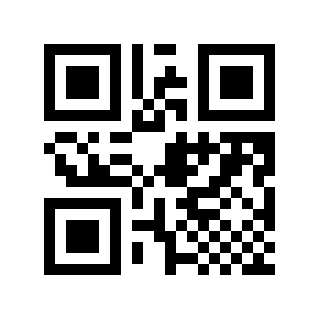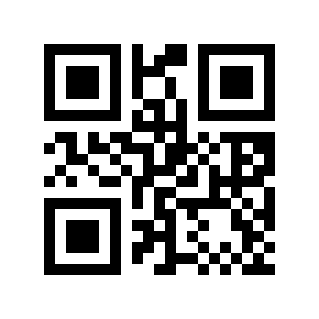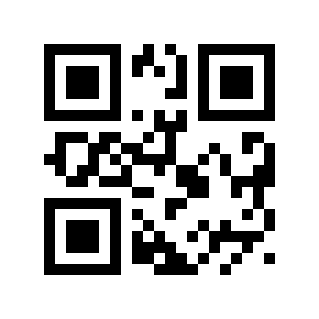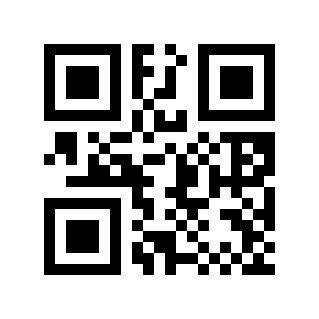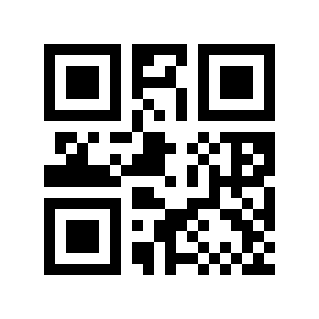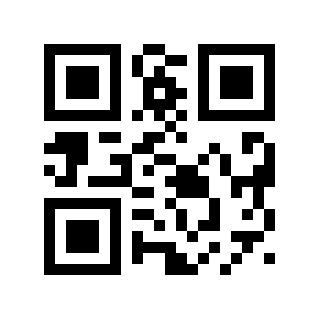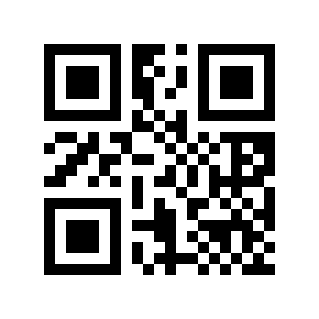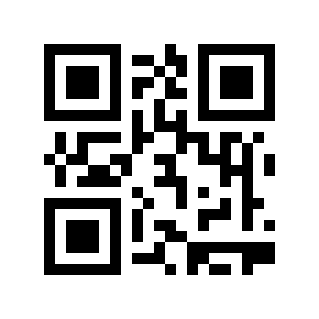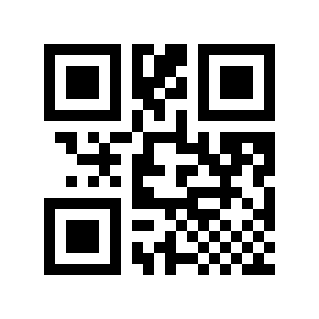
バーコード設定

目次

バーコード設定#

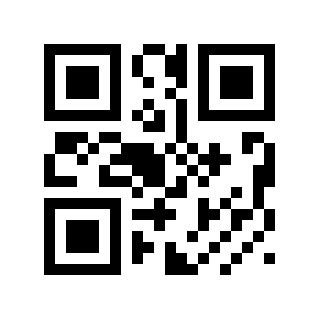
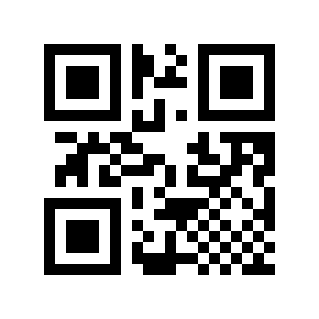
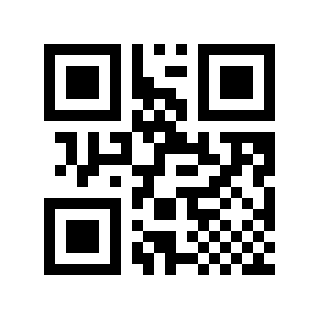
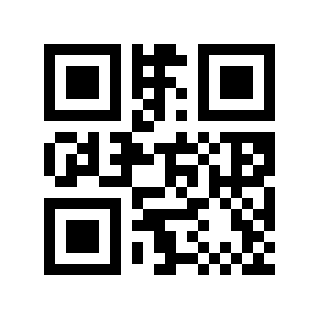
バーコードのグローバル操作#

グローバルスイッチ#
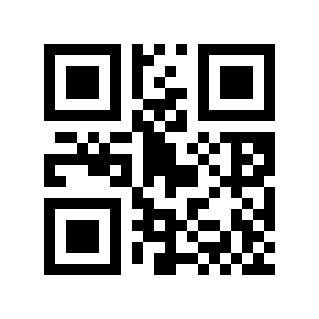
https://cdn.scandocs.net/scanner/manual/global/_shared/_images/module-212e/0005020.png

無効にする#

https://cdn.scandocs.net/scanner/manual/global/_shared/_images/module-212e/0005021.png

有効にする#

https://cdn.scandocs.net/scanner/manual/global/_shared/_images/module-212e/0005022.png

* デフォルト#

1次元コードグローバルスイッチ#

https://cdn.scandocs.net/scanner/manual/global/_shared/_images/module-212e/0005000.png

無効にする#

https://cdn.scandocs.net/scanner/manual/global/_shared/_images/module-212e/0005001.png

有効にする#

https://cdn.scandocs.net/scanner/manual/global/_shared/_images/module-212e/0005002.png

* デフォルト#

QRコードグローバルスイッチ#

https://cdn.scandocs.net/scanner/manual/global/_shared/_images/module-212e/0005010.png

無効にする#

https://cdn.scandocs.net/scanner/manual/global/_shared/_images/module-212e/0005011.png

有効にする#

https://cdn.scandocs.net/scanner/manual/global/_shared/_images/module-212e/0005012.png

* デフォルト#

バーコードのセキュリティレベル#

極端な状況下でのバーコード読み取りで起こり得るコードエラーの問題を解決するために、ここでは 5 つのセキュリティ レベルが提供されています。レベルが高くなるほど、読書体験は悪化します。
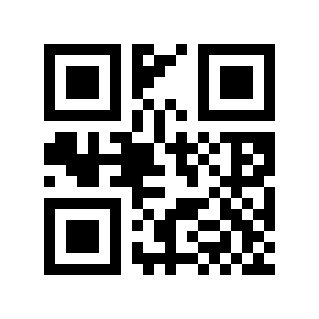
https://cdn.scandocs.net/scanner/manual/global/_shared/_images/module-212e/0005080.png

レベル0#

https://cdn.scandocs.net/scanner/manual/global/_shared/_images/module-212e/0005081.png

* レベル 1#

https://cdn.scandocs.net/scanner/manual/global/_shared/_images/module-212e/0005082.png

レベル2#

https://cdn.scandocs.net/scanner/manual/global/_shared/_images/module-212e/0005083.png

レベル3#

https://cdn.scandocs.net/scanner/manual/global/_shared/_images/module-212e/0005084.png

レベル4#

マルチコード識別#

特殊なアプリケーション シナリオでは、複数のバーコードを同時に読み取る必要があります。以下の設定コードを読み取ることで、マルチコード読み取りの有効/無効を切り替えます。

複数のコードを読み取る必要がある#
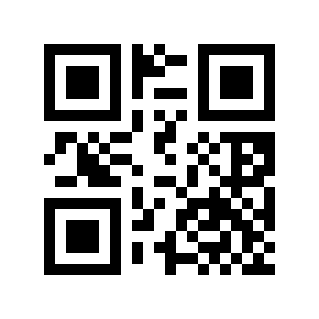
https://cdn.scandocs.net/scanner/manual/global/_shared/_images/module-212e/0005050.png

* 無効にする#

https://cdn.scandocs.net/scanner/manual/global/_shared/_images/module-212e/0005051.png

有効にする#

複数のコードを読み取る#

https://cdn.scandocs.net/scanner/manual/global/_shared/_images/module-212e/0005061.png

*1#

https://cdn.scandocs.net/scanner/manual/global/_shared/_images/module-212e/0005062.png

2#

https://cdn.scandocs.net/scanner/manual/global/_shared/_images/module-212e/0005063.png

3#

https://cdn.scandocs.net/scanner/manual/global/_shared/_images/module-212e/0005064.png

4#

https://cdn.scandocs.net/scanner/manual/global/_shared/_images/module-212e/0005065.png

5#

https://cdn.scandocs.net/scanner/manual/global/_shared/_images/module-212e/0005066.png

6#

グローバル反転カラースイッチ#

以下の設定コードを読み込むことで、バーコード反転読み取りの有効/無効を切り替えます。

注釈

グローバル反転カラー スイッチは、読み取り機器のパフォーマンスに大きな影響を与えます。一般的に使用されるバーコードには、個別の反転カラー スイッチがあります。個別にオンにすることをお勧めします。
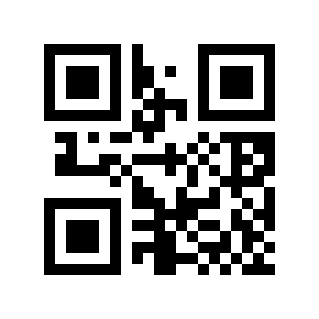
https://cdn.scandocs.net/scanner/manual/global/_shared/_images/module-212e/0005030.png

* 無効にする#

https://cdn.scandocs.net/scanner/manual/global/_shared/_images/module-212e/0005031.png

有効にする#

部分的なカラー反転スイッチ#

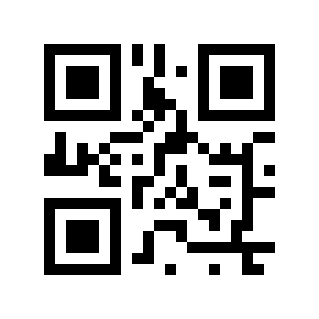
Code 128 逆色スイッチ#

Code 128 バーコードの反転カラー読み取りを有効または無効にするには、次の設定コードを読み取ります。この設定は GS1-128 にも有効です
https://cdn.scandocs.net/scanner/manual/global/_shared/_images/module-212e/0000150.png

* 無効にする#

https://cdn.scandocs.net/scanner/manual/global/_shared/_images/module-212e/0000151.png

有効にする#

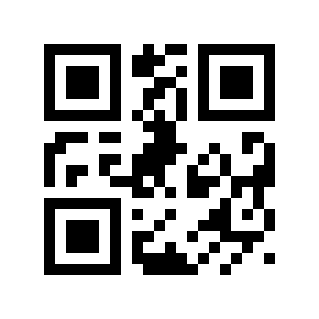
EAN/UPC色反転スイッチ#

以下の設定コードを読み込むことで、EAN/UPC バーコードの反転カラー読み取りを有効 / 無効にできます。
https://cdn.scandocs.net/scanner/manual/global/_shared/_images/module-212e/0000560.png

* 無効にする#

https://cdn.scandocs.net/scanner/manual/global/_shared/_images/module-212e/0000561.png

有効にする#

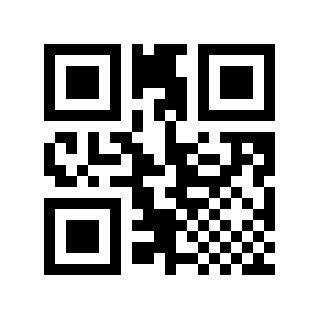
ITF25反転カラースイッチ#

以下の設定コードを読み込むと、ITF25バーコードの反転カラー読み取りを有効/無効にできます。
https://cdn.scandocs.net/scanner/manual/global/_shared/_images/module-212e/0000B50.png

* 無効にする#

https://cdn.scandocs.net/scanner/manual/global/_shared/_images/module-212e/0000B51.png

有効にする#

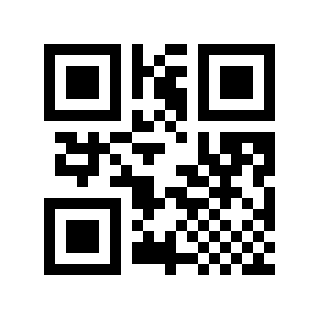
Code 39 逆色スイッチ#

Code 39 バーコードの反転カラー読み取りを有効または無効にするには、次の設定コードを読み取ります。
https://cdn.scandocs.net/scanner/manual/global/_shared/_images/module-212e/00014B0.png

* 無効にする#

https://cdn.scandocs.net/scanner/manual/global/_shared/_images/module-212e/00014B1.png

有効にする#

Codabar反転カラースイッチ#

Codabar バーコードの反転カラー読み取りを有効または無効にするには、次の設定コードを読み取ります。
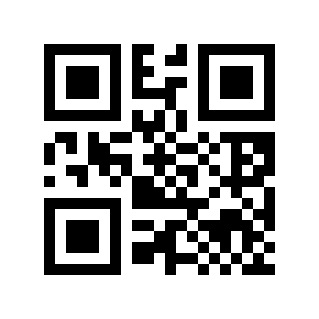
https://cdn.scandocs.net/scanner/manual/global/_shared/_images/module-212e/0001580.png

* 無効にする#

https://cdn.scandocs.net/scanner/manual/global/_shared/_images/module-212e/0001581.png

有効にする#

Code 93 逆色スイッチ#

以下の設定コードを読み取って、Code 93 バーコードの反転カラー読み取りを有効または無効にします。
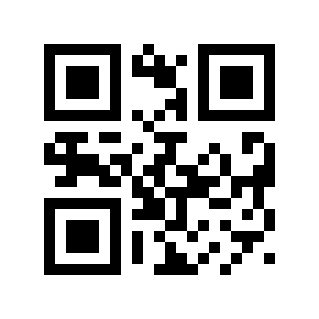
https://cdn.scandocs.net/scanner/manual/global/_shared/_images/module-212e/0001650.png

* 無効にする#

https://cdn.scandocs.net/scanner/manual/global/_shared/_images/module-212e/0001651.png

有効にする#

Code 128#

Code 128 スイッチ#

以下の設定コードを読み取って、Code 128 バーコードの読み取りを有効/無効にします。
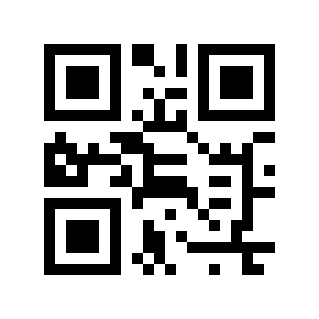
https://cdn.scandocs.net/scanner/manual/global/_shared/_images/module-212e/0000100.png

無効にする#

https://cdn.scandocs.net/scanner/manual/global/_shared/_images/module-212e/0000101.png

* 有効にする#

Code 128 最小長#

Code 128 の最小長を設定するには 2 つの方法があります。方法 1 では、ユーザーが QR コードを生成する必要がありますが、これはより多くのユーザーが設定する傾向があり、より柔軟です。方法 2 では、手順に従って本書の設定コードを読み取ってください。

方法 1:

Code 128 設定コードの内容の最小長の形式: >!000012XX。 XX は 0 ~ 255 の 10 進数の設定変数です。

例: Code 128、最小長が 2 に設定されている場合、設定コードの内容は次のようになります: >!0000122。

例: Code 128、最小長が 12 に設定されている場合、設定コードの内容は次のようになります: >!00001212。

方法 2:

「Code 128 最小長」設定コードをスキャンします。
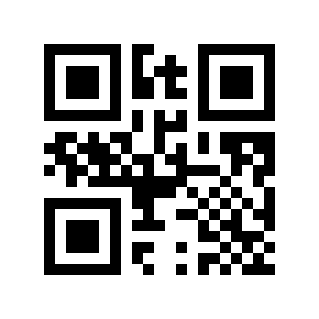
https://cdn.scandocs.net/scanner/manual/global/_shared/_images/module-212e/000012.png

Code 128 最小長#

「デジタル セットアップ コード」をスキャンします。たとえば、最小長が 2 桁の場合は 2 をスキャンします。最小長が 12 桁の場合は、1、2 をスキャンします

「OK」設定コードを読み取って設定を終了します
https://cdn.scandocs.net/scanner/manual/global/_shared/_images/module-212e/111000-27.png

もちろん#

Code 128 最大長#

Code 128 の最大長を設定するには 2 つの方法があります。方法 1 では、ユーザーが QR コードを生成する必要がありますが、これはより多くのユーザーが設定する傾向があり、より柔軟です。方法 2 では、手順に従って本書の設定コードを読み取ってください。

方法 1:

Code 128 設定コードの内容の最大長の形式: >!000013XX。 XX は設定変数で、10 進数の範囲は 0 ~ 255 です。

例: Code 128 最大長が 9 に設定されている場合、設定コードの内容は次のようになります: >!0000129。

例: Code 128 最大長が 20 に設定されている場合、設定コードの内容は次のようになります: >!00001220。

方法 2:

「Code 128 最大長」設定コードをスキャンします。
https://cdn.scandocs.net/scanner/manual/global/_shared/_images/module-212e/000013.png

Code 128 最大長#

「デジタル セットアップ コード」をスキャンします。たとえば、最大長が 9 桁の場合は 9 をスキャンします。最大長が 20 桁の場合、2,0 をスキャンします

「OK」設定コードを読み取って設定を終了します
https://cdn.scandocs.net/scanner/manual/global/_shared/_images/module-212e/111000-28.png

もちろん#

Code 128 セキュリティ レベル#

バーコードのセキュリティレベルが高いほどエラー率は低くなり、コード読み取り効果にもある程度の影響が出ます。
https://cdn.scandocs.net/scanner/manual/global/_shared/_images/module-212e/0000140.png

* 低い#

https://cdn.scandocs.net/scanner/manual/global/_shared/_images/module-212e/0000141.png

真ん中#

https://cdn.scandocs.net/scanner/manual/global/_shared/_images/module-212e/0000142.png

高い#

UCC/EAN-128/GS1-128#

GS1 128 スイッチ#

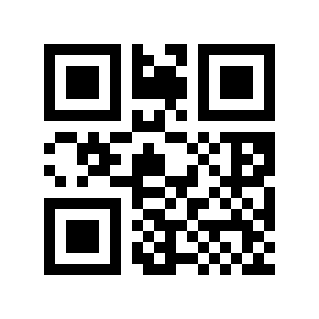
以下の設定コードを読み取って、GS1 128 バーコードの読み取りを有効/無効にします。
https://cdn.scandocs.net/scanner/manual/global/_shared/_images/module-212e/0000200.png

無効にする#

https://cdn.scandocs.net/scanner/manual/global/_shared/_images/module-212e/0000201.png

* 有効にする#

GS1 最小長 128#

GS1 128 の最小長を設定するには 2 つの方法があります。最初の方法では、ユーザーが QR コードを生成する必要があります。この方法は、より多くのユーザーが設定する傾向があり、より柔軟です。 2 番目の方法は、手順に従って本書の設定コードをスキャンします。

方法 1:

GS1 128 最小長設定コードの内容形式: >!000022XX。 XX は設定変数で、10 進数の範囲は 0 ~ 255 です。

例: GS1 128 の最小長が 2 に設定されている場合、設定コードの内容は次のようになります: >!0000222。

例: GS1 128 の最小長が 12 に設定されている場合、設定コードの内容は次のようになります: >!00002212。

方法 2:

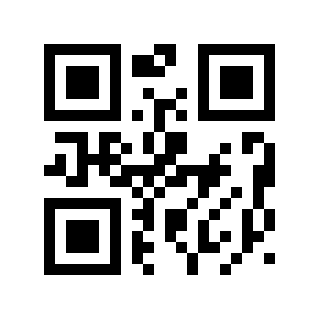
「GS1 128 最小長」設定コードをスキャンします。
https://cdn.scandocs.net/scanner/manual/global/_shared/_images/module-212e/000022.png

GS1 最小長 128#

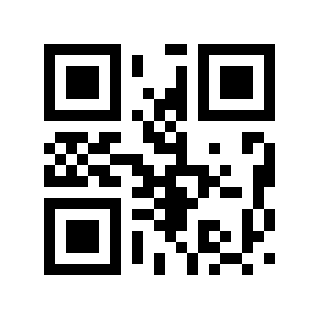
「デジタル セットアップ コード」をスキャンします。たとえば、最小長が 2 桁の場合は 2 をスキャンします。最小長が 12 桁の場合は、1、2 をスキャンします

「OK」設定コードを読み取って設定を終了します
https://cdn.scandocs.net/scanner/manual/global/_shared/_images/module-212e/111000-29.png

もちろん#

GS1 最大長 128#

GS1 128 の最大長を設定するには 2 つの方法があります。方法 1 では、ユーザーが QR コードを生成する必要があります。この方法は、より多くのユーザーが設定する傾向があり、より柔軟です。方法 2 では、手順に従って本書の設定コードを読み取ってください。

方法 1:

GS1 128 設定コードの内容の最大長の形式: >!000023XX。 XX は設定変数で、10 進数の範囲は 0 ~ 255 です。

例: GS1 128 の最大長が 9 に設定されている場合、設定コードの内容は次のようになります: >!0000239。

例: GS1 128 の最大長が 20 に設定されている場合、設定コードの内容は次のようになります: >!00002320。

方法 2:

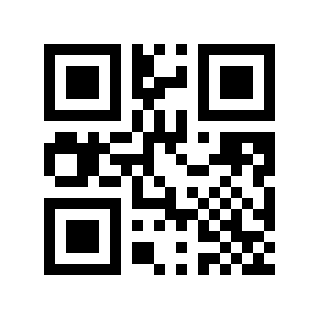
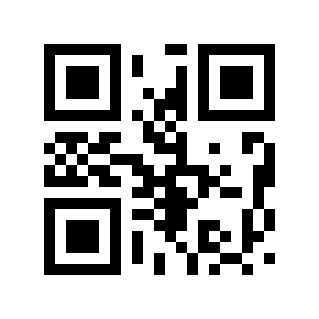
「GS1 128 最大長」設定コードをスキャンします
https://cdn.scandocs.net/scanner/manual/global/_shared/_images/module-212e/000023.png

GS1 最大長 128#

「デジタル セットアップ コード」をスキャンします。たとえば、最大長が 9 桁の場合は 9 をスキャンします。最大長が 20 桁の場合、2,0 をスキャンします

「OK」設定コードを読み取って設定を終了します
https://cdn.scandocs.net/scanner/manual/global/_shared/_images/module-212e/111000-30.png

もちろん#

EAN-8#

EAN-8 スイッチ#

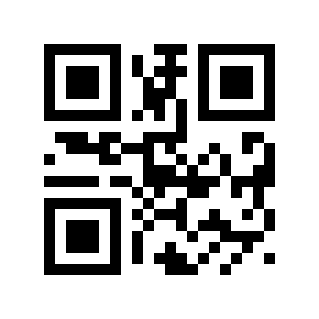
以下の設定コードを読み取って、EAN-8 バーコードの読み取りを有効/無効にします。
https://cdn.scandocs.net/scanner/manual/global/_shared/_images/module-212e/0000500.png

無効にする#

https://cdn.scandocs.net/scanner/manual/global/_shared/_images/module-212e/0000501.png

* 有効にする#

EAN-8 チェック ディジットの送信#

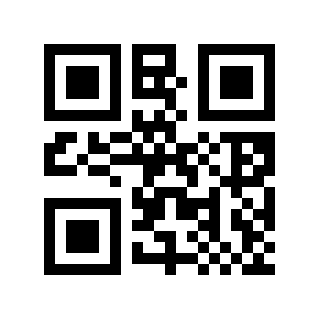
以下の設定コードを読み出して、EAN-8 がチェックデジットを送信するかどうかを設定します。
https://cdn.scandocs.net/scanner/manual/global/_shared/_images/module-212e/0000510.png

無効にする#

https://cdn.scandocs.net/scanner/manual/global/_shared/_images/module-212e/0000511.png

* 有効にする#

EAN-8 2桁の追加コードを読み取ります#

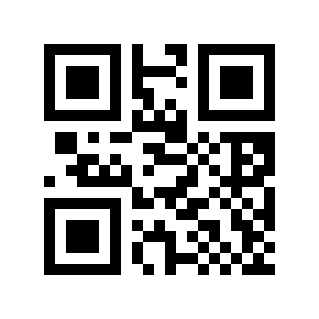
以下の設定コードを読み込んで、EAN-8が2桁の追加コードを読み取れるかどうかを設定します。
https://cdn.scandocs.net/scanner/manual/global/_shared/_images/module-212e/0000520.png

* 無効にする#

https://cdn.scandocs.net/scanner/manual/global/_shared/_images/module-212e/0000521.png

有効にする#

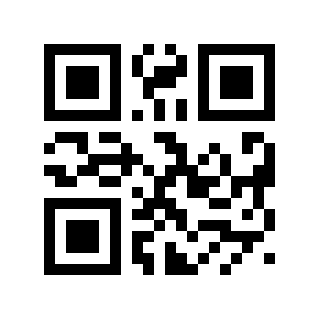
EAN-8 5桁の追加コードを読み取ります#

以下の設定コードを読み込んで、EAN-8が5桁の追加コードを読み取れるかどうかを設定します。
https://cdn.scandocs.net/scanner/manual/global/_shared/_images/module-212e/0000530.png

* 無効にする#

https://cdn.scandocs.net/scanner/manual/global/_shared/_images/module-212e/0000531.png

有効にする#

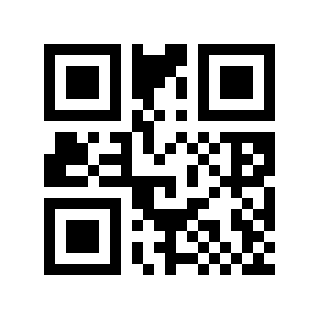
追加コード EAN-8 による読み取り専用#

追加コードでEAN-8のみを読み取るかどうかを設定するには、次の設定コードを読み取ります
https://cdn.scandocs.net/scanner/manual/global/_shared/_images/module-212e/0000540.png

* 無効にする#

https://cdn.scandocs.net/scanner/manual/global/_shared/_images/module-212e/0000541.png

有効にする#

EAN-13#

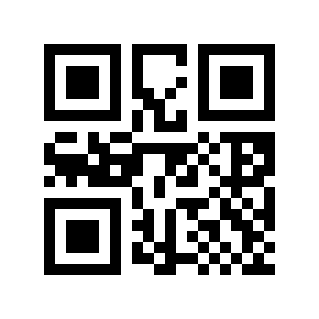
EAN-13 スイッチ#

以下の設定コードを読み取って、EAN-13 バーコードの読み取りを有効/無効にします。
https://cdn.scandocs.net/scanner/manual/global/_shared/_images/module-212e/0000600.png

無効にする#

https://cdn.scandocs.net/scanner/manual/global/_shared/_images/module-212e/0000601.png

* 有効にする#

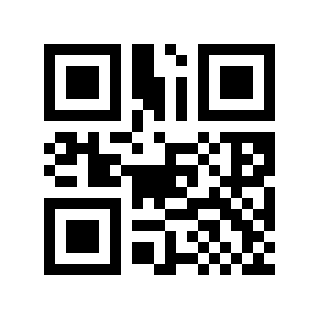
EAN-13 チェック ディジットの送信#

以下の設定コードを読み出して、EAN-13 がチェックデジットを送信するかどうかを設定します。
https://cdn.scandocs.net/scanner/manual/global/_shared/_images/module-212e/0000610.png

無効にする#

https://cdn.scandocs.net/scanner/manual/global/_shared/_images/module-212e/0000611.png

* 有効にする#

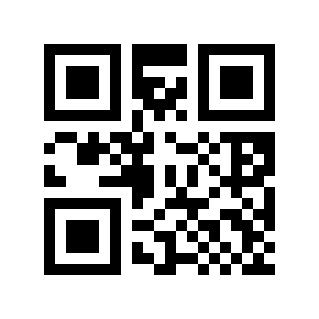
EAN-13 2桁の追加コードを読み取ります#

以下の設定コードを読み込んで、EAN-13が2桁の追加コードを読み取れるかどうかを設定します。
https://cdn.scandocs.net/scanner/manual/global/_shared/_images/module-212e/0000620.png

* 無効にする#

https://cdn.scandocs.net/scanner/manual/global/_shared/_images/module-212e/0000621.png

有効にする#

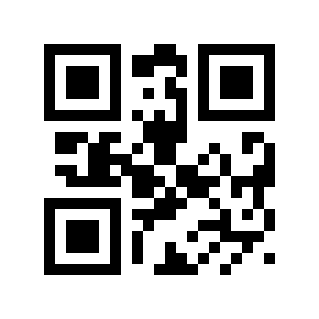
EAN-13 5桁の追加コードを読み取ります#

以下の設定コードを読み込んで、EAN-13が5桁の追加コードを読み取れるかどうかを設定します。
https://cdn.scandocs.net/scanner/manual/global/_shared/_images/module-212e/0000630.png

* 無効にする#

https://cdn.scandocs.net/scanner/manual/global/_shared/_images/module-212e/0000631.png

有効にする#

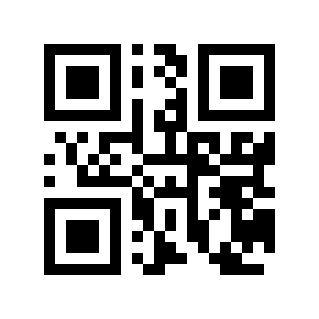
追加コード EAN-13 による読み取り専用#

以下の設定コードを読み込み、追加コードでEAN-13のみを読み込むかどうかを設定します。
https://cdn.scandocs.net/scanner/manual/global/_shared/_images/module-212e/0000640.png

* 無効にする#

https://cdn.scandocs.net/scanner/manual/global/_shared/_images/module-212e/0000641.png

有効にする#

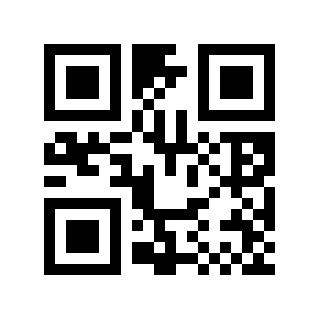
ISSN#

以下の設定コードを読み取って、ISSN バーコードの読み取りを有効または無効にします。

注釈

ISSN を無効にすると、ISSN は EAN-13 として扱われます
https://cdn.scandocs.net/scanner/manual/global/_shared/_images/module-212e/0000700.png

* 無効にする#

https://cdn.scandocs.net/scanner/manual/global/_shared/_images/module-212e/0000701.png

有効にする#

ISBN#

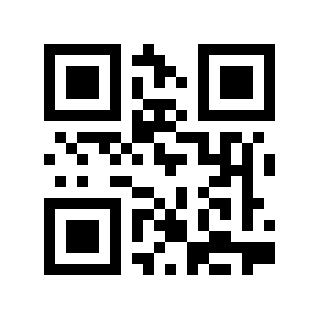
以下の設定コードを読み取って、ISBN バーコードの読み取りを有効または無効にします。

注釈

ISBN を無効にすると、ISBN は EAN-13 として扱われます。
https://cdn.scandocs.net/scanner/manual/global/_shared/_images/module-212e/0000800.png

* 無効にする#

https://cdn.scandocs.net/scanner/manual/global/_shared/_images/module-212e/0000801.png

有効にする#

UPC-E#

UPC-E スイッチ#

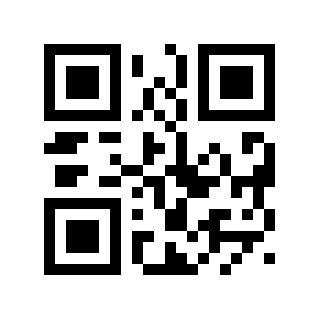
以下の設定コードを読み取って、UPC-E バーコードの読み取りを有効/無効にします。
https://cdn.scandocs.net/scanner/manual/global/_shared/_images/module-212e/0000900.png

無効にする#

https://cdn.scandocs.net/scanner/manual/global/_shared/_images/module-212e/0000901.png

* 有効にする#

UPC-E チェック ディジットの送信#

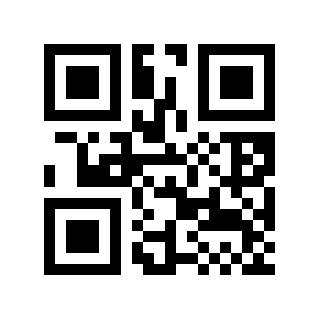
以下の設定コードを読み出して、UPC-E がチェックデジットを送信するかどうかを設定します。
https://cdn.scandocs.net/scanner/manual/global/_shared/_images/module-212e/0000910.png

無効にする#

https://cdn.scandocs.net/scanner/manual/global/_shared/_images/module-212e/0000911.png

* 有効にする#

UPC-E 2桁の追加コードを読み取ります#

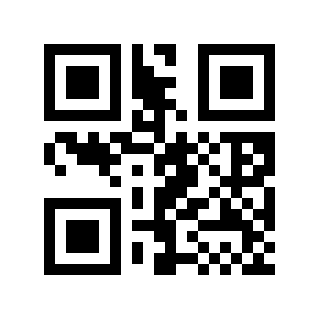
以下の設定コードを読み込んで、UPC-Eが2桁の追加コードを読み取れるかどうかを設定します。
https://cdn.scandocs.net/scanner/manual/global/_shared/_images/module-212e/0000920.png

* 無効にする#

https://cdn.scandocs.net/scanner/manual/global/_shared/_images/module-212e/0000921.png

有効にする#

UPC-E 5桁の追加コードを読み取ります#

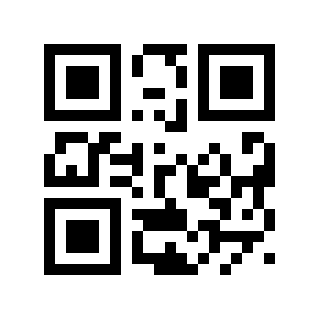
以下の設定コードを読み込んで、UPC-Eが5桁の追加コードを読み取れるかどうかを設定します。
https://cdn.scandocs.net/scanner/manual/global/_shared/_images/module-212e/0000930.png

* 無効にする#

https://cdn.scandocs.net/scanner/manual/global/_shared/_images/module-212e/0000931.png

有効にする#

追加コード UPC-E による読み取り専用#

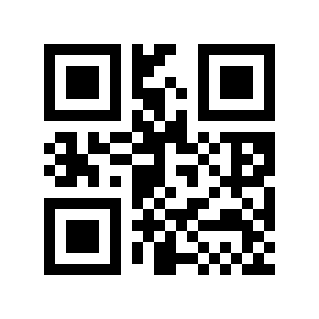
以下の設定コードを読み込んで、追加コードUPC-Eのみを読み込むかどうかを設定します。
https://cdn.scandocs.net/scanner/manual/global/_shared/_images/module-212e/0000940.png

* 無効にする#

https://cdn.scandocs.net/scanner/manual/global/_shared/_images/module-212e/0000941.png

有効にする#

伝送方式キャラクタ「0」#

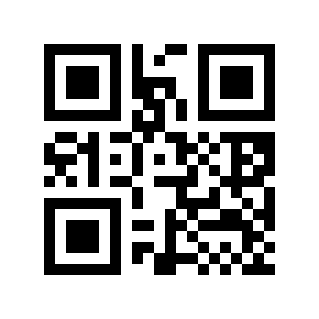
以下の設定コードを読み出して、UPC-E がシステムキャラクタ「0」を送信するかどうかを設定します。
https://cdn.scandocs.net/scanner/manual/global/_shared/_images/module-212e/0000950.png

無効にする#

https://cdn.scandocs.net/scanner/manual/global/_shared/_images/module-212e/0000951.png

* 有効にする#

UPC-E から UPC-A#

以下の設定コードを読み込んで、UPC-EをUPC-Aに変換するかどうかを設定します。

https://cdn.scandocs.net/scanner/manual/global/_shared/_images/module-212e/0000960.png

* 無効にする#

https://cdn.scandocs.net/scanner/manual/global/_shared/_images/module-212e/0000961.png

有効にする#

UPC-E1スイッチ#

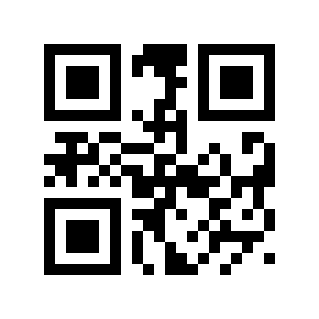
以下の設定コードを読み出して、UPC-E1を読み込むかどうかを設定します。
https://cdn.scandocs.net/scanner/manual/global/_shared/_images/module-212e/0000970.png

* 無効にする#

https://cdn.scandocs.net/scanner/manual/global/_shared/_images/module-212e/0000971.png

有効にする#

国文字「0」を送信#

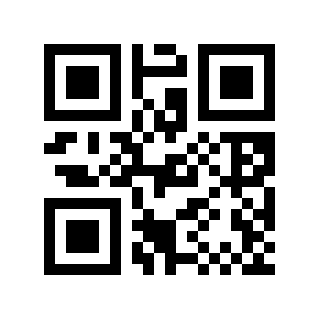
UPC-E が各国文字「0」を送信するかどうかを設定するには、以下の設定コードを読み出します。
https://cdn.scandocs.net/scanner/manual/global/_shared/_images/module-212e/0000980.png

* 無効にする#

https://cdn.scandocs.net/scanner/manual/global/_shared/_images/module-212e/0000981.png

有効にする#

UPC-A#

UPC-A スイッチ#

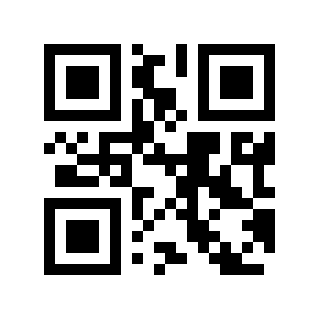
以下の設定コードを読み取って、UPC-A バーコードの読み取りを有効/無効にします。
https://cdn.scandocs.net/scanner/manual/global/_shared/_images/module-212e/0000A00.png

無効にする#

https://cdn.scandocs.net/scanner/manual/global/_shared/_images/module-212e/0000A01.png

* 有効にする#

UPC-A チェック ディジットの送信#

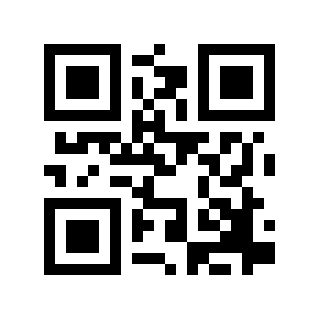
以下の設定コードを読み出して、UPC-A がチェックデジットを送信するかどうかを設定します。
https://cdn.scandocs.net/scanner/manual/global/_shared/_images/module-212e/0000A10.png

無効にする#

https://cdn.scandocs.net/scanner/manual/global/_shared/_images/module-212e/0000A11.png

* 有効にする#

UPC-A 2桁の追加コードを読み取ります#

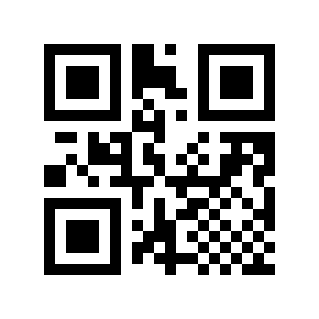
以下の設定コードを読み込んで、UPC-Aが2桁の追加コードを読み取れるかどうかを設定します。
https://cdn.scandocs.net/scanner/manual/global/_shared/_images/module-212e/0000A20.png

* 無効にする#

https://cdn.scandocs.net/scanner/manual/global/_shared/_images/module-212e/0000A21.png

有効にする#

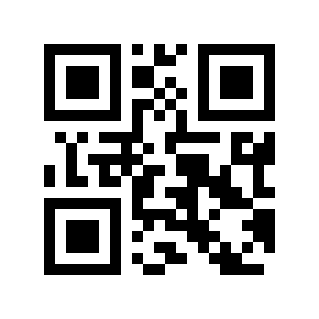
UPC-A 5桁の追加コードを読み取ります#

以下の設定コードを読み込んで、UPC-Aが5桁の追加コードを読み取れるかどうかを設定します。
https://cdn.scandocs.net/scanner/manual/global/_shared/_images/module-212e/0000A30.png

* 無効にする#

https://cdn.scandocs.net/scanner/manual/global/_shared/_images/module-212e/0000A31.png

有効にする#

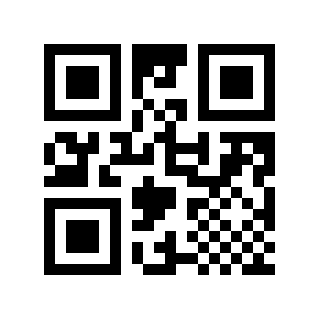
追加コード UPC-A による読み取り専用#

以下の設定コードを読み込んで、追加コードUPC-Aのみを読み込むかどうかを設定します。
https://cdn.scandocs.net/scanner/manual/global/_shared/_images/module-212e/0000A40.png

* 無効にする#

https://cdn.scandocs.net/scanner/manual/global/_shared/_images/module-212e/0000A41.png

有効にする#

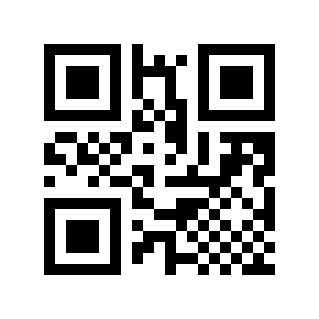
伝送方式キャラクタ「0」#

UPC-A がシステムキャラクタを送信するかどうかを設定するには、次の設定コードを読み取ります。
https://cdn.scandocs.net/scanner/manual/global/_shared/_images/module-212e/0000A50.png

無効にする#

https://cdn.scandocs.net/scanner/manual/global/_shared/_images/module-212e/0000A51.png

* 有効にする#

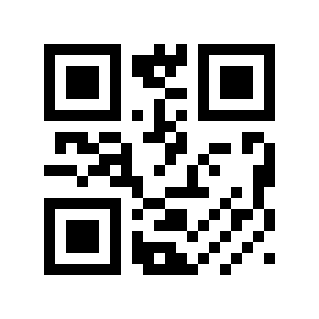
国文字「0」を送信#

UPC-E が各国文字「0」を送信するかどうかを設定するには、以下の設定コードを読み出します。 (UPC-AをEAN-13に変換するかどうかを設定します)
https://cdn.scandocs.net/scanner/manual/global/_shared/_images/module-212e/0000A60.png

* 無効にする#

https://cdn.scandocs.net/scanner/manual/global/_shared/_images/module-212e/0000A61.png

有効にする#

ITF25#

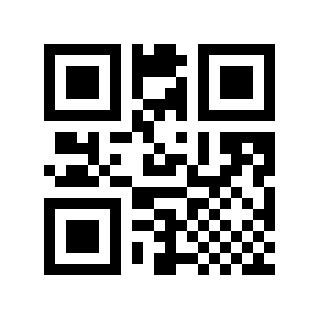
ITF25スイッチ#

以下の設定コードを読み込んで、ITF25バーコードの読み取りを有効/無効にします。
https://cdn.scandocs.net/scanner/manual/global/_shared/_images/module-212e/0000B00.png

無効にする#

https://cdn.scandocs.net/scanner/manual/global/_shared/_images/module-212e/0000B01.png

* 有効にする#

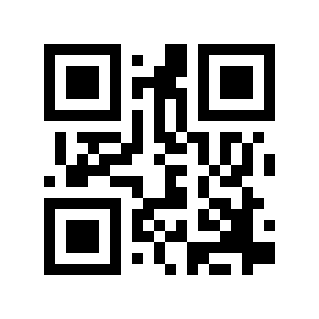
ITF25チェックデジット検証#

以下の設定コードを読み出して、ITF25チェックデジットの検証を行うかどうかを設定します。
https://cdn.scandocs.net/scanner/manual/global/_shared/_images/module-212e/0000B10.png

* 無効にする#

https://cdn.scandocs.net/scanner/manual/global/_shared/_images/module-212e/0000B11.png

有効にする#

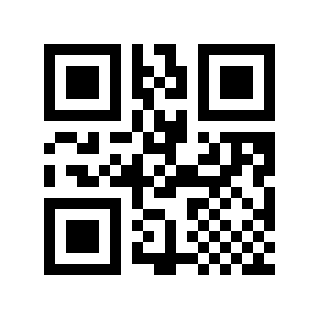
ITF25チェックデジット送信#

以下の設定コードを読み出して、ITF25チェックデジットを送信するかどうかを設定します。

注釈

チェックデジットの送信を有効にするには、まずチェックデジット検証機能を有効にしてください。
https://cdn.scandocs.net/scanner/manual/global/_shared/_images/module-212e/0000B20.png

* 無効にする#

https://cdn.scandocs.net/scanner/manual/global/_shared/_images/module-212e/0000B21.png

有効にする#

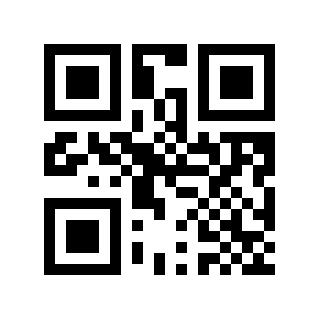
ITF25の最小長さ#

ITF25の最小長を設定するには2つの方法があります。最初の方法では、ユーザーが QR コードを生成する必要があります。これは、より多くのユーザーが設定する傾向があり、より柔軟です。 2 番目の方法は、手順に従って本書の設定コードをスキャンします。

方法 1:

ITF25最小長設定コード内容形式:>!0000B3XX。 XX は 0 ~ 255 の 10 進数の設定変数です。

たとえば、ITF25 の最小長が 2 に設定されている場合、設定コードの内容は >!0000B32 になります。

たとえば、ITF25 の最小長が 12 に設定されている場合、設定コードの内容は >!0000B312 になります。

方法 2:

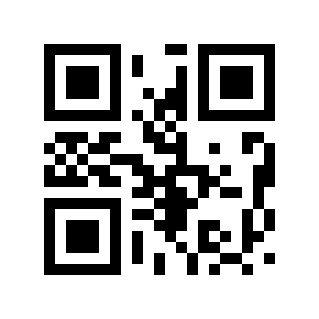
「ITF25最小長」設定コードをスキャンします。
https://cdn.scandocs.net/scanner/manual/global/_shared/_images/module-212e/0000B3.png

ITF25の最小長さ#

「デジタル セットアップ コード」をスキャンします。たとえば、最小長が 2 桁の場合は 2 をスキャンします。最小長が 12 桁の場合は、1、2 をスキャンします

「OK」設定コードを読み取って設定を終了します
https://cdn.scandocs.net/scanner/manual/global/_shared/_images/module-212e/111000-31.png

もちろん#

ITF25最大長#

ITF25の最大長を設定するには2つの方法があります。方法 1 では、ユーザーが QR コードを生成する必要がありますが、これはより多くのユーザーが設定する傾向があり、より柔軟です。方法 2 では、手順に従って本書の設定コードを読み取ってください。

方法 1:

ITF25最大長設定コード内容形式:>!0000B4XX。 XX は設定変数で、10 進数の範囲は 0 ~ 255 です。

たとえば、ITF25 の最大長が 9 に設定されている場合、設定コードの内容は >!0000B49 になります。

たとえば、ITF25 の最大長が 20 に設定されている場合、設定コードの内容は >!0000B420 となります。

方法 2:

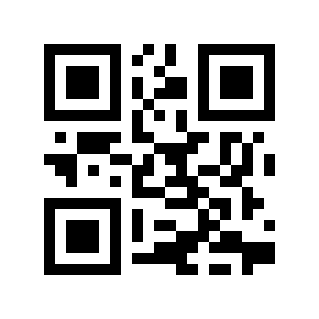
「ITF25最大長」設定コードをスキャンします。
https://cdn.scandocs.net/scanner/manual/global/_shared/_images/module-212e/0000B4.png

ITF25最大長#

「デジタル セットアップ コード」をスキャンします。たとえば、最大長が 9 桁の場合は 9 をスキャンします。最大長が 20 桁の場合、2,0 をスキャンします

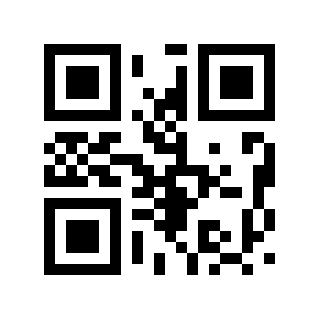
「OK」設定コードを読み取って設定を終了します
https://cdn.scandocs.net/scanner/manual/global/_shared/_images/module-212e/111000-32.png

もちろん#

ブラジル政府/銀行コード#

https://cdn.scandocs.net/scanner/manual/global/_shared/_images/module-212e/0000B70.png

* 無効にする#

https://cdn.scandocs.net/scanner/manual/global/_shared/_images/module-212e/0000B71.png

有効にする#

NEC25/COOP25#

NEC25スイッチ#

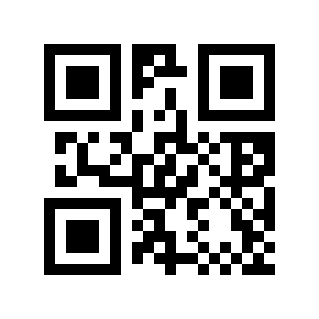
以下の設定コードを読み取って、NEC25のバーコード読み取りを有効/無効にします。
https://cdn.scandocs.net/scanner/manual/global/_shared/_images/module-212e/0001000.png

* 無効にする#

https://cdn.scandocs.net/scanner/manual/global/_shared/_images/module-212e/0001001.png

有効にする#

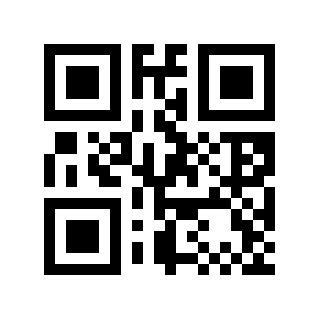
NEC25チェックデジット検証#

以下の設定コードを読み出して、NEC25チェックデジットの検証を行うかどうかを設定します。
https://cdn.scandocs.net/scanner/manual/global/_shared/_images/module-212e/0001010.png

* 無効にする#

https://cdn.scandocs.net/scanner/manual/global/_shared/_images/module-212e/0001011.png

有効にする#

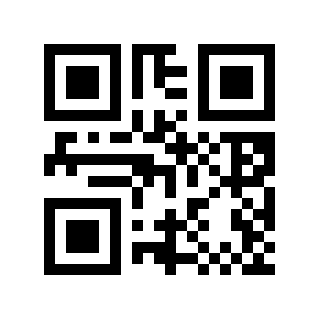
NEC25チェックディジット送信#

以下の設定コードを読み出して、NEC25チェックディジットを送信するかどうかを設定します。

注釈

チェックデジットの送信を有効にするには、まずチェックデジット検証機能を有効にしてください。
https://cdn.scandocs.net/scanner/manual/global/_shared/_images/module-212e/0001020.png

* 無効にする#

https://cdn.scandocs.net/scanner/manual/global/_shared/_images/module-212e/0001021.png

有効にする#

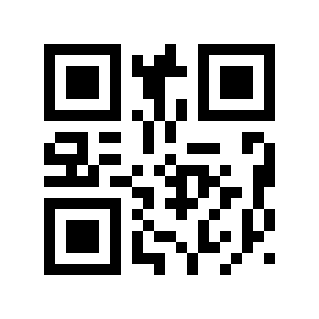
NEC25最小長#

NEC25の最小長を設定するには2つの方法があります。最初の方法では、ユーザーが QR コードを生成する必要があります。これは、より多くのユーザーが設定する傾向があり、より柔軟です。 2 番目の方法は、手順に従って本書の設定コードをスキャンします。

方法 1:

NEC25 最小長設定コードの内容形式: >!000103XX。 XX は 0 ~ 255 の 10 進数の設定変数です。

たとえば、NEC25 の最小長が 2 に設定されている場合、設定コードの内容は >!0001032 になります。

たとえば、NEC25 の最小長が 12 に設定されている場合、設定コードの内容は >!00010312 になります。

方法 2:

「NEC25最小長」設定コードをスキャンします。
https://cdn.scandocs.net/scanner/manual/global/_shared/_images/module-212e/000103.png

NEC25最小長#

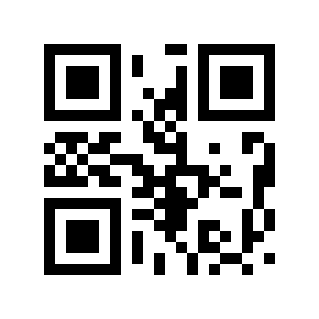
「デジタル セットアップ コード」をスキャンします。たとえば、最小長が 2 桁の場合は 2 をスキャンします。最小長が 12 桁の場合は、1、2 をスキャンします

「OK」設定コードを読み取って設定を終了します
https://cdn.scandocs.net/scanner/manual/global/_shared/_images/module-212e/111000-33.png

もちろん#

NEC25最大長#

NEC25の最大長を設定するには2つの方法があります。方法 1 では、ユーザーが QR コードを生成する必要がありますが、これはより多くのユーザーが設定する傾向があり、より柔軟です。方法 2 では、手順に従って本書の設定コードを読み取ってください。

方法 1:

NEC25の最大長設定コードの内容形式:>!000104XX。 XX は 0 ~ 255 の 10 進数の設定変数です。

例: NEC25 の最大長が 9 に設定されている場合、設定コードの内容は >!0001049 となります。

例: NEC25 の最大長が 20 に設定されている場合、設定コードの内容は >!00010420 となります。

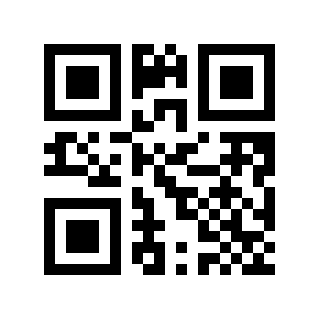
方法 2:

「NEC25最大長」設定コードをスキャンします。
https://cdn.scandocs.net/scanner/manual/global/_shared/_images/module-212e/000104.png

NEC25最大長#

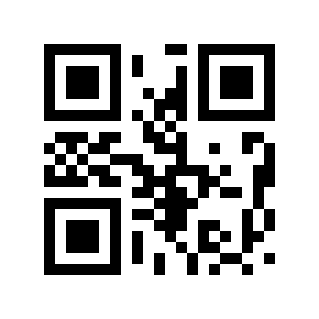
「デジタル セットアップ コード」をスキャンします。たとえば、最大長が 9 桁の場合は 9 をスキャンします。最大長が 20 桁の場合、2,0 をスキャンします

「OK」設定コードを読み取って設定を終了します
https://cdn.scandocs.net/scanner/manual/global/_shared/_images/module-212e/111000-34.png

もちろん#

MATRIX25#

マトリックス25スイッチ#

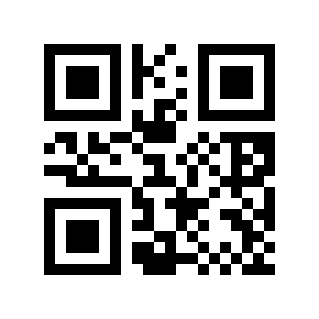
MATRIX25のバーコード読み取りを有効/無効にするには、以下の設定コードを読み取ります。
https://cdn.scandocs.net/scanner/manual/global/_shared/_images/module-212e/0001100.png

* 無効にする#

https://cdn.scandocs.net/scanner/manual/global/_shared/_images/module-212e/0001101.png

有効にする#

MATRIX25 チェックデジットの検証#

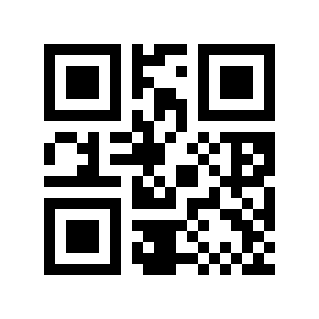
以下の設定コードを読み出して、MATRIX25のチェックデジットを検証するかどうかを設定します。
https://cdn.scandocs.net/scanner/manual/global/_shared/_images/module-212e/0001110.png

* 無効にする#

https://cdn.scandocs.net/scanner/manual/global/_shared/_images/module-212e/0001111.png

有効にする#

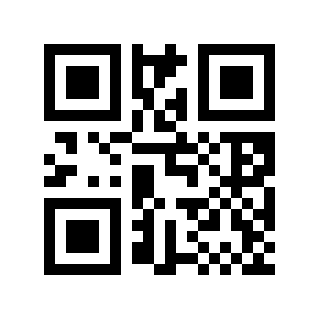
MATRIX25チェックデジット送信#

以下の設定コードを読み出して、MATRIX25 チェックデジットを送信するかどうかを設定します。

注釈

チェックデジットの送信を有効にするには、まずチェックデジット検証機能を有効にしてください。
https://cdn.scandocs.net/scanner/manual/global/_shared/_images/module-212e/0001120.png

* 無効にする#

https://cdn.scandocs.net/scanner/manual/global/_shared/_images/module-212e/0001121.png

有効にする#

MATRIX25 の最小長#

MATRIX25 の最小長を設定するには 2 つの方法があります。方法 1 では、ユーザーが QR コードを生成する必要がありますが、これはより多くのユーザーが設定する傾向があり、より柔軟に使用できます。方法 2 では、手順に従って本書の設定コードを読み取ってください。

方法 1:

MATRIX25 最小長設定コードの内容形式: >!000113XX。 XX は設定変数で、10 進数の範囲は 0 ~ 255 です。

たとえば、MATRIX25 の最小長が 2 に設定されている場合、設定コードの内容は >!0001132 になります。

たとえば、MATRIX25 の最小長が 12 に設定されている場合、設定コードの内容は >!00011312 となります。

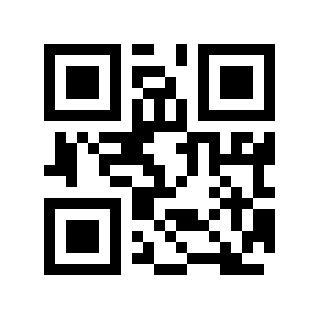
方法 2:

「MATRIX25最小長」設定コードをスキャンします。
https://cdn.scandocs.net/scanner/manual/global/_shared/_images/module-212e/000113.png

MATRIX25 の最小長#

「デジタル セットアップ コード」をスキャンします。たとえば、最小長が 2 桁の場合は 2 をスキャンします。最小長が 12 桁の場合は、1、2 をスキャンします

「OK」設定コードを読み取って設定を終了します
https://cdn.scandocs.net/scanner/manual/global/_shared/_images/module-212e/111000-35.png

もちろん#

MATRIX25 の最大長#

MATRIX25 の最大長を設定するには 2 つの方法があります。方法 1 では、ユーザーが QR コードを生成する必要がありますが、これはより多くのユーザーが設定する傾向があり、より柔軟です。方法 2 では、手順に従って本書の設定コードを読み取ってください。

方法 1:

MATRIX25の最大長設定コードの内容形式:>!000114XX。 XX は設定変数で、10 進数の範囲は 0 ~ 255 です。

たとえば、MATRIX25 の最大長が 9 に設定されている場合、設定コードの内容は >!0001149 となります。

たとえば、MATRIX25 の最大長が 20 に設定されている場合、設定コードの内容は >!00011420 となります。

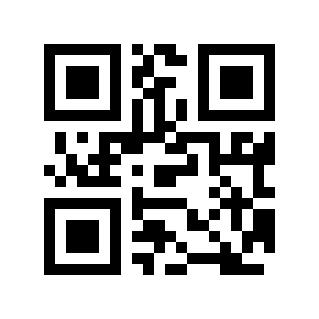
方法 2:

「MATRIX25最大長」設定コードをスキャンします。
https://cdn.scandocs.net/scanner/manual/global/_shared/_images/module-212e/000114.png

MATRIX25 の最大長#

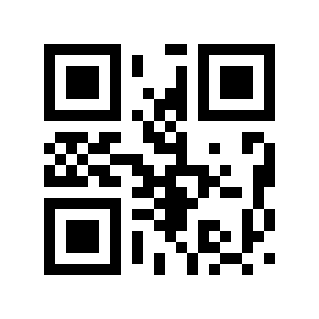
「デジタル セットアップ コード」をスキャンします。たとえば、最大長が 9 桁の場合は 9 をスキャンします。最大長が 20 桁の場合、2,0 をスキャンします

「OK」設定コードを読み取って設定を終了します
https://cdn.scandocs.net/scanner/manual/global/_shared/_images/module-212e/111000-36.png

もちろん#

IND25#

IND25スイッチ#

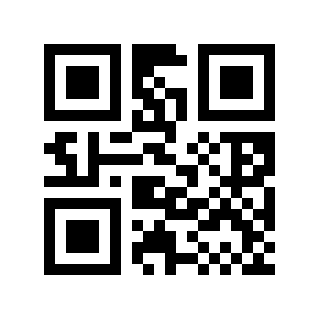
以下の設定コードを読み込むことで、IND25バーコードの読み取りを有効/無効にできます。
https://cdn.scandocs.net/scanner/manual/global/_shared/_images/module-212e/0001200.png

* 無効にする#

https://cdn.scandocs.net/scanner/manual/global/_shared/_images/module-212e/0001201.png

有効にする#

IND25の最小長さ#

IND25 の最小長を設定するには 2 つの方法があります。方法 1 では、ユーザーが QR コードを生成する必要がありますが、これはより多くのユーザーが設定する傾向があり、より柔軟です。方法 2 では、手順に従って本書の設定コードを読み取ってください。

方法 1:

IND25 最小長設定コードの内容形式: >!000123XX。 XX は 0 ~ 255 の 10 進数の設定変数です。

たとえば、IND25 の最小長が 2 に設定されている場合、設定コードの内容は >!0001232 になります。

たとえば、IND25 の最小長が 12 に設定されている場合、設定コードの内容は >!00012312 になります。

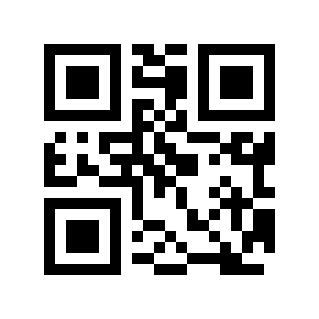
方法 2:

「IND25 最小長」設定コードをスキャンします。
https://cdn.scandocs.net/scanner/manual/global/_shared/_images/module-212e/000123.png

IND25の最小長さ#

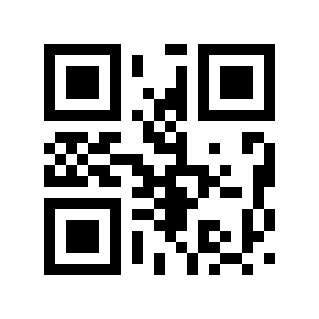
「デジタル セットアップ コード」をスキャンします。たとえば、最小長が 2 桁の場合は 2 をスキャンします。最小長が 12 桁の場合は、1、2 をスキャンします

「OK」設定コードを読み取って設定を終了します
https://cdn.scandocs.net/scanner/manual/global/_shared/_images/module-212e/111000-37.png

もちろん#

IND25の最大長#

IND25 の最大長を設定するには 2 つの方法があります。方法 1 では、ユーザーが QR コードを生成する必要がありますが、これはより多くのユーザーが設定する傾向があり、より柔軟に使用できます。方法 2 では、手順に従って本書の設定コードを読み取ってください。

方法 1:

IND25最大長設定コード内容形式:>!000124XX。 XX は設定変数で、10 進数の範囲は 0 ~ 255 です。

たとえば、IND25 の最大長が 9 に設定されている場合、設定コードの内容は >!0001249 となります。

たとえば、IND25 の最大長が 20 に設定されている場合、設定コードの内容は >!00012420 となります。

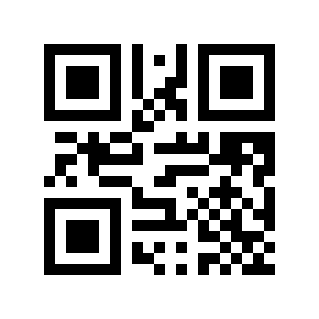
方法 2:

「IND25 最大長」設定コードをスキャンします。
https://cdn.scandocs.net/scanner/manual/global/_shared/_images/module-212e/000124.png

IND25の最大長#

「デジタル セットアップ コード」をスキャンします。たとえば、最大長が 9 桁の場合は 9 をスキャンします。最大長が 20 桁の場合、2,0 をスキャンします

「OK」設定コードを読み取って設定を終了します
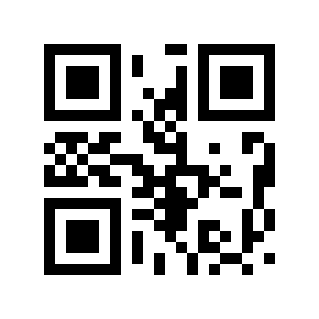
https://cdn.scandocs.net/scanner/manual/global/_shared/_images/module-212e/111000-38.png

もちろん#

STD25#

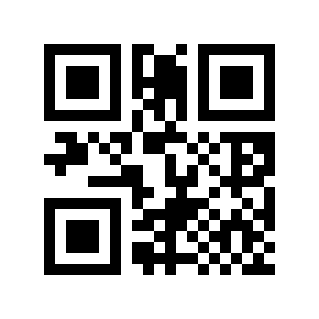
STD25スイッチ#

STD25バーコード読み取りを有効/無効にするには、以下の設定コードを読み出します。
https://cdn.scandocs.net/scanner/manual/global/_shared/_images/module-212e/0001300.png

* 無効にする#

https://cdn.scandocs.net/scanner/manual/global/_shared/_images/module-212e/0001301.png

有効にする#

STD25最小長さ#

STD25の最小長を設定するには2つの方法があります。最初の方法では、ユーザーが QR コードを生成する必要があります。これは、より多くのユーザーが設定する傾向があり、より柔軟です。 2 番目の方法は、手順に従って本書の設定コードをスキャンします。

方法 1:

STD25最小長設定コード内容形式:>!000133XX。 XX は 0 ~ 255 の 10 進数の設定変数です。

例: STD25 の最小長が 2 に設定されている場合、設定コードの内容は >!0001332 となります。

例: STD25 の最小長が 12 に設定されている場合、設定コードの内容は >!00013312 となります。

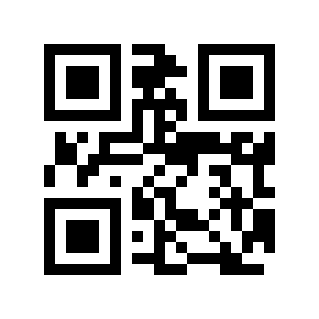
方法 2:

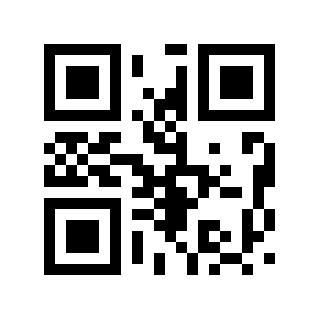
「STD25最小長」設定コードをスキャンします。
https://cdn.scandocs.net/scanner/manual/global/_shared/_images/module-212e/000133.png

STD25最小長さ#

「デジタル セットアップ コード」をスキャンします。たとえば、最小長が 2 桁の場合は 2 をスキャンします。最小長が 12 桁の場合は、1、2 をスキャンします

「OK」設定コードを読み取って設定を終了します
https://cdn.scandocs.net/scanner/manual/global/_shared/_images/module-212e/111000-39.png

もちろん#

STD25最大長#

STD25の最大長を設定するには2つの方法があります。最初の方法では、ユーザーが QR コードを生成する必要があります。これは、より多くのユーザーが設定する傾向があり、より柔軟です。 2 番目の方法は、手順に従って本書の設定コードをスキャンします。

方法 1:

STD25最大長設定コード内容形式:>!000134XX。 XX は 0 ~ 255 の 10 進数の設定変数です。

例:STD25 の最大長が 9 に設定されている場合、設定コードの内容は >!0001349 となります。

例:STD25 の最大長が 20 に設定されている場合、設定コードの内容は >!00013420 となります。

方法 2:

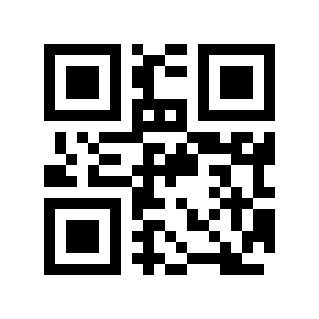
「STD25最大長」設定コードをスキャンします。
https://cdn.scandocs.net/scanner/manual/global/_shared/_images/module-212e/000134.png

STD25最大長#

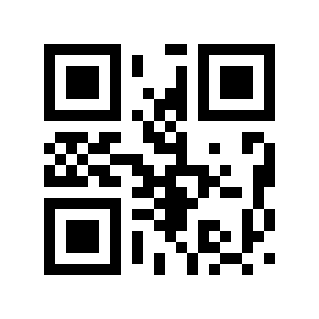
「デジタル セットアップ コード」をスキャンします。たとえば、最大長が 9 桁の場合は 9 をスキャンします。最大長が 20 桁の場合、2,0 をスキャンします

「OK」設定コードを読み取って設定を終了します
https://cdn.scandocs.net/scanner/manual/global/_shared/_images/module-212e/111000-40.png

もちろん#

Code 39#

Code 39 スイッチ#

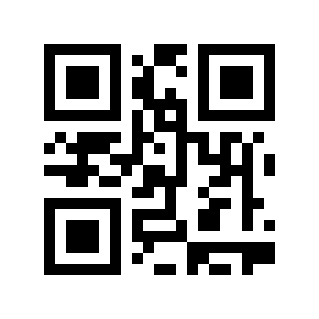
以下の設定コードを読み取って、Code 39 バーコードの読み取りを有効/無効にします。
https://cdn.scandocs.net/scanner/manual/global/_shared/_images/module-212e/0001400.png

無効にする#

https://cdn.scandocs.net/scanner/manual/global/_shared/_images/module-212e/0001401.png

* 有効にする#

Code 39 チェック デジットの検証#

以下の設定コードを読み出して、Code 39チェックデジットを検証するかどうかを設定します。
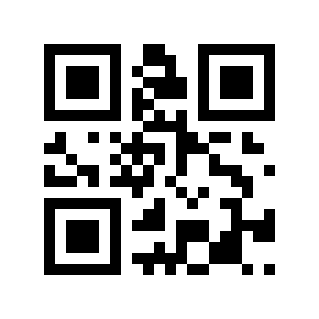
https://cdn.scandocs.net/scanner/manual/global/_shared/_images/module-212e/0001410.png

* 無効にする#

https://cdn.scandocs.net/scanner/manual/global/_shared/_images/module-212e/0001411.png

有効にする#

Code 39 チェック ディジットの送信#

以下の設定コードを読み出して、Code 39 チェックデジットを送信するかどうかを設定します。

注釈

チェックデジットの送信を有効にするには、まずチェックデジット検証機能を有効にしてください。
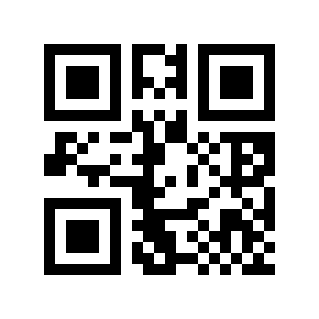
https://cdn.scandocs.net/scanner/manual/global/_shared/_images/module-212e/0001420.png

* 無効にする#

https://cdn.scandocs.net/scanner/manual/global/_shared/_images/module-212e/0001421.png

有効にする#

Code 39 スタートキャラクタ/エンドキャラクタの送信#

以下の設定コードを読み込んで、Code 39 開始キャラクタ/終了キャラクタを送信するかどうかを設定します。
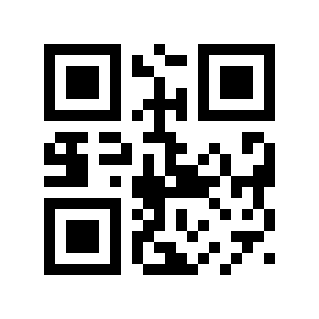
https://cdn.scandocs.net/scanner/manual/global/_shared/_images/module-212e/0001430.png

* 無効にする#

https://cdn.scandocs.net/scanner/manual/global/_shared/_images/module-212e/0001431.png

有効にする#

Code 39 フル ASCII スイッチ#

以下の設定コードを読み取って、Code 39 FULL ASCII バーコードの読み取りを有効または無効にします。
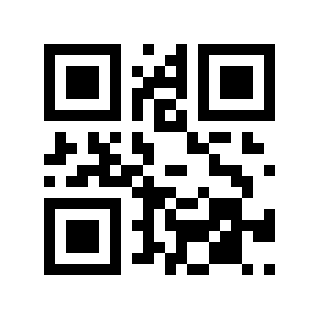
https://cdn.scandocs.net/scanner/manual/global/_shared/_images/module-212e/0001440.png

* 無効にする#

https://cdn.scandocs.net/scanner/manual/global/_shared/_images/module-212e/0001441.png

有効にする#

Code 39 最小長#

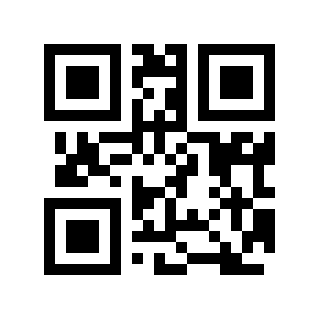
Code 39 の最小長を設定するには 2 つの方法があります。方法 1 では、ユーザーが QR コードを生成する必要がありますが、これはより多くのユーザーが設定する傾向があり、より柔軟です。方法 2 では、手順に従って本書の設定コードを読み取ってください。

方法 1:

Code 39 設定コード内容の最小長の形式: >!000145XX。 XX は 0 ~ 255 の 10 進数の設定変数です。

例: Code 39、最小長が 2 に設定されている場合、設定コードの内容は次のようになります: >!0001452。

例: Code 39、最小長が 12 に設定されている場合、設定コードの内容は次のようになります: >!00014512。

方法 2:

「Code 39 最小長」設定コードをスキャンします。
https://cdn.scandocs.net/scanner/manual/global/_shared/_images/module-212e/000145.png

Code 39 最小長#

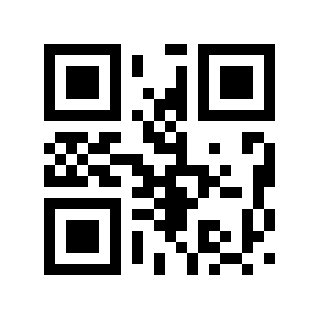
「デジタル セットアップ コード」をスキャンします。たとえば、最小長が 2 桁の場合は 2 をスキャンします。最小長が 12 桁の場合は、1、2 をスキャンします

「OK」設定コードを読み取って設定を終了します
https://cdn.scandocs.net/scanner/manual/global/_shared/_images/module-212e/111000-41.png

もちろん#

Code 39 最大長#

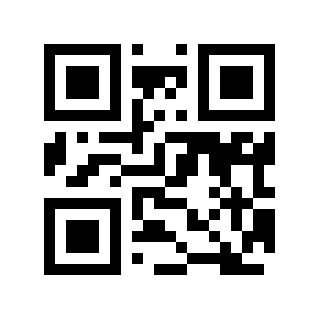
Code 39 の最大長を設定するには 2 つの方法があります。方法 1 では、ユーザーが QR コードを生成する必要がありますが、これはより多くのユーザーが設定する傾向があり、より柔軟です。方法 2 では、手順に従って本書の設定コードを読み取ってください。

方法 1:

Code 39 設定コードの内容の最大長の形式: >!000146XX。 XX は 0 ~ 255 の 10 進数の設定変数です。

例: Code 39 最大長が 9 に設定されている場合、設定コードの内容は次のようになります: >!0001469。

例: Code 39 最大長が 20 に設定されている場合、設定コードの内容は次のようになります: >!00014620。

方法 2:

「Code 39 最大長」設定コードをスキャンします。
https://cdn.scandocs.net/scanner/manual/global/_shared/_images/module-212e/000146.png

Code 39 最大長#

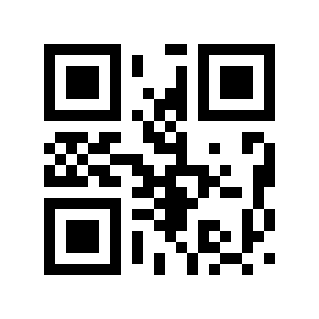
「デジタル セットアップ コード」をスキャンします。たとえば、最大長が 9 桁の場合は 9 をスキャンします。最大長が 20 桁の場合、2,0 をスキャンします

「OK」設定コードを読み取って設定を終了します
https://cdn.scandocs.net/scanner/manual/global/_shared/_images/module-212e/111000-42.png

もちろん#

コード32スイッチ#

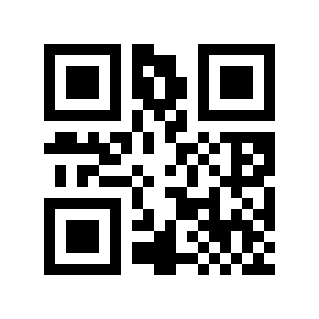
次の設定コードを読み取って、Code 39 の有効/無効を Code 32 設定に変換します。
https://cdn.scandocs.net/scanner/manual/global/_shared/_images/module-212e/0001470.png

* 無効にする#

https://cdn.scandocs.net/scanner/manual/global/_shared/_images/module-212e/0001471.png

有効にする#

コード 32 プレフィックス#

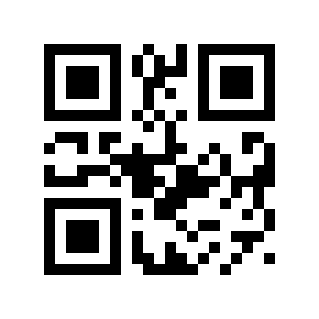
以下の設定コードを読み取って、Code 32 プレフィックスを送信するかどうかを設定します。
https://cdn.scandocs.net/scanner/manual/global/_shared/_images/module-212e/0001480.png

* 無効にする#

https://cdn.scandocs.net/scanner/manual/global/_shared/_images/module-212e/0001481.png

有効にする#

Code 32 チェック ディジットの検証#

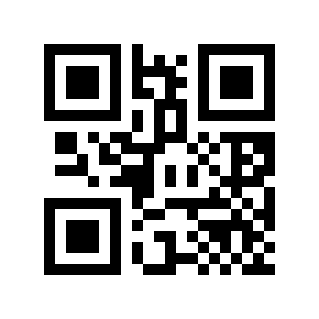
以下の設定コードを読み取って、Code32チェックデジットを検証するかどうかを設定します。
https://cdn.scandocs.net/scanner/manual/global/_shared/_images/module-212e/0001490.png

* 無効にする#

https://cdn.scandocs.net/scanner/manual/global/_shared/_images/module-212e/0001491.png

有効にする#

Code 32 チェック ディジットの送信#

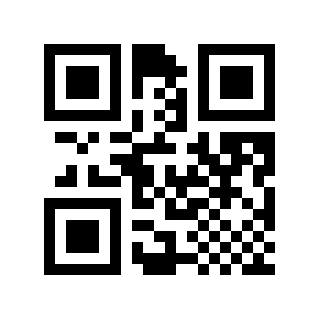
以下の設定コードを読み出して、Code32チェックデジットを送信するかどうかを設定します。

注釈

チェックデジットの送信を有効にするには、まずチェックデジット検証機能を有効にしてください。
https://cdn.scandocs.net/scanner/manual/global/_shared/_images/module-212e/00014A0.png

* 無効にする#

https://cdn.scandocs.net/scanner/manual/global/_shared/_images/module-212e/00014A1.png

有効にする#

Codabar#

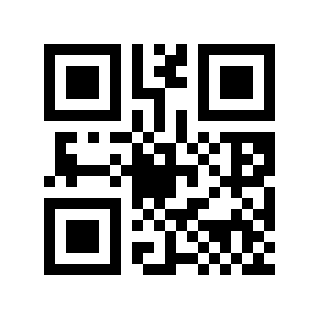
コーダバースイッチ#

以下の設定コードを読み取って、Codabar バーコードの読み取りを有効または無効にします。
https://cdn.scandocs.net/scanner/manual/global/_shared/_images/module-212e/0001500.png

* 無効にする#

https://cdn.scandocs.net/scanner/manual/global/_shared/_images/module-212e/0001501.png

有効にする#

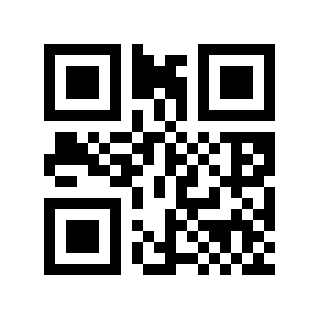
Codabarチェックデジットの検証#

以下の設定コードを読み出して、Codabar チェックデジットの検証を行うかどうかを設定します。
https://cdn.scandocs.net/scanner/manual/global/_shared/_images/module-212e/0001510.png

* 無効にする#

https://cdn.scandocs.net/scanner/manual/global/_shared/_images/module-212e/0001511.png

有効にする#

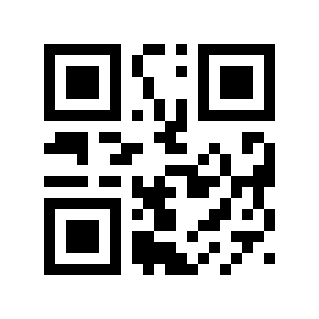
Codabarチェックディジットの送信#

以下の設定コードを読み出して、Codabar チェックディジットを送信するかどうかを設定します。

注釈

チェックデジットの送信を有効にするには、まずチェックデジット検証機能を有効にしてください。
https://cdn.scandocs.net/scanner/manual/global/_shared/_images/module-212e/0001520.png

* 無効にする#

https://cdn.scandocs.net/scanner/manual/global/_shared/_images/module-212e/0001521.png

有効にする#

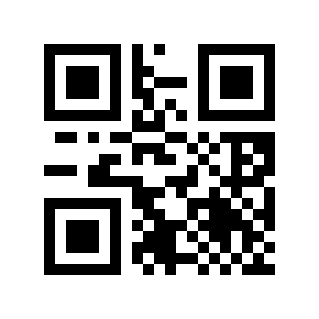
Codabar スタートキャラクタ/エンドキャラクタ送信#

以下の設定コードを読み出して、Codabar のスタートキャラクタ/エンドキャラクタを送信するかどうかを設定します。
https://cdn.scandocs.net/scanner/manual/global/_shared/_images/module-212e/0001530.png

無効にする#

https://cdn.scandocs.net/scanner/manual/global/_shared/_images/module-212e/0001531.png

* 有効にする#

Codabar の開始文字/終了文字の形式#

以下の設定コードを読み込んで、Codabarの開始文字/終了文字の形式を設定します。
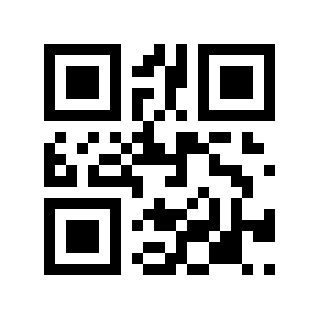
https://cdn.scandocs.net/scanner/manual/global/_shared/_images/module-212e/0001540.png

* 通常の ABCD 形式#

https://cdn.scandocs.net/scanner/manual/global/_shared/_images/module-212e/0001541.png

ABCD/TN*E形式#

Codabar の開始文字/終了文字の大文字と小文字の区別#

以下の設定コードを読み込んで、Codabarの開始文字/終了文字を大文字にするか小文字にするかを設定します。
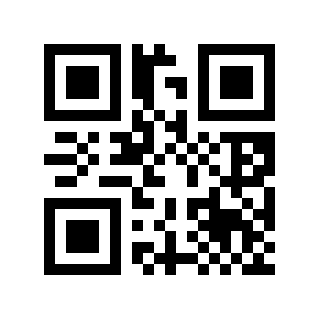
https://cdn.scandocs.net/scanner/manual/global/_shared/_images/module-212e/0001550.png

*大文字#

https://cdn.scandocs.net/scanner/manual/global/_shared/_images/module-212e/0001551.png

小文字#

コーダバーの最小長#

Codabar の最小長を設定するには 2 つの方法があります。最初の方法では、ユーザーが QR コードを生成する必要があります。これは、より多くのユーザーが設定する傾向があり、より柔軟です。 2 番目の方法は、手順に従って本書の設定コードをスキャンします。

方法 1:

Codabar の最小長設定コードの内容形式: >!000156XX。 XX は設定変数で、10 進数の範囲は 0 ~ 255 です。

たとえば、Codabar の最小長が 2 に設定されている場合、設定コードの内容は >!0001562 になります。

たとえば、Codabar の最小長が 12 に設定されている場合、設定コードの内容は >!00015612 になります。

方法 2:

「Codabar Minimum Length」設定コードをスキャンします。
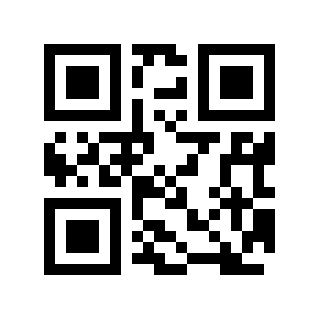
https://cdn.scandocs.net/scanner/manual/global/_shared/_images/module-212e/000156.png

コーダバーの最小長#

「デジタル セットアップ コード」をスキャンします。たとえば、最小長が 2 桁の場合は 2 をスキャンします。最小長が 12 桁の場合は、1、2 をスキャンします

「OK」設定コードを読み取って設定を終了します
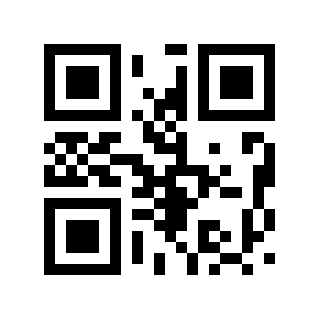
https://cdn.scandocs.net/scanner/manual/global/_shared/_images/module-212e/111000-43.png

もちろん#

コーダバーの最大長#

Codabar の最大長を設定するには 2 つの方法があります。方法 1 では、ユーザーが QR コードを生成する必要がありますが、これはより多くのユーザーにとってより柔軟です。方法 2 では、手順に従って本書の設定コードを読み取ってください。

方法 1:

Codabar 最大長設定コードの内容形式: >!000157XX。 XX は設定変数で、10 進数の範囲は 0 ~ 255 です。

たとえば、Codabar の最大長が 9 に設定されている場合、設定コードの内容は >!0001579 になります。

たとえば、Codabar の最大長が 20 に設定されている場合、設定コードの内容は >!00015720 となります。

方法 2:

「Codabar 最大長」設定コードをスキャンします。
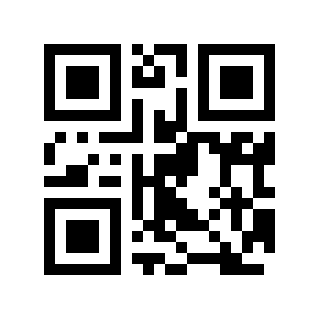
https://cdn.scandocs.net/scanner/manual/global/_shared/_images/module-212e/000157.png

コーダバーの最大長#

「デジタル セットアップ コード」をスキャンします。たとえば、最大長が 9 桁の場合は 9 をスキャンします。最大長が 20 桁の場合、2,0 をスキャンします

「OK」設定コードを読み取って設定を終了します
https://cdn.scandocs.net/scanner/manual/global/_shared/_images/module-212e/111000-44.png

もちろん#

Code 93#

コード93スイッチ#

以下の設定コードを読み取って、Code 93 バーコードの読み取りを有効または無効にします。
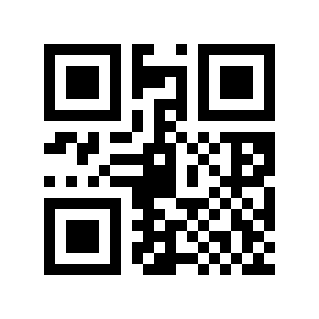
https://cdn.scandocs.net/scanner/manual/global/_shared/_images/module-212e/0001600.png

無効にする#

https://cdn.scandocs.net/scanner/manual/global/_shared/_images/module-212e/0001601.png

* 有効にする#

コード 93 の最小長#

Code 93 の最小長を設定するには 2 つの方法があります。最初の方法では、ユーザーが QR コードを生成する必要があります。この方法は、より多くのユーザーが設定する傾向があり、より柔軟です。 2 番目の方法は、手順に従って本書の設定コードをスキャンします。

方法 1:

コード 93 設定コードの内容の最小長の形式: >!000163XX。 XX は設定変数で、10 進数の範囲は 0 ~ 255 です。

例: コード 93 の最小長が 2 に設定されている場合、設定コードの内容は次のようになります: >!0001632。

例: コード 93 の最小長が 12 に設定されている場合、設定コードの内容は次のようになります: >!00016312。

方法 2:

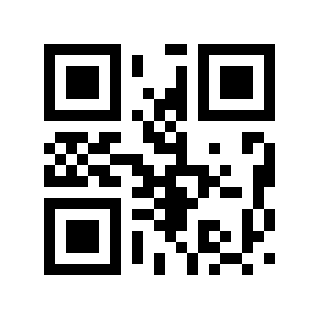
「Code 93 Minimum Length」設定コードをスキャンします。
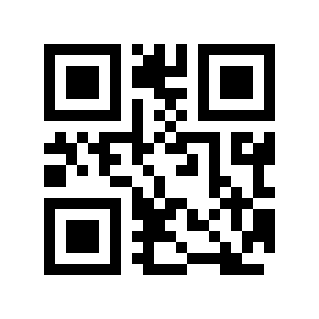
https://cdn.scandocs.net/scanner/manual/global/_shared/_images/module-212e/000163.png

コード 93 の最小長#

「デジタル セットアップ コード」をスキャンします。たとえば、最小長が 2 桁の場合は 2 をスキャンします。最小長が 12 桁の場合は、1、2 をスキャンします

「OK」設定コードを読み取って設定を終了します
https://cdn.scandocs.net/scanner/manual/global/_shared/_images/module-212e/111000-45.png

もちろん#

コード93の最大長#

Code 93 の最大長を設定するには 2 つの方法があります。方法 1 では、ユーザーが QR コードを生成する必要があります。これは、より多くのユーザーにとってより柔軟です。方法 2 では、手順に従って本書の設定コードを読み取ってください。

方法 1:

コード 93 の最大長設定コードの内容形式: >!000164XX。 XX は設定変数で、10 進数の範囲は 0 ~ 255 です。

例: コード 93 の最大長が 9 に設定されている場合、設定コードの内容は次のようになります: >!0001649。

たとえば、Code 93 の最大長が 20 に設定されている場合、設定コードの内容は >!00016420 となります。

方法 2:

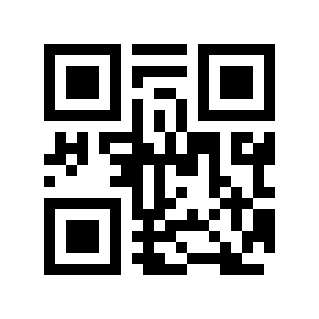
「Code 93 最大長」設定コードをスキャンします。
https://cdn.scandocs.net/scanner/manual/global/_shared/_images/module-212e/000164.png

コード93の最大長#

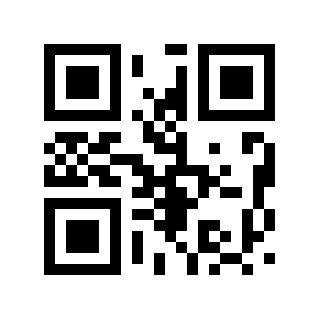
「デジタル セットアップ コード」をスキャンします。たとえば、最大長が 9 桁の場合は 9 をスキャンします。最大長が 20 桁の場合、2,0 をスキャンします

「OK」設定コードを読み取って設定を終了します
https://cdn.scandocs.net/scanner/manual/global/_shared/_images/module-212e/111000-46.png

もちろん#

Code 11#

コード11スイッチ#

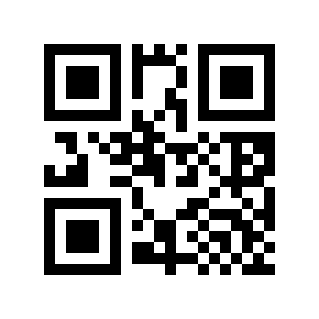
以下の設定コードを読み取って、Code 11 バーコードの読み取りを有効または無効にします。
https://cdn.scandocs.net/scanner/manual/global/_shared/_images/module-212e/0001700.png

* 無効にする#

https://cdn.scandocs.net/scanner/manual/global/_shared/_images/module-212e/0001701.png

有効にする#

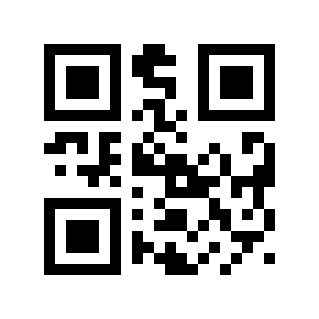
コード 11 チェック ディジットの検証#

以下の設定コードを読み出して、コード11のチェックデジットを検証するかどうかを設定します。
https://cdn.scandocs.net/scanner/manual/global/_shared/_images/module-212e/0001710.png

* 検証なし#

https://cdn.scandocs.net/scanner/manual/global/_shared/_images/module-212e/0001711.png

1ビットチェックサム#

https://cdn.scandocs.net/scanner/manual/global/_shared/_images/module-212e/0001712.png

2桁のチェックサム#

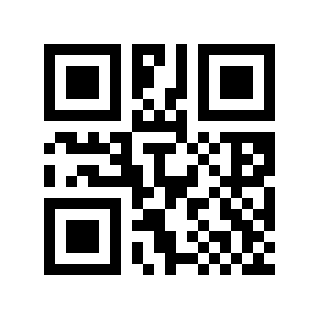
Code 11 チェック ディジットの送信#

以下の設定コードを読み出して、Code11チェックデジットを送信するかどうかを設定します。

注釈

チェックデジットの送信を有効にするには、まずチェックデジット検証機能を有効にしてください。
https://cdn.scandocs.net/scanner/manual/global/_shared/_images/module-212e/0001720.png

* 無効にする#

https://cdn.scandocs.net/scanner/manual/global/_shared/_images/module-212e/0001721.png

有効にする#

コード 11 の最小長#

コード 11 の最小長を設定するには 2 つの方法があります。最初の方法では、ユーザーが QR コードを生成する必要があります。この方法は、より多くのユーザーが設定する傾向があり、より柔軟です。 2 番目の方法は、手順に従って本書の設定コードをスキャンします。

方法 1:

コード 11 設定コードの内容の最小長の形式: >!000173XX。 XX は 0 ~ 255 の 10 進数の設定変数です。

たとえば、コード 11 の最小長が 2 に設定されている場合、設定コードの内容は >!0001732 になります。

たとえば、コード 11 の最小長が 12 に設定されている場合、設定コードの内容は >!00017312 になります。

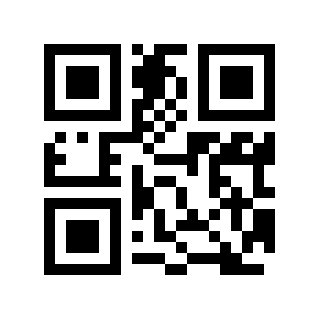
方法 2:

「コード 11 最小長」設定コードをスキャンします。
https://cdn.scandocs.net/scanner/manual/global/_shared/_images/module-212e/000173.png

コード 11 の最小長#

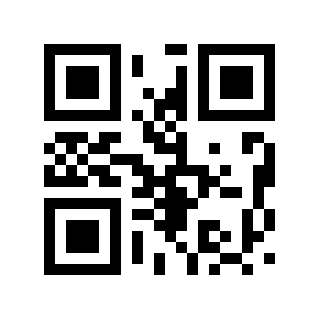
「デジタル セットアップ コード」をスキャンします。たとえば、最小長が 2 桁の場合は 2 をスキャンします。最小長が 12 桁の場合は、1、2 をスキャンします

「OK」設定コードを読み取って設定を終了します
https://cdn.scandocs.net/scanner/manual/global/_shared/_images/module-212e/111000-47.png

もちろん#

コード 11 の最大長#

コード 11 の最大長を設定するには 2 つの方法があります。最初の方法では、ユーザーが QR コードを生成する必要があります。この方法は、より多くのユーザーが設定する傾向があり、より柔軟です。 2 番目の方法は、手順に従って本書の設定コードをスキャンします。

方法 1:

コード 11 最大長設定コードの内容形式: >!000174XX。 XX は 0 ~ 255 の 10 進数の設定変数です。

たとえば、コード 11 の最大長が 9 に設定されている場合、設定コードの内容は >!0001749 となります。

たとえば、コード 11 の最大長が 20 に設定されている場合、設定コードの内容は >!00017420 となります。

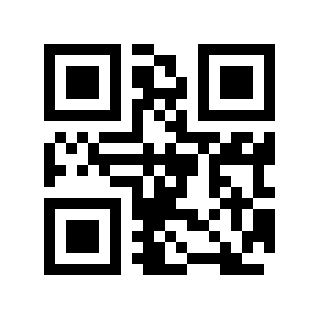
方法 2:

「コード 11 最大長」設定コードをスキャンします。
https://cdn.scandocs.net/scanner/manual/global/_shared/_images/module-212e/000174.png

コード 11 の最大長#

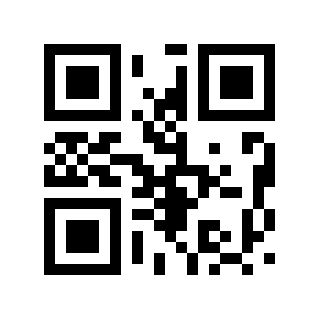
「デジタル セットアップ コード」をスキャンします。たとえば、最大長が 9 桁の場合は 9 をスキャンします。最大長が 20 桁の場合、2,0 をスキャンします

「OK」設定コードを読み取って設定を終了します
https://cdn.scandocs.net/scanner/manual/global/_shared/_images/module-212e/111000-48.png

もちろん#

MSI Plessey#

MSI プレッシー スイッチ#

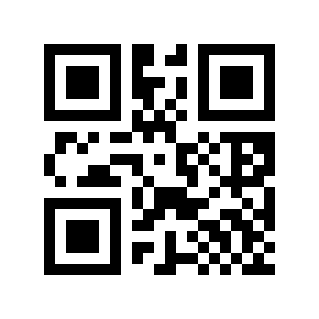
MSI Plessey バーコード読み取りを有効または無効にするには、次の設定コードを読み取ります。
https://cdn.scandocs.net/scanner/manual/global/_shared/_images/module-212e/0001900.png

* 無効にする#

https://cdn.scandocs.net/scanner/manual/global/_shared/_images/module-212e/0001901.png

有効にする#

MSI Plessey チェック デジット検証#

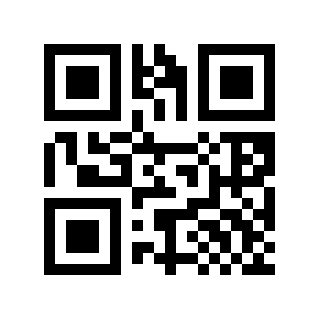
以下の設定コードを読み取って、MSI Plessey チェックデジットを検証するかどうかを設定します。
https://cdn.scandocs.net/scanner/manual/global/_shared/_images/module-212e/0001911.png

* MOD10 単一文字チェック#

https://cdn.scandocs.net/scanner/manual/global/_shared/_images/module-212e/0001912.png

MOD10/MOD10 二重文字チェック#

https://cdn.scandocs.net/scanner/manual/global/_shared/_images/module-212e/0001913.png

MOD10/MOD11 二重文字チェック#

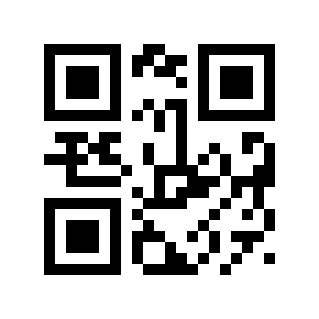
MSI Plessey チェック デジット送信#

MSI Plesseyチェックディジットを送信するかどうかを設定するには、以下の設定コードを読み取ります。

注釈

チェックデジットの送信を有効にするには、まずチェックデジット検証機能を有効にしてください。
https://cdn.scandocs.net/scanner/manual/global/_shared/_images/module-212e/0001920.png

* 無効にする#

https://cdn.scandocs.net/scanner/manual/global/_shared/_images/module-212e/0001921.png

有効にする#

MSI プレッシーの最小長さ#

MSI Plessey の最小長を設定するには 2 つの方法があります。最初の方法では、ユーザーが QR コードを生成する必要があります。これは、より多くのユーザーが設定する傾向があり、より柔軟です。 2 番目の方法は、手順に従って本書の設定コードをスキャンします。

方法 1:

MSI Plessey の最小長設定コードの内容形式: >!000193XX。 XX は設定変数で、10 進数の範囲は 0 ~ 255 です。

例: MSI Plessey の最小長が 2 に設定されている場合、設定コードの内容は次のようになります: >!0001932。

例: MSI Plessey の最小長が 12 に設定されている場合、設定コードの内容は次のようになります: >!00019312。

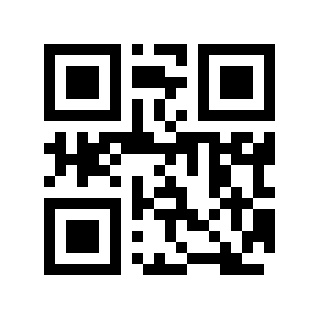
方法 2:

「MSI Plessey Minimum Length」セットアップ コードをスキャンします。
https://cdn.scandocs.net/scanner/manual/global/_shared/_images/module-212e/000193.png

MSI プレッシーの最小長さ#

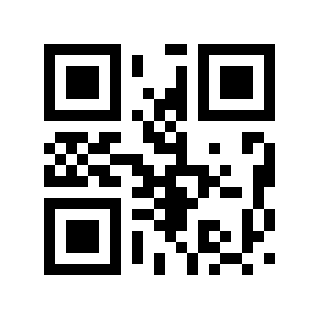
「デジタル セットアップ コード」をスキャンします。たとえば、最小長が 2 桁の場合は 2 をスキャンします。最小長が 12 桁の場合は、1、2 をスキャンします

「OK」設定コードを読み取って設定を終了します
https://cdn.scandocs.net/scanner/manual/global/_shared/_images/module-212e/111000-49.png

もちろん#

MSI プレッシーの最大長さ#

MSI Plessey の最大長を設定するには 2 つの方法があります。最初の方法では、ユーザーが QR コードを生成する必要があります。これは、より多くのユーザーが設定する傾向があり、より柔軟です。 2 番目の方法は、手順に従って本書の設定コードをスキャンします。

方法 1:

MSI Plessey の最大長設定コードの内容形式: >!000194XX。 XX は設定変数で、10 進数の範囲は 0 ~ 255 です。

たとえば、MSI Plessey の最大長が 9 に設定されている場合、設定コードの内容は >!0001949 になります。

たとえば、MSI Plessey の最大長が 20 に設定されている場合、設定コードの内容は >!00019420 となります。

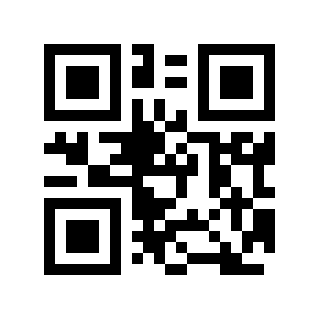
方法 2:

「MSI Plessey 最大長」セットアップ コードをスキャンします。
https://cdn.scandocs.net/scanner/manual/global/_shared/_images/module-212e/000194.png

MSI プレッシーの最大長さ#

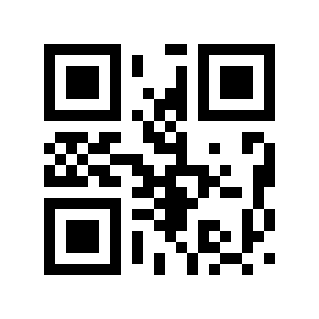
「デジタル セットアップ コード」をスキャンします。たとえば、最大長が 9 桁の場合は 9 をスキャンします。最大長が 20 桁の場合、2,0 をスキャンします

「OK」設定コードを読み取って設定を終了します
https://cdn.scandocs.net/scanner/manual/global/_shared/_images/module-212e/111000-50.png

もちろん#

GS1 DataBar/RSS#

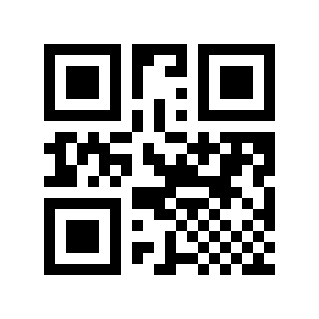
以下の設定コードを読み取って、GS1 DataBar バーコードの読み取りを有効または無効にします。
https://cdn.scandocs.net/scanner/manual/global/_shared/_images/module-212e/0001A00.png

* 無効にする#

https://cdn.scandocs.net/scanner/manual/global/_shared/_images/module-212e/0001A01.png

有効にする#

Composite Code#

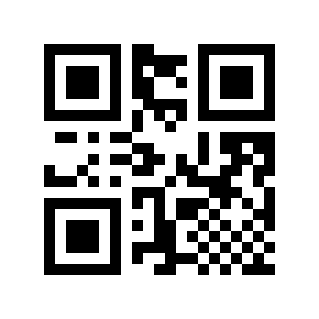
以下の設定コードを読み取って、複合コードバーコードの読み取りを有効/無効にします。

注釈

複合コードを有効にするには、まず別の対応するコードを有効にしてください。
https://cdn.scandocs.net/scanner/manual/global/_shared/_images/module-212e/0001B00.png

* 無効にする#

https://cdn.scandocs.net/scanner/manual/global/_shared/_images/module-212e/0001B01.png

有効にする#

TELEPEN#

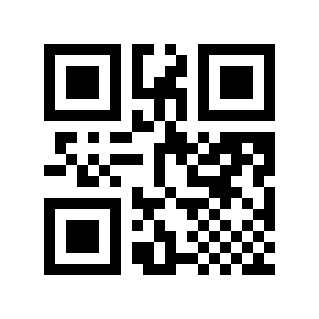
TELEPEN バーコード読み取りの有効 / 無効を設定するには、以下の設定コードを読み取ります。
https://cdn.scandocs.net/scanner/manual/global/_shared/_images/module-212e/0001B90.png

* 無効にする#

https://cdn.scandocs.net/scanner/manual/global/_shared/_images/module-212e/0001B91.png

有効にする#

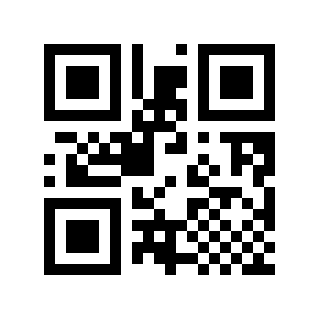
TRIOPTIC#

以下の設定コードを読み取って、TRIOPTIC バーコード読み取りを有効 / 無効にします。
https://cdn.scandocs.net/scanner/manual/global/_shared/_images/module-212e/0001C90.png

* 無効にする#

https://cdn.scandocs.net/scanner/manual/global/_shared/_images/module-212e/0001C91.png

有効にする#

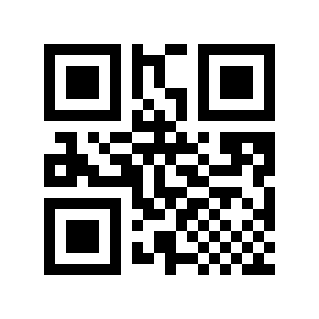
HONG KONG 2 OF 5/CHINA POST#

以下の設定コードを読み取って、HONG KONG 2 of 5 バーコードの読み取りを有効または無効にします。
https://cdn.scandocs.net/scanner/manual/global/_shared/_images/module-212e/0001F90.png

* 無効にする#

https://cdn.scandocs.net/scanner/manual/global/_shared/_images/module-212e/0001F91.png

有効にする#

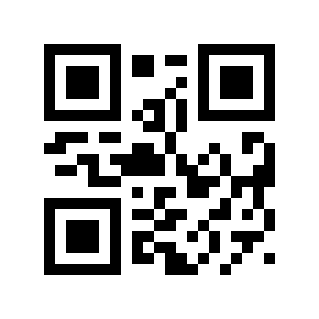
韓国郵便/韓国郵便#

以下の設定コードを読み取って、KOREA POST/Korea Postバーコードの読み取りを有効/無効にします。バーコードの長さは 6 バイトである必要があります。
https://cdn.scandocs.net/scanner/manual/global/_shared/_images/module-212e/0002000.png

* 無効にする#

https://cdn.scandocs.net/scanner/manual/global/_shared/_images/module-212e/0002001.png

有効にする#

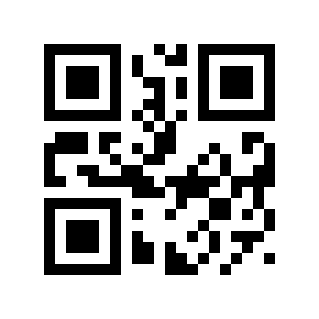
韓国郵便チェックデジット送信#

以下の設定コードを読み出して、KOREA POST チェックデジットを送信するかどうかを設定します。
https://cdn.scandocs.net/scanner/manual/global/_shared/_images/module-212e/0002010.png

* 無効にする#

https://cdn.scandocs.net/scanner/manual/global/_shared/_images/module-212e/0002011.png

有効にする#

韓国郵便のデータが逆転#

https://cdn.scandocs.net/scanner/manual/global/_shared/_images/module-212e/0002020.png

* 無効にする#

https://cdn.scandocs.net/scanner/manual/global/_shared/_images/module-212e/0002021.png

有効にする#

PDF417#

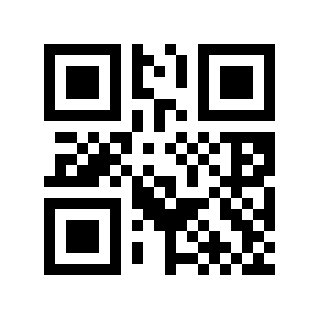
PDF417 スイッチ#

以下の設定コードを読み取って、PDF417 バーコードの読み取りを有効/無効にします。
https://cdn.scandocs.net/scanner/manual/global/_shared/_images/module-212e/0003000.png

無効にする#

https://cdn.scandocs.net/scanner/manual/global/_shared/_images/module-212e/0003001.png

* 有効にする#

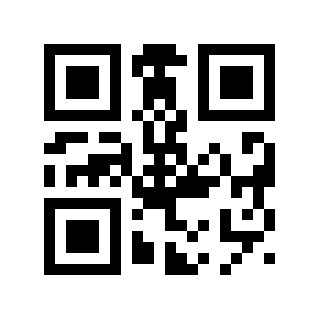
PDF417 順方向および逆方向の識別#

以下の設定コードを読み出して、正逆PDF417コードを読み込めるかどうかを設定します。
https://cdn.scandocs.net/scanner/manual/global/_shared/_images/module-212e/0003020.png

* ポジティブカラーのみを読み取ります#

https://cdn.scandocs.net/scanner/manual/global/_shared/_images/module-212e/0003021.png

読み取り専用反転カラー#

https://cdn.scandocs.net/scanner/manual/global/_shared/_images/module-212e/0003022.png

ポジカラーでもネガカラーでも読み取り可能#

QR Code#

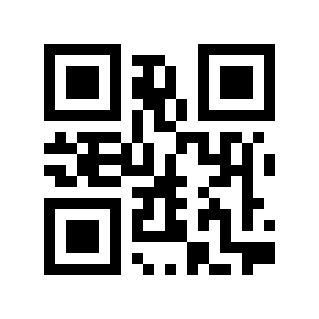
QRスイッチ#

以下の設定コードを読み取って、QRバーコードの読み取りを有効/無効にします。
https://cdn.scandocs.net/scanner/manual/global/_shared/_images/module-212e/0003100.png

無効にする#

https://cdn.scandocs.net/scanner/manual/global/_shared/_images/module-212e/0003101.png

* 有効にする#

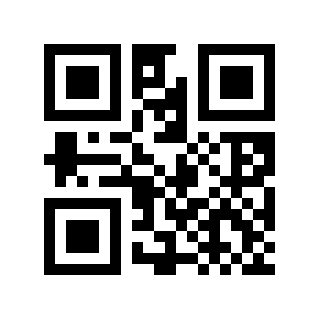
QR Code ポジティブおよびネガティブカラー読み取り#

以下の設定コードを読み出して、正色/逆色 QR Code を読み込めるかどうかを設定します。
https://cdn.scandocs.net/scanner/manual/global/_shared/_images/module-212e/0003120.png

* ポジティブカラーのみを読み取ります#

https://cdn.scandocs.net/scanner/manual/global/_shared/_images/module-212e/0003121.png

読み取り専用反転カラー#

https://cdn.scandocs.net/scanner/manual/global/_shared/_images/module-212e/0003122.png

ポジカラーでもネガカラーでも読み取り可能#

https://cdn.scandocs.net/scanner/manual/global/_shared/_images/module-212e/0003120-2.png

通常色(カラーコードを反転)のみ読み取ります。#

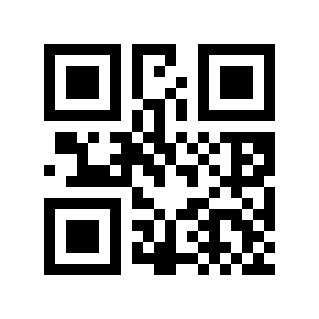
QR Code ミラー読み取り#

次の設定コードを読んで、イメージ QR Code を読み取れるかどうかを設定します。
https://cdn.scandocs.net/scanner/manual/global/_shared/_images/module-212e/0003140.png

無効にする#

https://cdn.scandocs.net/scanner/manual/global/_shared/_images/module-212e/0003141.png

* 有効にする#

Data Matrix (DM)#

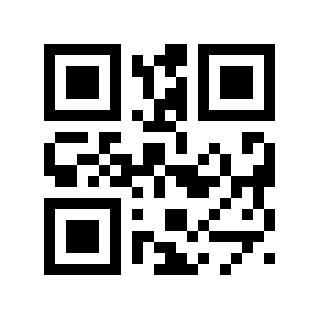
Data Matrix スイッチ#

以下の設定コードを読み取って、Data Matrix バーコードの読み取りを有効/無効にします。
https://cdn.scandocs.net/scanner/manual/global/_shared/_images/module-212e/0003200.png

無効にする#

https://cdn.scandocs.net/scanner/manual/global/_shared/_images/module-212e/0003201.png

* 有効にする#

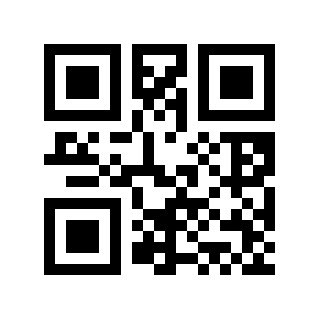
Data Matrix ポジティブおよびネガティブカラー読み取り#

以下の設定コードを読み出して、プラス/リバースカラーのData Matrixコードを読み取れるかどうかを設定します。
https://cdn.scandocs.net/scanner/manual/global/_shared/_images/module-212e/0003220.png

* ポジティブカラーのみを読み取ります#

https://cdn.scandocs.net/scanner/manual/global/_shared/_images/module-212e/0003221.png

読み取り専用反転カラー#

https://cdn.scandocs.net/scanner/manual/global/_shared/_images/module-212e/0003222.png

ポジカラーでもネガカラーでも読み取り可能#

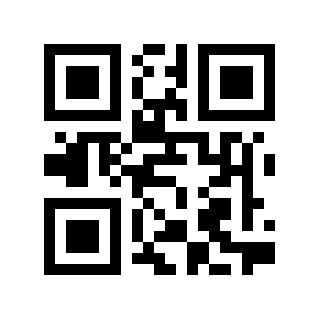
Data Matrix ミラー読み取り#

以下の設定コードを読み込んで画像のData Matrixコードを読み込めるかどうかを設定します
https://cdn.scandocs.net/scanner/manual/global/_shared/_images/module-212e/0003240.png

* 無効にする#

https://cdn.scandocs.net/scanner/manual/global/_shared/_images/module-212e/0003241.png

有効にする#

DM ECI制御#

https://cdn.scandocs.net/scanner/manual/global/_shared/_images/module-212e/0003230.png

* 無効にする#

https://cdn.scandocs.net/scanner/manual/global/_shared/_images/module-212e/0003231.png

有効にする#

Aztec Code#

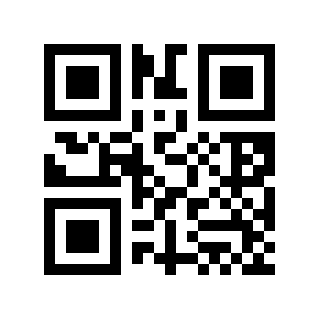
AZTEC CODE バーコードの読み取りを有効/無効にするには、以下の設定コードを読み取ります。
https://cdn.scandocs.net/scanner/manual/global/_shared/_images/module-212e/0003400.png

* 無効にする#

https://cdn.scandocs.net/scanner/manual/global/_shared/_images/module-212e/0003401.png

有効にする#