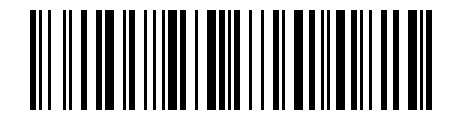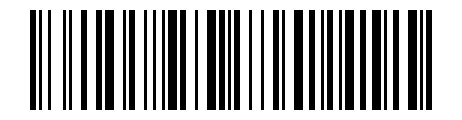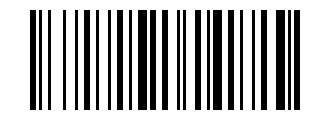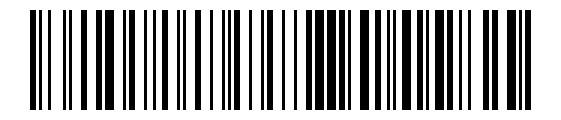
블루투스 모드#

참고

Bluetooth 기능이 있는 RF+BT 코드 판독 장치에만 적합합니다.

인터페이스 설정 읽기#

https://cdn.scandocs.net/scanner/manual/global/_shared/_images/wireless-rf-bt/2523IFSNO24-2.png

현재 인터페이스 설정#

블루투스 전송 방식#

참고

파란색 표시등은 항상 켜져 있거나 깜박여 현재 Bluetooth 모드에 있음을 나타냅니다. 파란색 표시등이 꺼지면 현재 2.4G 모드 또는 USB 유선 모드에 있음을 나타냅니다.

https://cdn.scandocs.net/scanner/manual/global/_shared/_images/wireless-rf-bt/2523IFSNO244.png

블루투스 전송#

블루투스 작동 모드#

참고

블루투스 모드에서만 작동합니다.

참고

Bluetooth 작동 모드를 전환하기 전에 호스트와 코드 판독 장치 모두에서 페어링 정보를 지워야 합니다.

https://cdn.scandocs.net/scanner/manual/global/_shared/_images/wireless-rf-bt/AT2BMODE3D2.png

Bluetooth HID 키보드(기본값)#

https://cdn.scandocs.net/scanner/manual/global/_shared/_images/wireless-rf-bt/AT2BMODE3D1.png

블루투스 SPP 직렬 포트#

https://cdn.scandocs.net/scanner/manual/global/_shared/_images/wireless-rf-bt/AT2BMODE3D3.png

블루투스 BLE 직렬 포트#

https://cdn.scandocs.net/scanner/manual/global/_shared/_images/wireless-rf-bt/25BTDONGLE23.png

블루투스 기본 전송 모드#

참고

이미 페어링된 Bluetooth 베이스와 페어링하는 데 적합합니다. 베이스의 바코드가 손상된 경우 BluetoothAddress.exe 가젯을 사용하여 페어링 바코드를 생성할 수도 있습니다.

블루투스 이름 수정#

새로운 블루투스 이름을 입력한 후 생성된 QR 코드를 스캔하면 설정이 완료됩니다. 호스트가 수정 후 기존 페어링 기록을 저장해 둔 경우, 기존 페어링을 먼저 삭제한 후 다시 연결을 검색해 보세요.

Bluetooth HID 페어링 지우기#

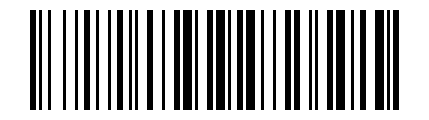
Bluetooth 전송 모드에서 “페어링 지우기”를 스캔한 후 코드 판독 장치는 현재 페어링된 장치의 연결을 끊고 페어링 목록을 지운 다음 새 장치 페어링을 기다립니다. 이전에 페어링된 장치를 삭제하고 다시 페어링해야 합니다.
https://cdn.scandocs.net/scanner/manual/global/_shared/_images/wireless-rf-bt/2525ALL-CH.png

블루투스 페어링 지우기#

시스템 키보드 기능#

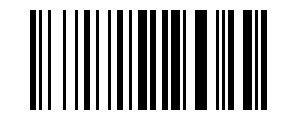
iOS 시스템 팝업 키보드 기능#
https://cdn.scandocs.net/scanner/manual/global/_shared/_images/wireless-rf-bt/25250S.png

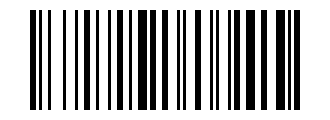
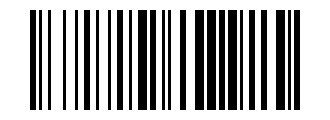
iOS 팝업/숨기기 키보드#

https://cdn.scandocs.net/scanner/manual/global/_shared/_images/wireless-rf-bt/25250H3.png

트리거 버튼을 4초 동안 길게 누르면 iOS 키보드 스위치가 나타납니다.#
https://cdn.scandocs.net/scanner/manual/global/_shared/_images/wireless-rf-bt/25250HH.png

트리거 버튼을 두 번 클릭하면 iOS 키보드 스위치가 나타납니다.#
https://cdn.scandocs.net/scanner/manual/global/_shared/_images/wireless-rf-bt/25250AP.png

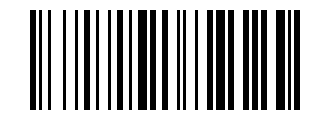
전송 후 iOS 키보드 스위치 팝업#

Windows Caps Lock 감지#

참고

이 명령은 일부 Bluetooth 코드 판독 장치에만 적용 가능합니다. 설정 코드를 스캔한 후 두 번의 짧은 경고음은 비활성화를 나타내고 한 번의 3톤 경고음은 활성화를 나타냅니다.
https://cdn.scandocs.net/scanner/manual/global/_shared/_images/wireless-rf-bt/25250HL.png

Windows Caps Lock 감지 스위치#

Bluetooth 및 2.4G를 8초 동안 길게 누르면 전환됩니다.#

참고

이 명령은 일부 RF+BT 코드 판독 장치(DS, C, RT)에만 적용 가능합니다. 활성화한 후 트리거 버튼을 8초 이상 누르고 있다가 놓아 RF/BT를 전환합니다. 16초 이상 누르고 있으면 코드 판독 장치가 종료되고 모드가 전환되지 않습니다. 설정 코드를 스캔한 후 두 번의 짧은 경고음은 비활성화를 나타내고 한 번의 3톤 경고음은 활성화를 나타냅니다.
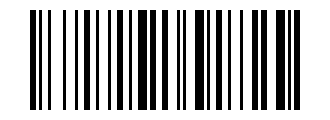
https://cdn.scandocs.net/scanner/manual/global/_shared/_images/wireless-rf-bt/25250H8.png

RF/BT 스위치를 전환하려면 트리거 버튼을 8초 동안 길게 누르세요.#

블루투스 키보드 전송 속도#

참고

블루투스 모드에서만 작동합니다.
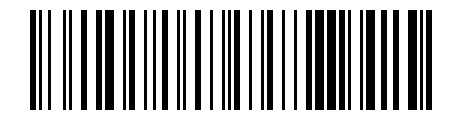
https://cdn.scandocs.net/scanner/manual/global/_shared/_images/wireless-rf-bt/AT2BHIDDLY.png

Bluetooth HID 지연 읽기#

https://cdn.scandocs.net/scanner/manual/global/_shared/_images/wireless-rf-bt/AT2BHIDDLY3D2.png

고속(2ms)#

https://cdn.scandocs.net/scanner/manual/global/_shared/_images/wireless-rf-bt/AT2BHIDDLY3D6.png

고속(6ms)#

https://cdn.scandocs.net/scanner/manual/global/_shared/_images/wireless-rf-bt/AT2BHIDDLY3D10.png

* 중간 속도(10ms)#

https://cdn.scandocs.net/scanner/manual/global/_shared/_images/wireless-rf-bt/AT2BHIDDLY3D18.png

중간 속도(18ms)#

https://cdn.scandocs.net/scanner/manual/global/_shared/_images/wireless-rf-bt/AT2BHIDDLY3D25.png

저속(25ms)#

https://cdn.scandocs.net/scanner/manual/global/_shared/_images/wireless-rf-bt/AT2BHIDDLY3D30.png

저속(30ms)#

블루투스 연결상태 비수면 설정#

참고

설정 코드를 스캔한 후 두 번의 짧은 경고음은 비활성화를 나타내고 한 번의 3톤 경고음은 활성화를 나타냅니다.
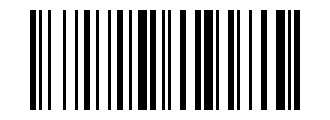
https://cdn.scandocs.net/scanner/manual/global/_shared/_images/wireless-rf-bt/25250AS.png

블루투스 연결 상태 비슬립 스위치#