Редактирование данных#
Настройки префикса, суффикса и скрытых символов#
К выходным данным можно добавить до 10 префиксов и/или 10 суффиксов. При настройке отсканируйте двузначный шестнадцатеричный настроечный код (т. е. два штрих-кода), соответствующий значению ASCII.
См. также
Значения символов см. в ASCII Таблица сравнения символов функциональных клавиш и Таблица сравнения символов ASCII; для параметров, требующих ввода значений, отсканируйте Числовой настроечный код; конкретные процедуры см. в Шаг добавления префикса или суффикса.
Можно настроить скрытие символов в начале, середине или конце штрихкода. После сканирования соответствующего настроечного кода скрытия отсканируйте двухзначный шестнадцатеричный числовой настроечный код, соответствующий длине скрываемых символов (00~FF; например, чтобы скрыть 4 символа, последовательно отсканируйте 0, 4).
См. также
Процесс скрытия символов см. в Действия, как скрыть первый/средний/хвостовой символы штрих-кода.
код операции#

добавить префикс#

добавить суффикс#

Очистить все префиксы#

Очистить все суффиксы#

Скрыть количество символов в первом штрих-коде#

Скрыть начальную цифру в середине штрих-кода#

Скрыть количество символов в середине штрих-кода#

Скрыть количество символов в конце штрих-кода#
Числовой настроечный код#
Для параметров, требующих определенных значений, отсканируйте соответствующий числовой настроечный код.

Числовой настроечный код 0#

Числовой настроечный код 1#

Числовой настроечный код 2#

Числовой настроечный код 3#

Числовой настроечный код 4#

Числовой настроечный код 5#

Числовой настроечный код 6#

Числовой настроечный код 7#

Числовой настроечный код 8#

Числовой настроечный код 9#

Числовой настроечный код A#

Числовой настроечный код B#

Числовой настроечный код C#

Числовой настроечный код D#

Числовой настроечный код E#

Числовой настроечный код F#
Настройки формата вывода#
Если вам необходимо изменить формат выходных данных, отсканируйте соответствующий настроечный код ниже.

Формат вывода по умолчанию#

Разрешить выходной суффикс#

Разрешить выходные префиксы#

Позволяет скрыть содержимое заголовка штрих-кода.#

Позволяет скрыть среднее содержимое штрих-кода.#

Позволяет скрывать содержимое хвоста штрих-кода.#
Пример шагов#
Шаг добавления префикса или суффикса#
Если вывод префикса/суффикса еще не включен, сначала отсканируйте соответствующий настроечный код формата вывода.
Новые символы будут добавлены после существующего префикса/суффикса; если вы хотите отказаться от исходного префикса/суффикса, сначала отсканируйте «Очистить все префиксы/суффиксы», а затем выполните настройку заново.
Отсканируйте настроечный код «Добавить префикс» или «Добавить суффикс».
Определите шестнадцатеричное значение, соответствующее префиксу или суффиксу, который необходимо ввести, на основе ASCII Таблица сравнения символов функциональных клавиш или Таблица сравнения символов ASCII.
Отсканируйте соответствующий двухзначный шестнадцатеричный числовой настроечный код.
Чтобы продолжить добавление символов, повторите шаги 4 и 5.
Пример
Если вам нужно добавить Ctrl+A в качестве префикса, последовательно отсканируйте «Добавить префикс» «9» «7» «4» «1».
Пример
Если вам нужно добавить Ctrl+Alt+A в качестве суффикса, последовательно отсканируйте «Добавить суффикс» «9» «7» «9» «9» «4» «1».
Действия, как скрыть первый/средний/хвостовой символы штрих-кода#
Отсканируйте настроечный код, который скрывает заголовок, средний начальный бит, среднюю длину или конечные символы штрих-кода.
Определите шестнадцатеричное значение, соответствующее длине скрываемого символа (например, чтобы скрыть 4 символа, отсканируйте
0,4; чтобы скрыть 12 символов, отсканируйте0,C).Отсканируйте соответствующий двухзначный шестнадцатеричный числовой настроечный код.
Включите или отключите функцию скрытия символов с помощью настроечного кода формата вывода.
Пример настройки одного кода для префикса/суффикса и скрытых символов#
Примечание
В этом разделе вы редактируете формат, устанавливаете его, создавая штрих-код и сканируя его, или отправляете его с помощью последовательной команды.
Онлайн-инструмент генерации одного настроечного кода#
Редактировать формат:
$DATA#ncllxx#
nСуффикс
1; префикс2;3скрывает содержимое хвоста штрих-кода;4скрывает среднее содержимое штрих-кода;5скрывает первое содержимое штрих-кода;7заменяет символы.cCode ID в настоящее время поддерживает только
0, что означает все символики штрихкодов.llДлина, шестнадцатеричное значение: префикс и суффикс
01~0A, скрыть01~FF, заменить01~05.xxЗначение ASCII. Шестнадцатеричное число может быть представлено
\xплюс два символа, а диапазон символов —0~9,A~F.
Заказ |
значение |
|---|---|
|
Добавьте суффиксы |
|
Добавьте префикс |
|
Скройте символы |
|
Скройте символы |
|
Скрыть заголовок штрих-кода |
|
Замените символы GS ( |
|
Замените |
Операция замены символов#
Формат: $DATA#70 + длина заменяемого символа + заменяемый символ + длина данных после замены + данные после замены #
Сумма длин заменяемых символов и символов замены составляет <= 6, при этом поддерживается замена 1–6 символов на 5–0 символов.

Чтение настроек замены#

Очистить настройки замены#
Пример
$DATA#7001\x1D02GS# означает замену неотображаемого символа GS (0x1D) на отображаемый GS.

Операция замены символов: GS в текст GS#
Пример
$DATA#7001\x0A01\x0D# означает замену LF (0x0A) на CR (0x0D).

Операция замены символов: LF на CR.#
Пример
$DATA#7006ABCDEF00# означает замену строки ABCDEF ничем, то есть не отображение ее.
Настройки персонажа терминала#
Примечание
Этот терминальный символ не зависит от суффикса модуля десимволики штрихкодов и беспроводного префикса/суффикса, что удобно для быстрой настройки, когда у модуля десимволики штрихкодов нет суффикса.

Нет (по умолчанию)#

Введите CR.#

Символ табуляции TAB#

Возврат каретки и перевод строки CRLF#

Разрыв строки LF#
GS1 Настройка кронштейна поля AI#
Примечание
Применимы только некоторые поля AI, требующие специальной поддержки версий.

необработанный формат (по умолчанию)#

Добавить скобки#

Добавьте скобки и разделите их с помощью CR.#
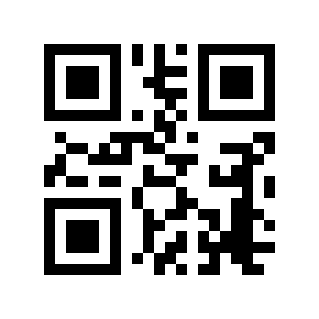
Добавьте скобки и разделите их с помощью TAB.#