زائدة#
البيانات وتحرير الباركود#
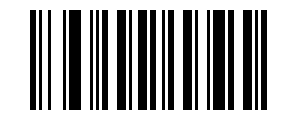
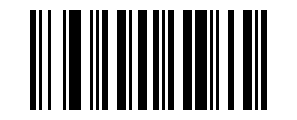
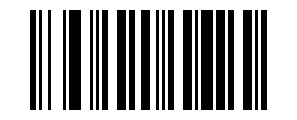
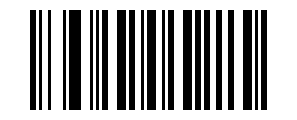
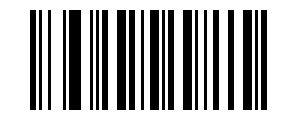
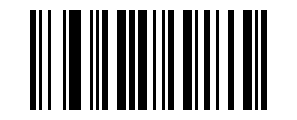
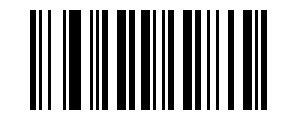
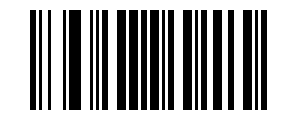
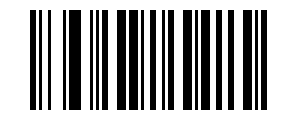
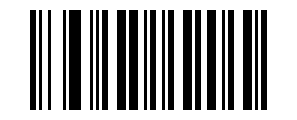
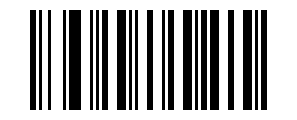
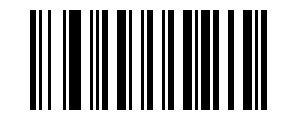
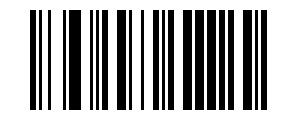
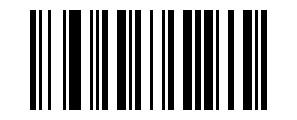
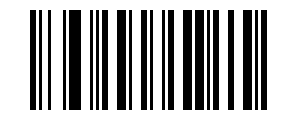
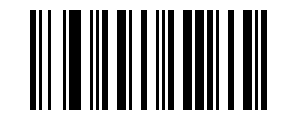
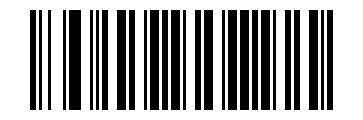
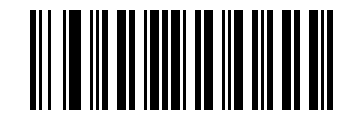
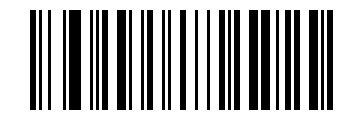
جدول معرف نوع الباركود#
نوع الكود |
القيمة السداسية العشرية |
الافتراضي Code ID |
|---|---|---|
جميع أنظمة الكود |
99 |
|
Codabar |
61 |
a |
Code 128 |
6A |
j |
Code 32 |
3C |
< |
Code 93 |
69 |
i |
Code 39 |
62 |
b |
Code 11 |
48 |
H |
EAN-13 |
64 |
d |
EAN-8 |
64 |
d |
GS1 DataBar |
52 |
R |
GS1-128 (EAN-128) |
6A |
j |
2 of 5 |
||
Interleaved 2 of 5 |
65 |
e |
Matrix 2 of 5 |
76 |
v |
Industrial 2 of 5/IATA |
44 |
D |
UPC-A |
63 |
c |
UPC-E |
63 |
c |
ISBN |
42 |
B |
ISSN |
6E |
n |
MSI |
6D |
m |
Aztec Code |
7A |
z |
Data Matrix |
75 |
u |
PDF417 |
72 |
r |
MicroPDF417 |
53 |
S |
QR Code |
51 |
Q |
Micro QR |
51 |
Q |
جدول AIM ID#
نوع الكود |
AIM ID |
يوضح |
|---|---|---|
Codabar |
] وزير الخارجية |
م: 0 ~ 1 |
Code 128 |
] سم |
م: 0، 1، 2، 4 |
Code 32 |
]A0 |
|
Code 93 |
]G0 |
|
Code 39 |
]أكون |
م: 0، 1، 3، 4، 5، 7 |
Code 11 |
] جلالة الملك |
م: 0، 1، 3، 8، 9 |
EAN-13 / EAN-8 |
] م |
م: 0، 1، 3، 4 |
GS1 DataBar |
]e0 |
|
GS1-128 (EAN-128) |
]C1 |
|
Interleaved 2 of 5 |
]أنا |
م: 0، 1، 3 |
Matrix 2 of 5 |
]X0 |
|
Industrial 2 of 5/IATA |
]S0 |
|
UPC-A/ UPC-E |
] م |
م: 0، 3 |
ISBN |
]X0 |
|
ISSN |
]X0 |
|
MSI |
]مم |
م: 0، 1 |
Aztec Code |
]z0 |
|
Data Matrix |
] مارك ألماني |
م: 0 ~ 6 |
PDF417 / MicroPDF417 |
] ل.م |
م: 0 ~ 5 |
QR Code / Micro QR |
]كم |
م: 0 ~ 6 |
جدول الأحرف المرئية ASCII#
عشري |
سداسي عشري |
شخصية |
عشري |
سداسي عشري |
شخصية |
عشري |
سداسي عشري |
شخصية |
|---|---|---|---|---|---|---|---|---|
32 |
20 |
<مسافة> |
64 |
40 |
@ |
96 |
60 |
` |
33 |
21 |
! |
65 |
41 |
A |
97 |
61 |
a |
34 |
22 |
“ |
66 |
42 |
B |
98 |
62 |
b |
35 |
23 |
# |
67 |
43 |
C |
99 |
63 |
c |
36 |
24 |
$ |
68 |
44 |
D |
100 |
64 |
d |
37 |
25 |
% |
69 |
45 |
E |
101 |
65 |
e |
38 |
26 |
& |
70 |
46 |
F |
102 |
66 |
f |
39 |
27 |
‘ |
71 |
47 |
G |
103 |
67 |
g |
40 |
28 |
( |
72 |
48 |
H |
104 |
68 |
h |
41 |
29 |
) |
73 |
49 |
I |
105 |
69 |
i |
42 |
2A |
* |
74 |
4A |
J |
106 |
6A |
j |
43 |
2B |
+ |
75 |
4B |
K |
107 |
6B |
k |
44 |
2C |
, |
76 |
4C |
L |
108 |
6C |
l |
45 |
2D |
- |
77 |
4D |
M |
109 |
6D |
m |
46 |
2E |
. |
78 |
4E |
N |
110 |
6E |
n |
47 |
2F |
/ |
79 |
4F |
O |
111 |
6F |
o |
48 |
30 |
0 |
80 |
50 |
P |
112 |
70 |
p |
49 |
31 |
1 |
81 |
51 |
Q |
113 |
71 |
q |
50 |
32 |
2 |
82 |
52 |
R |
114 |
72 |
r |
51 |
33 |
3 |
83 |
53 |
S |
115 |
73 |
s |
52 |
34 |
4 |
84 |
54 |
T |
116 |
74 |
t |
53 |
35 |
5 |
85 |
55 |
U |
117 |
75 |
u |
54 |
36 |
6 |
86 |
56 |
V |
118 |
76 |
v |
55 |
37 |
7 |
87 |
57 |
W |
119 |
77 |
w |
56 |
38 |
8 |
88 |
58 |
X |
120 |
78 |
x |
57 |
39 |
9 |
89 |
59 |
Y |
121 |
79 |
y |
58 |
3A |
: |
90 |
5A |
Z |
122 |
7A |
z |
59 |
3B |
; |
91 |
5B |
[ |
123 |
7B |
{ |
60 |
3C |
< |
92 |
5C |
\ |
124 |
7C |
| |
61 |
3D |
= |
93 |
5D |
] |
125 |
7D |
} |
62 |
3E |
> |
94 |
5E |
^ |
126 |
7E |
~ |
63 |
3F |
? |
95 |
5F |
_ |
مجموعة أحرف التحكم (وضع لوحة المفاتيح USB)#
عشري |
سداسي عشري |
القيمة الرئيسية المقابلة (مستوى هروب حرف التحكم) |
القيمة الرئيسية المقابلة (هروب حرف التحكم 1) |
القيمة الرئيسية المقابلة (هروب حرف التحكم 2) |
|---|---|---|---|---|
0 |
00 |
احتياطي |
السيطرة+@ |
السيطرة+@ |
1 |
01 |
Insert |
Ctrl+A |
Ctrl+A |
2 |
02 |
Home |
Ctrl+B |
Ctrl+B |
3 |
03 |
End |
Ctrl+C |
Ctrl+C |
4 |
04 |
Delete |
Ctrl+D |
Ctrl+D |
5 |
05 |
PageUp |
Ctrl+E |
Ctrl+E |
6 |
06 |
PageDown |
Ctrl+F |
Ctrl+F |
7 |
07 |
ESC |
Ctrl+G |
Ctrl+G |
8 |
08 |
Backspace |
Ctrl+H |
Backspace |
9 |
09 |
Tab |
Ctrl+I |
Tab |
10 |
0A |
أدخل (يتأثر الأداء بإرجاع السطر وتكوين معالجة تغذية الخط) |
Ctrl+J |
Enter |
11 |
0B |
Caps Lock |
Ctrl+K |
Ctrl+K |
12 |
0C |
Print Screen |
Ctrl+L |
Ctrl+L |
13 |
0D |
أدخل (يتأثر الأداء بإرجاع السطر وتكوين معالجة تغذية الخط) |
Ctrl+M |
Enter |
14 |
0E |
Scroll Lock |
Ctrl+N |
Ctrl+N |
15 |
0F |
Pause/Break |
Ctrl+O |
Ctrl+O |
16 |
10 |
F11 |
Ctrl+P |
Ctrl+P |
17 |
11 |
مفاتيح الأسهم ↑ |
Ctrl+Q |
Ctrl+Q |
18 |
12 |
مفاتيح الأسهم ↓ |
Ctrl+R |
Ctrl+R |
19 |
13 |
مفاتيح الأسهم ← |
Ctrl+S |
Ctrl+S |
20 |
14 |
مفاتيح الأسهم → |
Ctrl+T |
Ctrl+T |
21 |
15 |
F12 |
Ctrl+U |
Ctrl+U |
22 |
16 |
F1 |
Ctrl+V |
Ctrl+V |
23 |
17 |
F2 |
Ctrl+W |
Ctrl+W |
24 |
18 |
F3 |
Ctrl+X |
Ctrl+X |
25 |
19 |
F4 |
Ctrl+Y |
Ctrl+Y |
26 |
1A |
F5 |
Ctrl+Z |
Ctrl+Z |
27 |
1B |
F6 |
Ctrl+[ |
Ctrl+[ |
28 |
1C |
F7 |
السيطرة+\ |
السيطرة+\ |
29 |
1D |
F8 |
Ctrl+] |
Ctrl+] |
30 |
1E |
F9 |
السيطرة+^ |
السيطرة+^ |
31 |
1F |
F10 |
Ctrl+_ |
Ctrl+_ |
مجموعة أحرف التحكم (المنفذ التسلسلي وUSB Virtual COM)#
عشري |
سداسي عشري |
الشخصيات المقابلة |
|---|---|---|
0 |
00 |
NUL |
1 |
01 |
SOH |
2 |
02 |
STX |
3 |
03 |
ETX |
4 |
04 |
EOT |
5 |
05 |
ENQ |
6 |
06 |
ACK |
7 |
07 |
BEL |
8 |
08 |
BS |
9 |
09 |
HT |
10 |
0A |
LF |
11 |
0B |
VT |
12 |
0C |
FF |
13 |
0D |
CR |
14 |
0E |
SO |
15 |
0F |
SI |
16 |
10 |
DLE |
17 |
11 |
DC1 |
18 |
12 |
DC2 |
19 |
13 |
DC3 |
20 |
14 |
DC4 |
21 |
15 |
NAK |
22 |
16 |
SYN |
23 |
17 |
ETB |
24 |
18 |
CAN |
25 |
19 |
EM |
26 |
1A |
SUB |
27 |
1B |
ESC |
28 |
1C |
FS |
29 |
1D |
GS |
30 |
1E |
RS |
31 |
1F |
US |
تعليمات وأمثلة لتكوين الوظيفة الجزئية#
مثال لتكوين اللاحقة المخصصة#
ملاحظة
قم بتعيين البادئة واللاحقة عن طريق مسح الرمز الشريطي للتكوين. يمكن أن يصل طول كل حرف بادئة أو لاحقة إلى 10 أحرف. (للتأكد من إمكانية إخراج اللواحق المخصصة، يرجى تكوين خيار إخراج اللاحقة المخصصة لجهاز قراءة التعليمات البرمجية ليتم تمكينه.)
مثال 1.1: إضافة البادئة المخصصة XYZ إلى جميع أنواع الرموز الشريطية
الاستعلام جدول معرف نوع الباركود، القيمة السداسية العشرية لجميع أنظمة التعليمات البرمجية هي 99. الاستعلام جدول الأحرف المرئية ASCII، القيمة السداسية العشرية المقابلة لـ XYZ هي 58,59,5A.
قم بمسح رمز إعداد وظيفة "البادئة المخصصة"، وسيقوم جهاز قراءة الكود بإصدار صفيرتين من "صفارة... صفارة...".
مسح
9،9،5،8،5،9،5،Aبالتسلسل في البيانات وتحرير الباركود.قم بمسح رمز الإعداد "حفظ".
ملاحظة
إذا كنت بحاجة إلى تعديل الرمز الشريطي الممسوح ضوئيًا قبل الحفظ، فيمكنك أيضًا إجراء مسح ضوئي لإلغاء البيانات المقروءة مسبقًا أو إلغاء سلسلة البيانات المقروءة مسبقًا لإعادة تكوينها. إذا كنت بحاجة إلى التخلي عن هذا التكوين في منتصف الطريق، فما عليك سوى مسح إلغاء الإعدادات الحالية.
مثال 1.2: إضافة البادئة المخصصة R إلى QR Code
الاستعلام جدول معرف نوع الباركود، القيمة السداسية العشرية لـ QR Code هي 51. الاستعلام جدول الأحرف المرئية ASCII، القيمة السداسية العشرية المقابلة لـ R هي 52.
قم بمسح رمز إعداد وظيفة "البادئة المخصصة".
مسح
5،1،5،2بالتسلسل في البيانات وتحرير الباركود.قم بمسح رمز الإعداد "حفظ".
مثال 1.3: إلغاء البادئة المخصصة لـ QR Code
عند تخصيص اللواحق واللاحقات، قم بالحفظ دون إضافة أحرف أخرى بعد أحرف نوع الباركود لمسح اللواحق المخصصة لهذا النوع من الباركود.
قم بمسح رمز إعداد وظيفة "البادئة المخصصة".
قم بمسح
5و1في البيانات وتحرير الباركود بالتسلسل.قم بمسح رمز الإعداد "حفظ".
ملاحظة
إذا تمت إضافة بادئة لجميع الرموز الشريطية من قبل، فستتم استعادة بادئة QR Code إلى البادئة المضافة لجميع الرموز الشريطية بعد التكوين.
إذا كنت بحاجة إلى مسح اللواحق المضافة لأنواع مختلفة من الباركود، فيرجى مسح رموز إعداد مسح جميع البادئات المخصصة ومسح جميع اللواحق المخصصة.
مثال لتكوين حد طول الرمز الشريطي#
مهم
عند تكوين الحد الأدنى لطول الرمز الشريطي، يجب عليك التأكد من أن الحد الأدنى للطول الذي تم تكوينه ليس أكبر من تكوين الحد الأقصى للطول الحالي، وإلا سيتم ظهور خطأ. بنفس الطريقة، عند تكوين الحد الأقصى لطول الرمز الشريطي، يجب عليك أيضًا التأكد من أن الحد الأقصى للطول الذي تم تكوينه لا يقل عن تكوين الحد الأدنى للطول الحالي.
مثال 2.1: تكوين طول الرمز الشريطي Code 128 ليكون من 4 إلى 12 رقمًا
قم بمسح رمز إعداد الوظيفة "Code 128 الحد الأدنى للطول".
قم بمسح
4في البيانات وتحرير الباركود بالتسلسل.قم بمسح رمز الإعداد "حفظ".
قم بمسح رمز إعداد الوظيفة "Code 128 الحد الأقصى للطول".
قم بمسح
1و2في البيانات وتحرير الباركود بالتسلسل.قم بمسح رمز الإعداد "حفظ".
مثال 2.2: قم بتكوين طول الرمز الشريطي المتداخل 2 من 5 إلى 14 رقمًا
التكوين المتشابك 2 من 5 طول الرمز الشريطي هو 14 رقمًا، يمكنك مسح الرمز الشريطي للتكوين السريع مباشرة ITF25 بطول 14 رقمًا للتكوين، أو يمكنك تكوينه من خلال الحد الأقصى والحد الأدنى لطول الرمز الشريطي:
قم بمسح رمز الميزة "Interleaved 2 of 5 الحد الأدنى للطول".
قم بمسح
1و4في البيانات وتحرير الباركود بالتسلسل.قم بمسح رمز الإعداد "حفظ".
قم بمسح رمز الميزة "Interleaved 2 of 5 الحد الأقصى للطول".
قم بمسح
1و4في البيانات وتحرير الباركود بالتسلسل.قم بمسح رمز الإعداد "حفظ".
مثال 2.3: قم بتكوين طول الرمز الشريطي Code 39 إلى أي طول مدعوم
قم بمسح رمز إعداد الوظيفة "Code 39 الحد الأدنى للطول".
قم بمسح
0في البيانات وتحرير الباركود بالتسلسل.قم بمسح رمز الإعداد "حفظ".
قم بمسح رمز إعداد الوظيفة "Code 39 الحد الأقصى للطول".
قم بمسح
0في البيانات وتحرير الباركود بالتسلسل.قم بمسح رمز الإعداد "حفظ".
مثال على تكوين سرعة إخراج لوحة المفاتيح USB#
إذا كان أداء مضيف العميل ضعيفًا وكانت أخطاء النقل عرضة لحدوثها، فيجب تخصيص سرعة إخراج لوحة المفاتيح USB إلى سرعة أبطأ، مثل 50 مللي ثانية:
قم بمسح رمز إعداد وظيفة "سرعة الإخراج المخصصة".
قم بمسح
5و0في البيانات وتحرير الباركود بالتسلسل.قم بمسح رمز الإعداد "حفظ".
تخصيص تردد النغمة السريعة لنجاح فك التشفير#
قم بتكوين معدل الصوت الذي تم فك تشفيره إلى 2K:
قم بمسح رمز إعداد وظيفة "تخصيص تردد النغمة السريعة لنجاح فك التشفير"، وسيصدر جهاز قراءة الكود صفيرتين من "Beep...Beep...".
مسح
2،0،0،0بالتسلسل في البيانات وتحرير الباركود.قم بمسح رمز الإعداد "حفظ".
نغمة تحذير#
عندما يكون هناك خلل في نقل البيانات، فإن جهاز قراءة الكود سوف يصدر أربعة أصوات إنذار متتالية. في حالة حدوث ذلك، يرجى التحقق مما إذا كان خط الاتصال طبيعيًا.
نصيحة
يمكن أن تساعد الطرق التالية في تحسين معدل نجاح القراءة. من أجل الحصول على نتائج قراءة جيدة، يجب أن يستهدف شعاع التصويب المنبعث من جهاز قراءة الكود مركز الباركود، ولكن يمكن توجيهه في أي اتجاه للقراءة.
أمسك جهاز قراءة الرمز أمام الباركود، واضغط على الزر، وقم بتوجيه شعاع الهدف في منتصف الباركود.
كلما كان جهاز قراءة الكود أقرب إلى الباركود، كلما كان شعاع التصويب أصغر؛ كلما كان جهاز قراءة الكود بعيدًا عن الباركود، كلما كان شعاع التصويب أكبر. إذا كان الباركود صغيراً، فيجب أن يكون جهاز قراءة الرمز أقرب إلى الباركود؛ إذا كان الباركود أكبر، فيجب أن يكون جهاز قراءة الرمز بعيدًا قليلاً عن الباركود، بحيث يكون من الأسهل قراءة الباركود بشكل صحيح.
إذا كان الرمز الشريطي عاكسًا بشكل كبير (على سبيل المثال، سطح مطلي)، فقد تحتاج إلى إمالة جهاز القراءة بزاوية حتى تتمكن من مسح الرمز الشريطي ضوئيًا بنجاح.
أمان#
أمان#
نصائح للسلامة#
تحذير
عند استخدام معدات قراءة التعليمات البرمجية، يكون ضوء الإضاءة قويًا جدًا. لا تنظر مباشرة إلى عينيك أو توجهها نحوها لتجنب الانزعاج أو الإصابة.