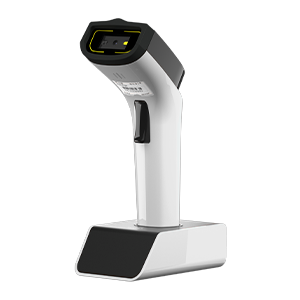
انقل البيانات إلى AWS IoT باستخدام بروتوكول MQTTs#
ملاحظة
ينطبق فقط على أجهزة قراءة التعليمات البرمجية التي تدعم نقل Wi-Fi، مثل DS2800.
قم بتسجيل الجهاز واحصل على شهادة العميل والمفتاح الخاص على صفحة AWS IoT#
انقر فوق الأشياء للدخول إلى الصفحة.
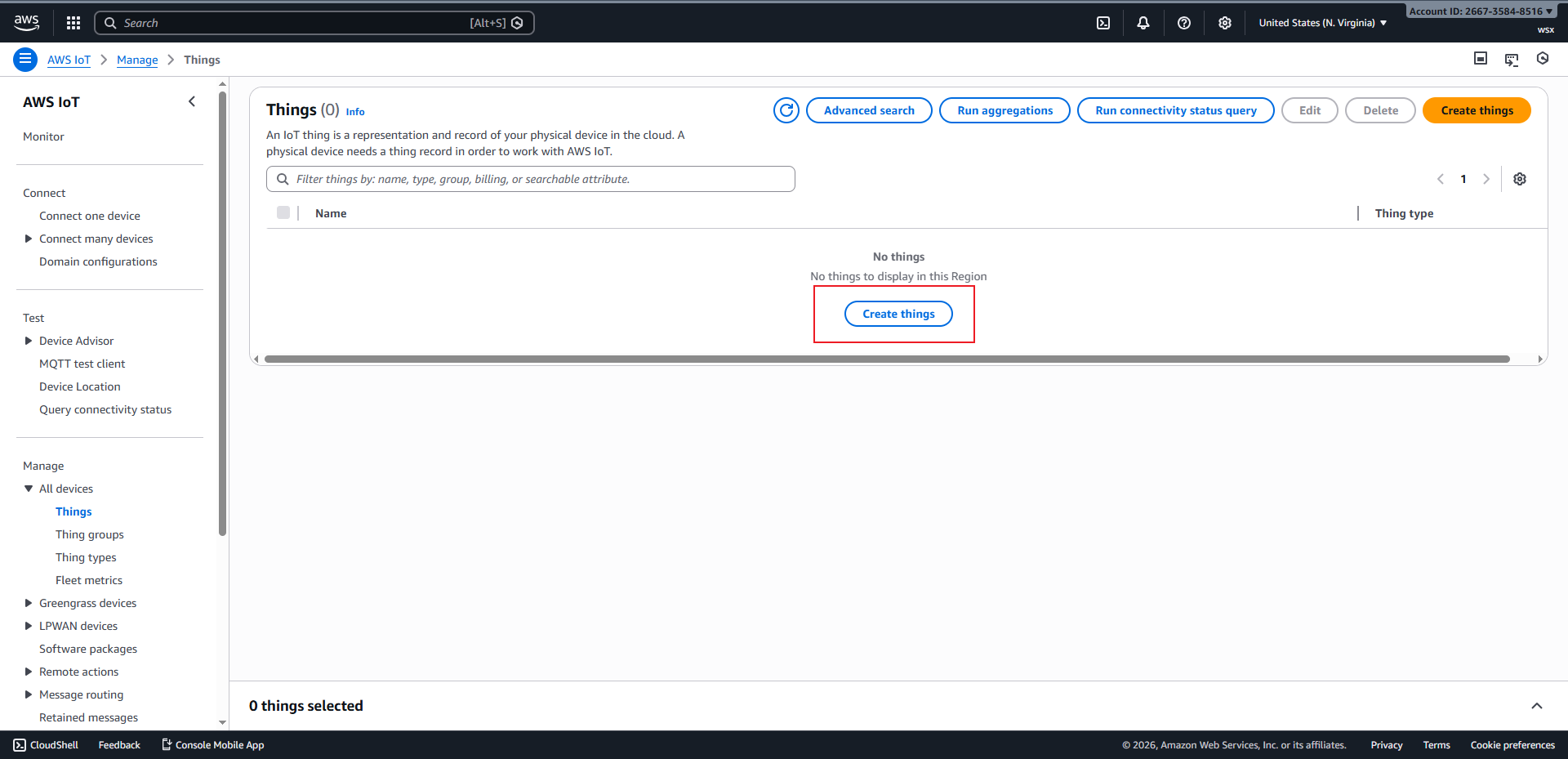
صفحة الأشياء#
انقر فوق
Create Thingsللدخول إلى صفحة إنشاء الجهاز.
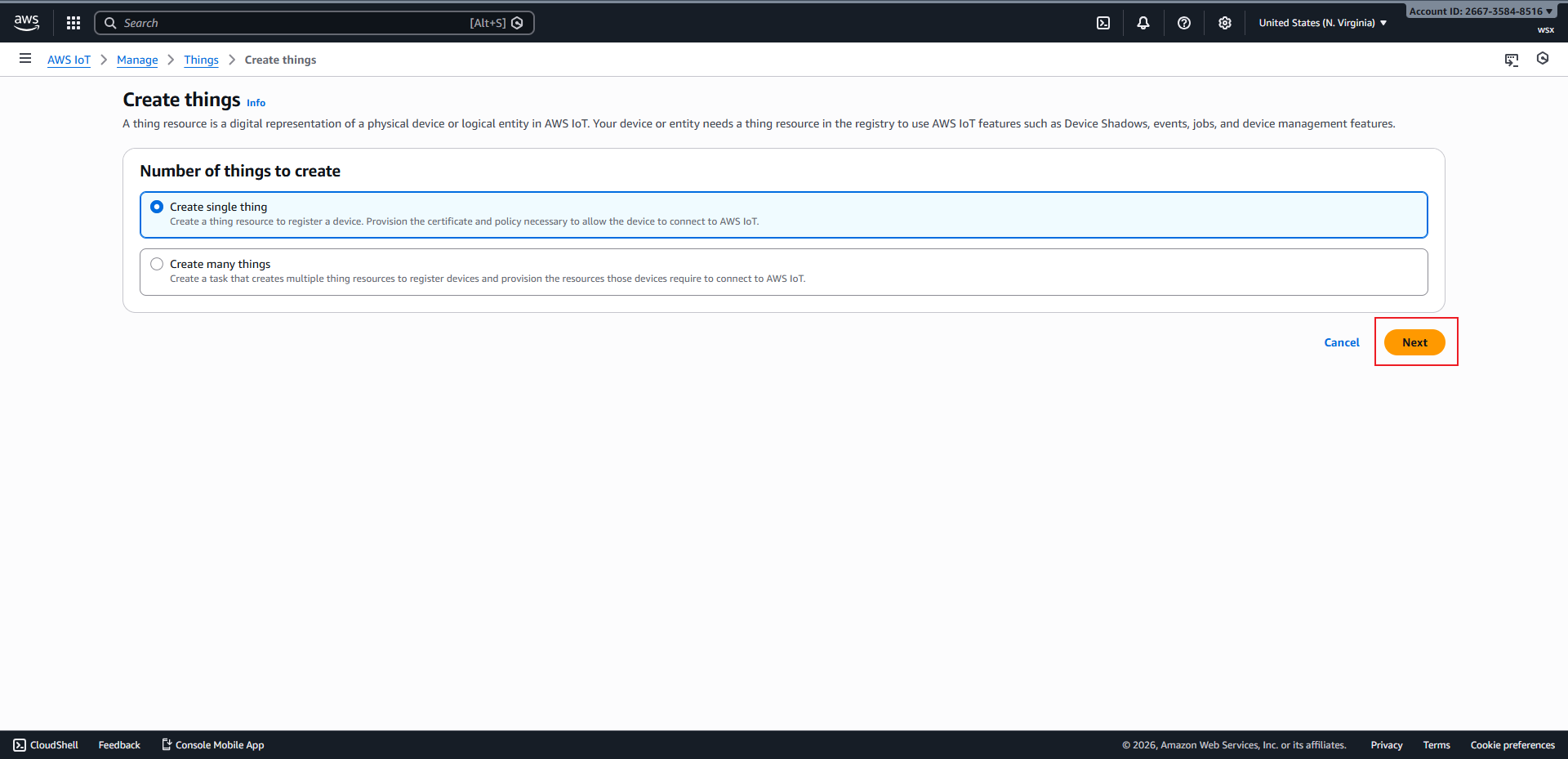
صفحة إنشاء الأشياء#
انقر فوق
Nextللدخول إلى صفحة إعداد خاصية الجهاز.
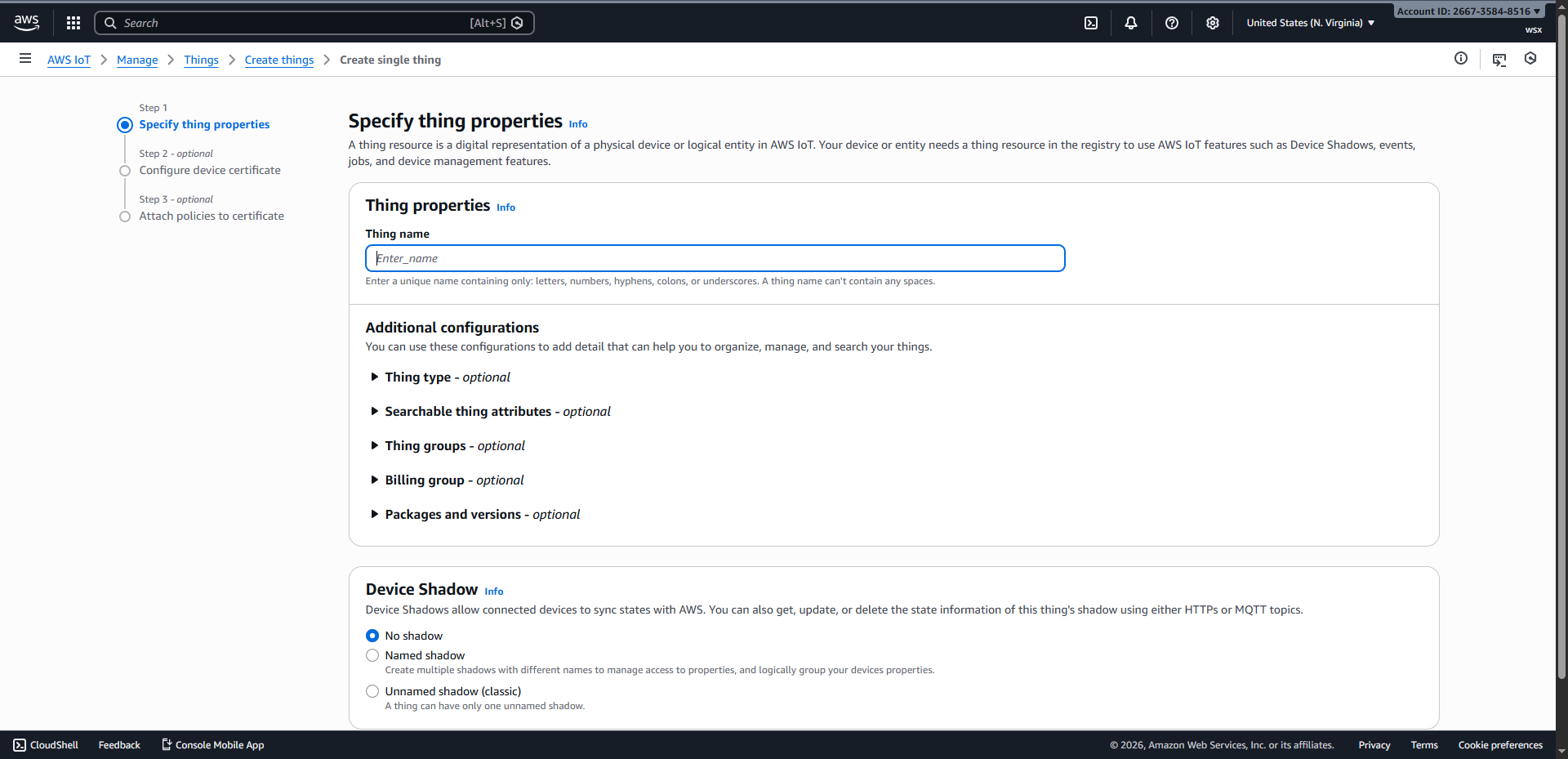
Specify things properties#
بعد إدخال اسم الشيء، انقر فوق
Nextللدخول إلى صفحة تكوين شهادة الجهاز.
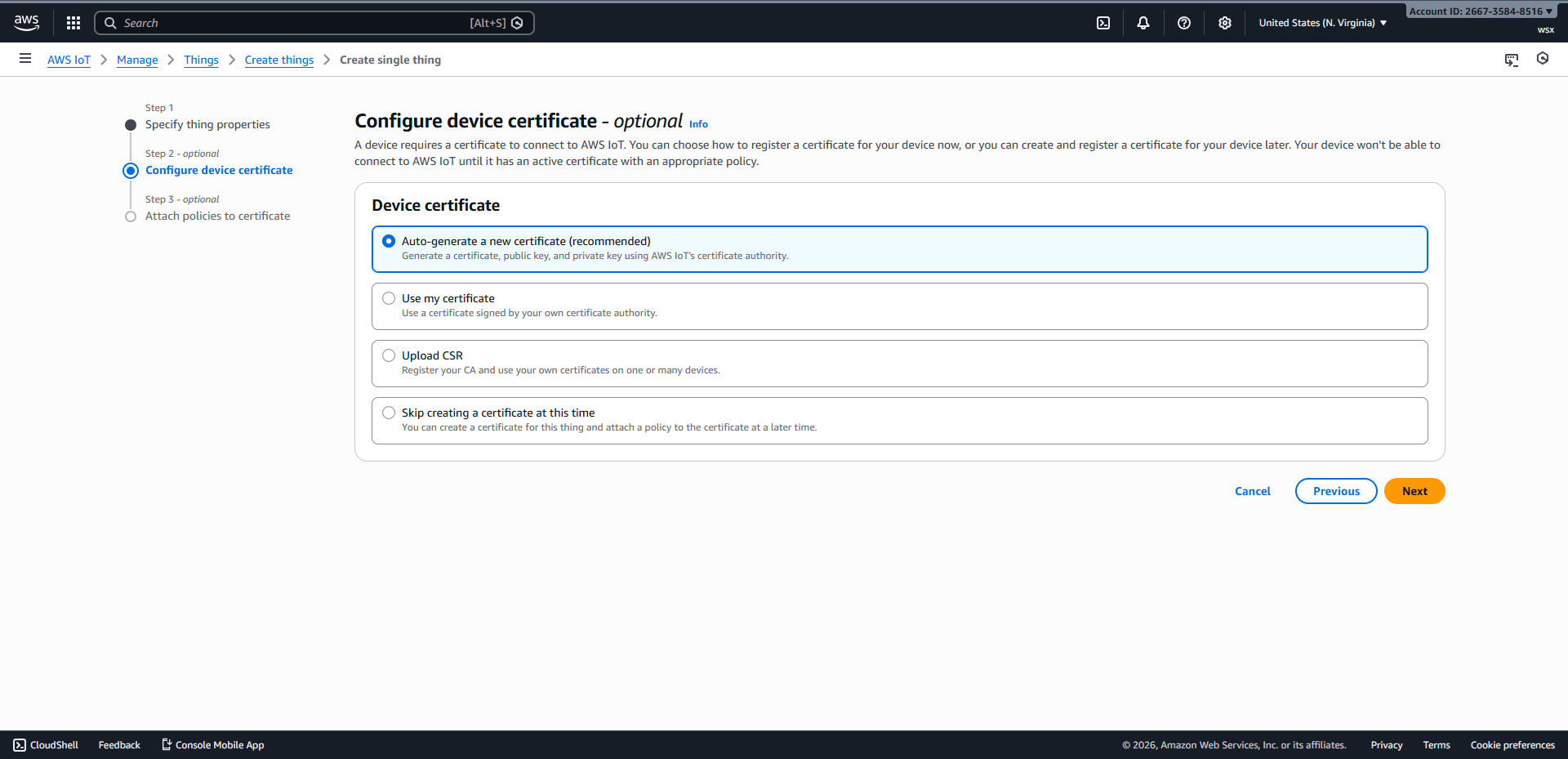
Configure device certificate#
انقر فوق
Nextللدخول إلى صفحة ربط سياسة الشهادة.
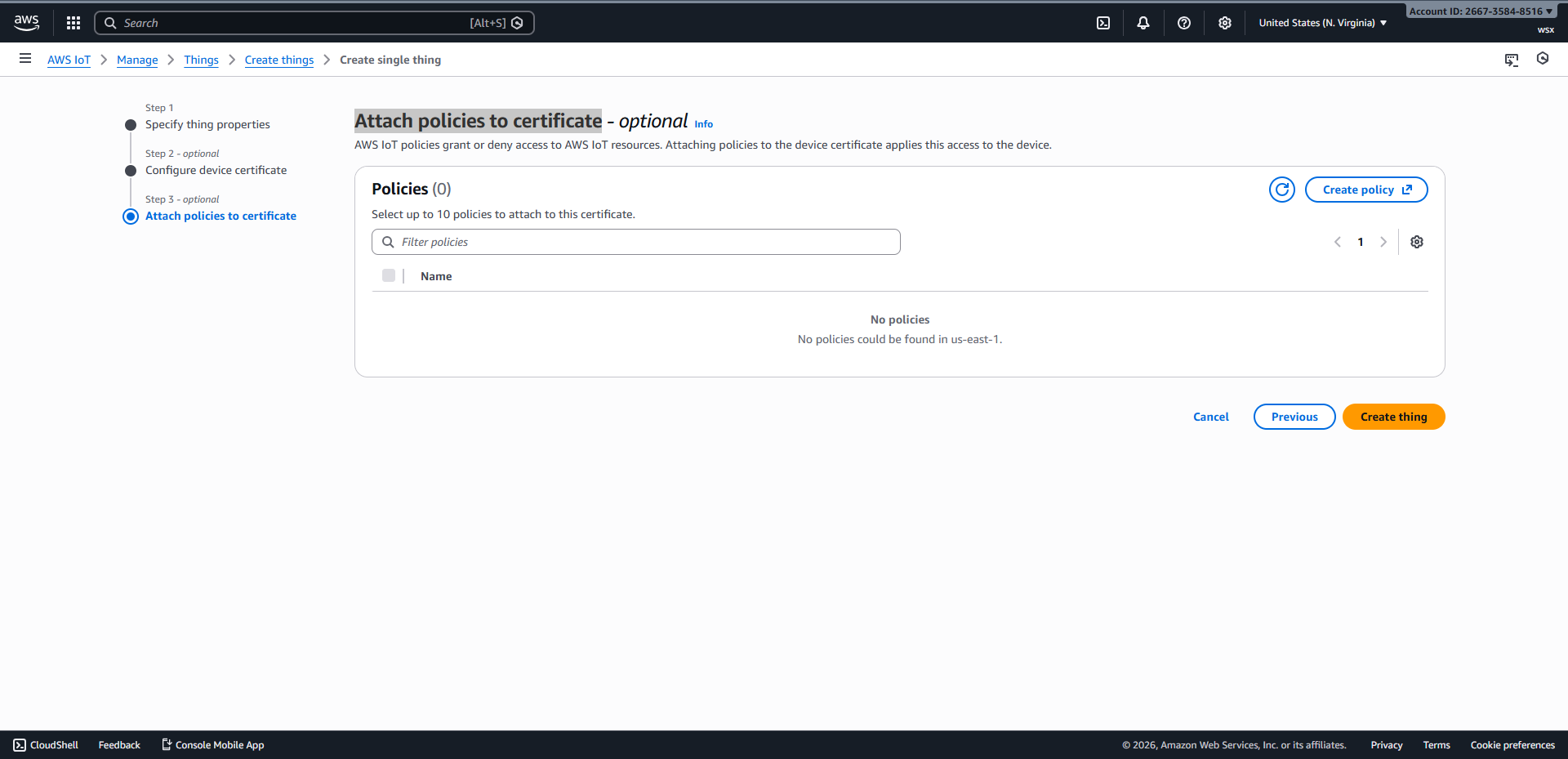
Attach policies to certificate#
انقر فوق
Create policyللدخول إلى صفحة إنشاء السياسة، وأدخل اسم السياسة، وانسخ المحتوى التالي في مربع إدخال JSON، ثم انقر فوقCreateلإكمال الإنشاء.
 1{
 2  "Version": "2012-10-17",
 3  "Statement": [
 4    {
 5      "Effect": "Allow",
 6      "Action": [
 7        "iot:Publish",
 8        "iot:Receive",
 9        "iot:PublishRetain"
10      ],
11      "Resource": "*"
12    },
13    {
14      "Effect": "Allow",
15      "Action": "iot:Subscribe",
16      "Resource": "*"
17    },
18    {
19      "Effect": "Allow",
20      "Action": "iot:Connect",
21      "Resource": "*"
22    }
23  ]
24}
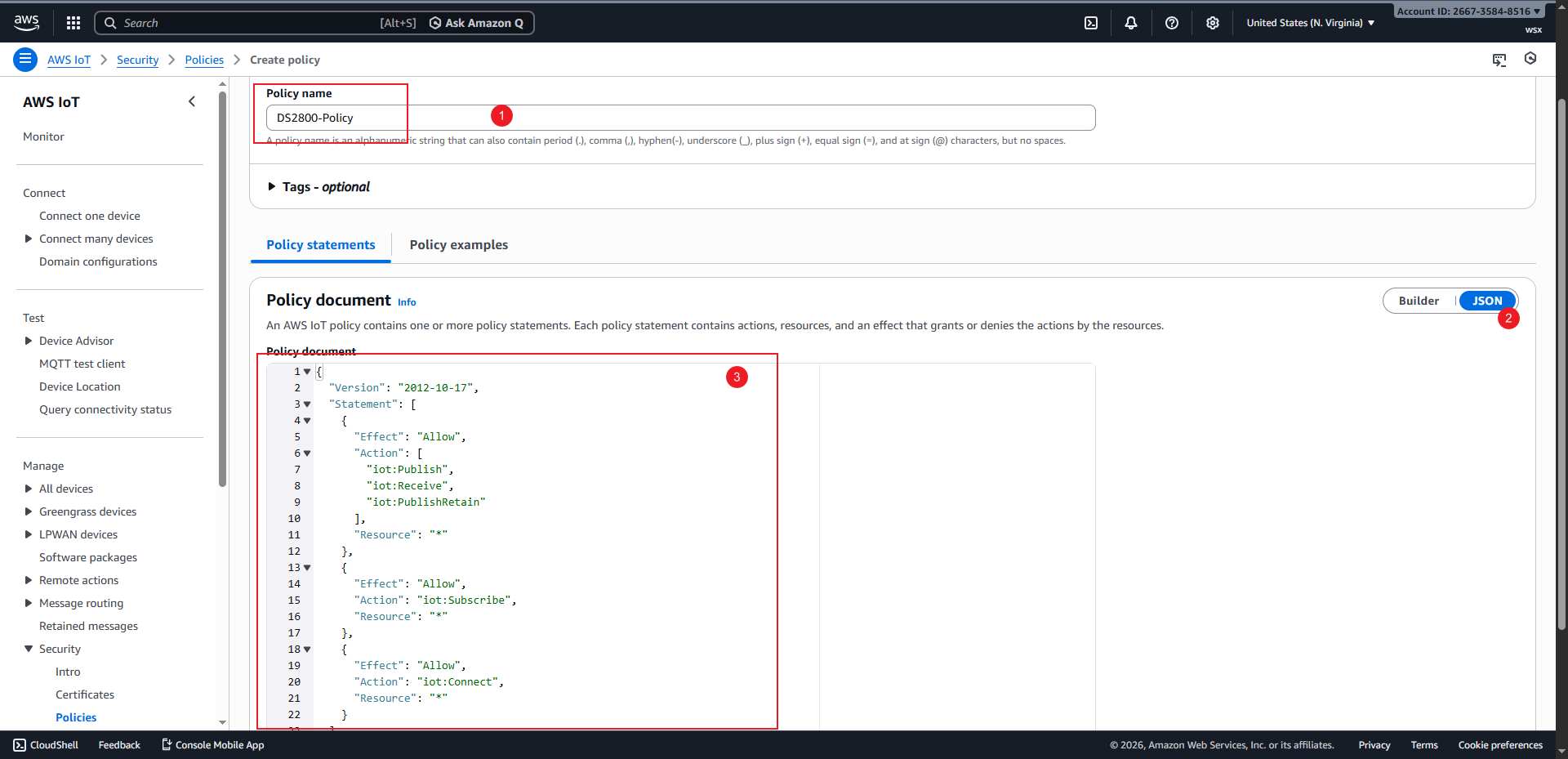
إنشاء صفحة السياسة#
ارجع إلى صفحة
Attach policies to certificate، وتحقق من السياسة التي تم إنشاؤها حديثًا، وانقر فوقCreate Thingsلإكمال إنشاء الجهاز.
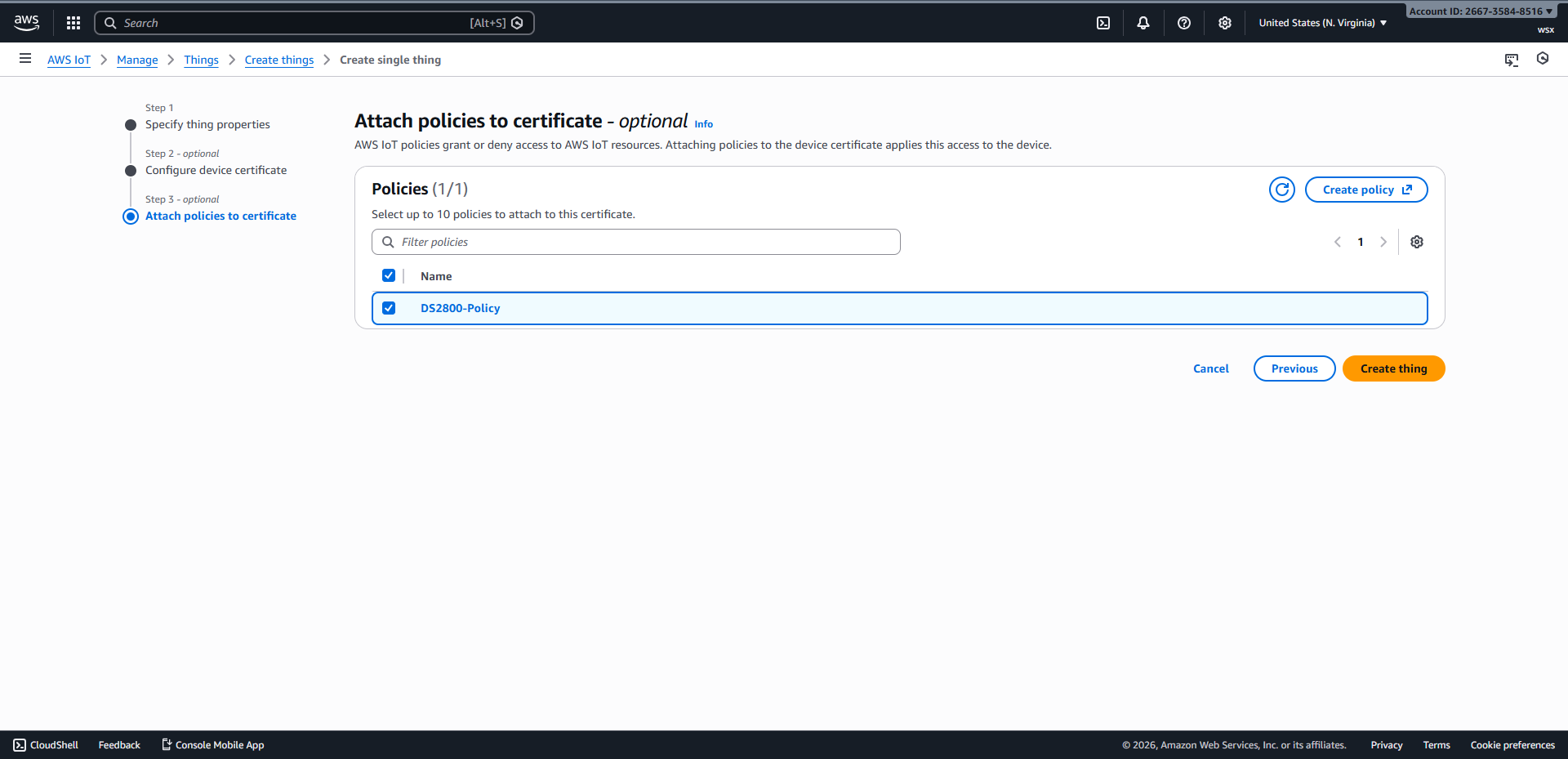
ربط السياسة وإنشاء الشيء#
قم أولاً بتنزيل الشهادة والمفتاح الخاص، ثم انقر فوق
Doneلإكمال عملية إنشاء الجهاز.
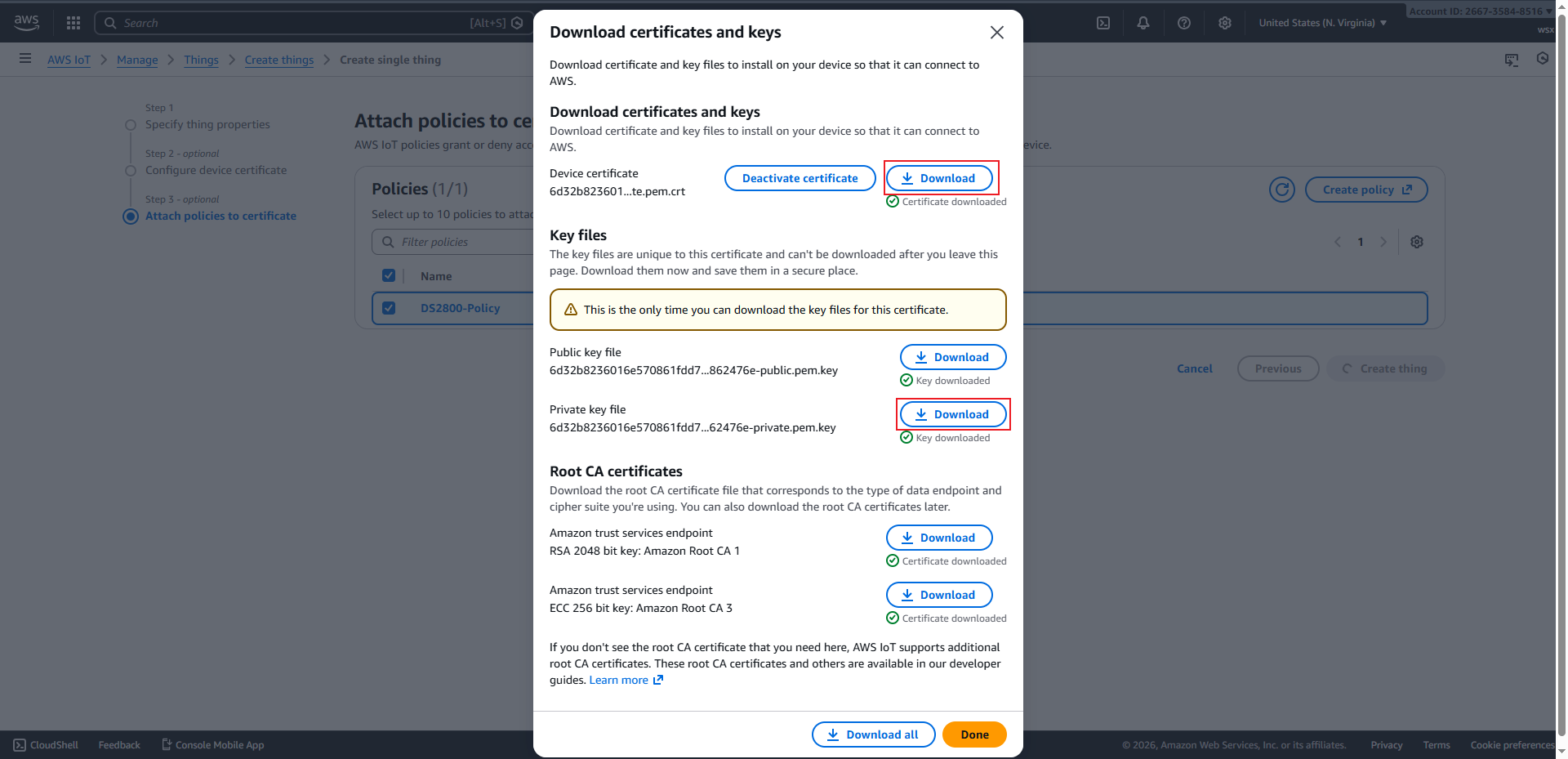
قم بتنزيل الشهادة والمفتاح الخاص#
تكوين معدات قراءة التعليمات البرمجية#
ضبط وضع MQTT#
وضع MQTTs#
اضبط منفذ MQTT على 8883#
منفذ MQTT 8883#
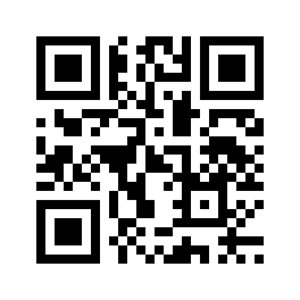
تعيين شهادة العميل#
نصيحة
إذا كان رمز الاستجابة السريعة الذي تم إنشاؤه كبيرًا جدًا، فمن المستحسن التقاط لقطة شاشة وإرسالها إلى هاتفك المحمول، ثم ضبط سطوع شاشة الهاتف إلى أعلى مستوى ثم استخدام جهاز قراءة الرمز لمسحها ضوئيًا.
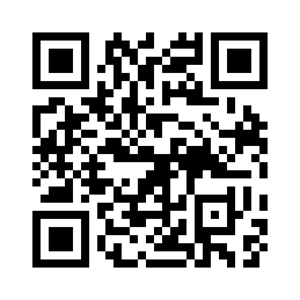
تعيين المفتاح الخاص#
نصيحة
إذا كان رمز الاستجابة السريعة الذي تم إنشاؤه كبيرًا جدًا، فمن المستحسن التقاط لقطة شاشة وإرسالها إلى هاتفك المحمول، ثم ضبط سطوع شاشة الهاتف إلى أعلى مستوى ثم استخدام جهاز قراءة الرمز لمسحها ضوئيًا.
قم بتكوين Wi-Fi والوسيط#
نصيحة
بعد إدخال معلومات Wi‑Fi المقابلة وعنوان الخدمة، سيتصل جهاز قراءة التعليمات البرمجية بشكل نشط بـ AWS IoT؛ بعد نجاح الاتصال، سيظل ضوء المؤشر الأخضر لجهاز قراءة التعليمات البرمجية قيد التشغيل.
عميل اختبار MQTT#
انقر فوق [عميل اختبار MQTT] (https://us-east-1.console.aws.amazon.com/iot/home?region=us-east-1#/test) للدخول إلى الصفحة.
بعد الدخول إلى الموضوع المراد الاشتراك فيه والضغط على
Subscribe، استخدم جهاز قراءة الكود لمسح الباركود لتستقبل البيانات المرفوعة بواسطة جهاز قراءة الكود.
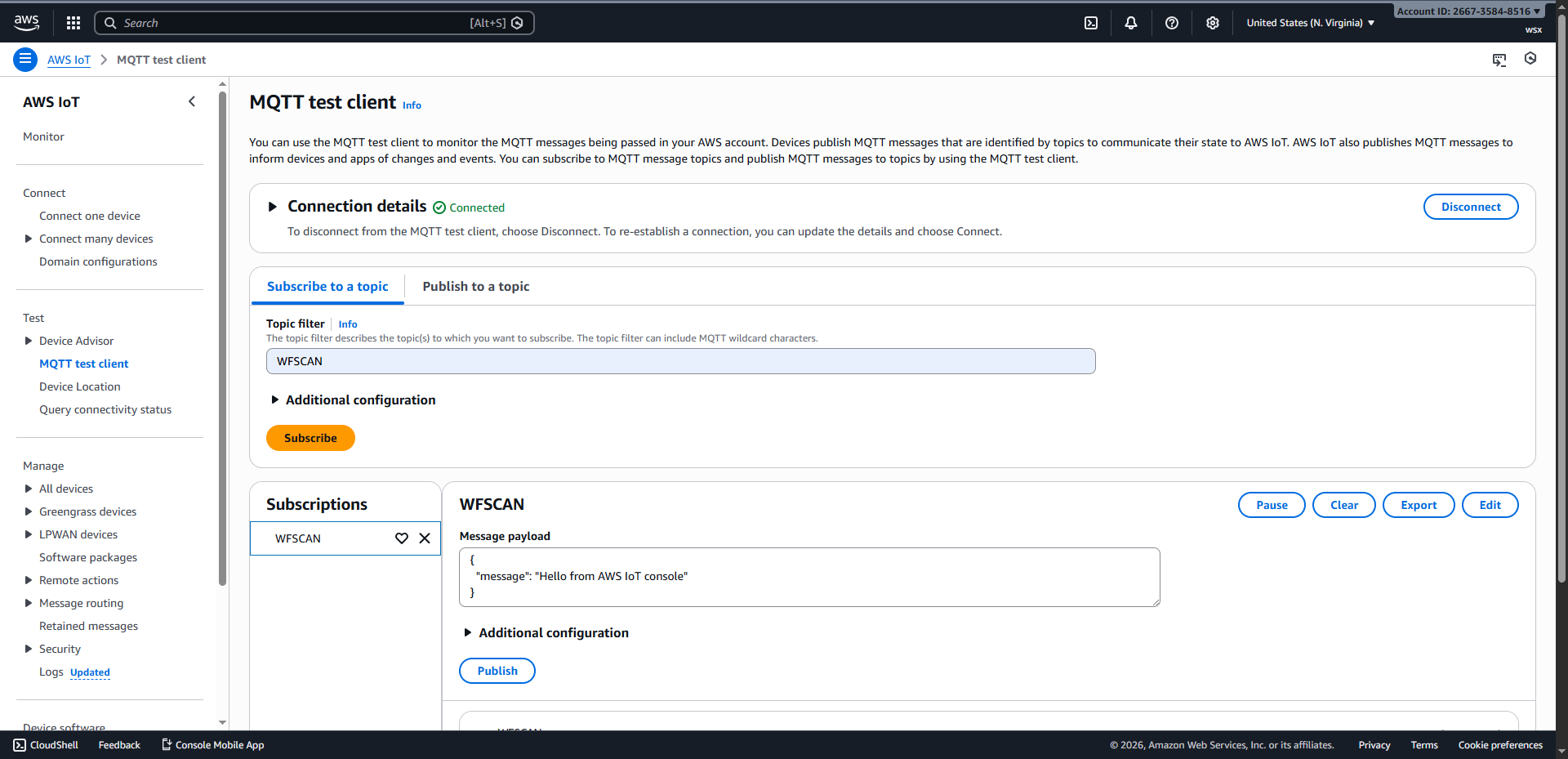
صفحة عميل اختبار MQTT#