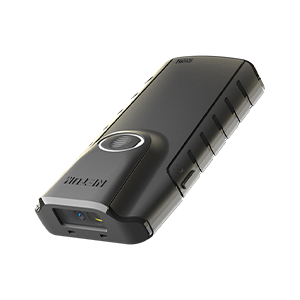
Modo Bluetooth#
Nota
Aplicável apenas a equipamentos de leitura de código RF+BT com função Bluetooth.
Leia as configurações da interface#

Configurações atuais da interface#
Método de transmissão Bluetooth#
Nota
A luz azul está sempre acesa ou piscando para indicar que o modo atual é Bluetooth; a luz azul está apagada para indicar que o modo atual é o modo 2.4G ou o modo com fio USB.

Transmissão Bluetooth#
Modo de trabalho Bluetooth#
Nota
Válido apenas no modo Bluetooth.
Nota
Antes de mudar o modo de trabalho Bluetooth, você precisa limpar as informações de emparelhamento em ambas as extremidades do host e do dispositivo de leitura de código.
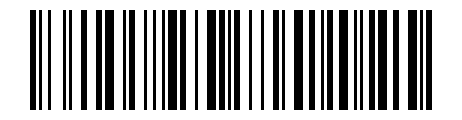
Teclado Bluetooth HID (padrão)#
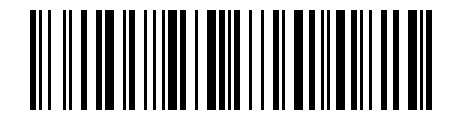
Porta serial Bluetooth SPP#
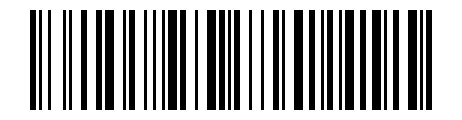
Porta serial Bluetooth BLE#
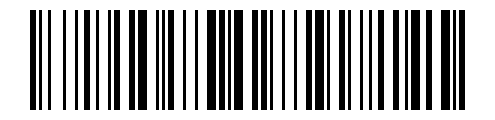
Modo de transmissão base Bluetooth#
Nota
É adequado para emparelhar com a base Bluetooth que já foi emparelhada. Quando o código de barras da base estiver danificado, você também pode usar a pequena ferramenta BluetoothAddress.exe para gerar o código de barras de emparelhamento.
Modifique o nome Bluetooth#
Após inserir o novo nome Bluetooth, leia o código QR gerado para concluir a configuração. Se o host salvou registros de emparelhamento antigos após a modificação, exclua primeiro o emparelhamento antigo e procure a conexão novamente.
Limpar emparelhamento Bluetooth HID#
Após digitalizar «Clear Pairing» no modo de transmissão Bluetooth, o dispositivo de leitura de código desconectará o dispositivo atualmente emparelhado e limpará a lista de emparelhamento e, em seguida, aguardará o novo emparelhamento do dispositivo. Os dispositivos emparelhados historicamente precisam ser excluídos e emparelhados novamente.
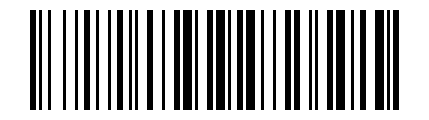
Limpar emparelhamento Bluetooth#
Funções do teclado do sistema#
Função de teclado pop-up do sistema iOS#
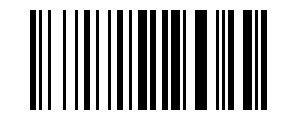
Teclado pop-up/ocultar iOS#
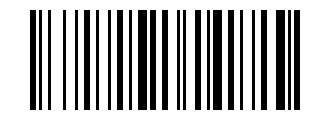
Pressione longamente o botão de disparo por 4 segundos para abrir o botão do teclado iOS#
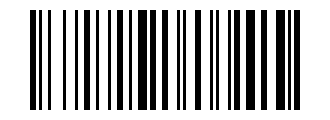
Clique duas vezes no botão de disparo para abrir o botão do teclado iOS#
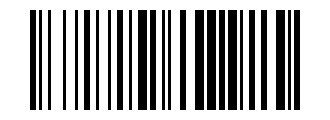
Abre o botão do teclado iOS após o envio#
Detecção Caps Lock do Windows#
Nota
Este comando só é aplicável a alguns dispositivos de leitura de código Bluetooth. Após a leitura do código de configuração, dois bipes curtos indicam desativação e um bipe de três tons indica habilitação.
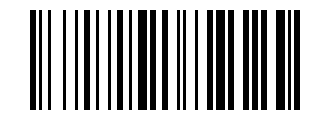
Chave de detecção do Windows Caps Lock#
Bluetooth e 2.4G pressione e segure por 8 segundos para alternar#
Nota
Este comando só é aplicável a alguns dispositivos de leitura de código RF+BT (DS, C, RT). Após habilitar, pressione e segure o botão de disparo por mais de 8 segundos, solte-o para alternar RF/BT; se pressionar e segurar por mais de 16 segundos, o dispositivo de leitura de código será desligado e o modo não mudará. Após a leitura do código de configuração, dois bipes curtos indicam desativação e um bipe de três tons indica habilitação.
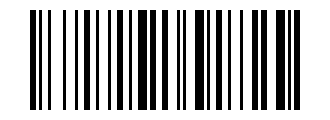
Pressione e segure o botão de disparo por 8 segundos para alternar a chave RF/BT#
Velocidade de transmissão do teclado Bluetooth#
Nota
Válido apenas no modo Bluetooth.
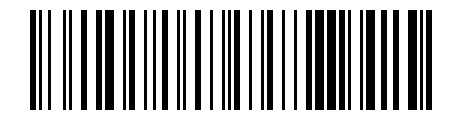
Leia o atraso Bluetooth HID#
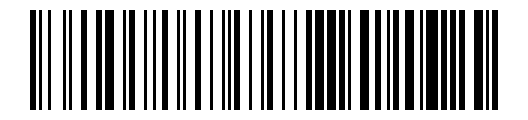
Alta velocidade (2 ms)#
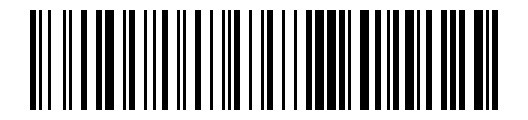
Alta velocidade (6ms)#
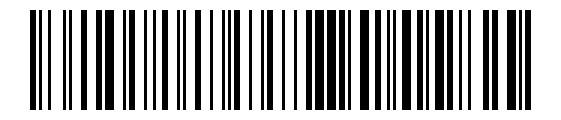
* Velocidade média (10 ms)#
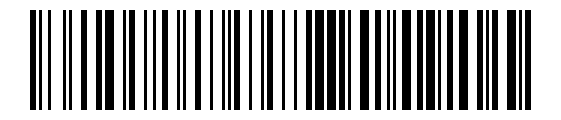
Velocidade média (18 ms)#
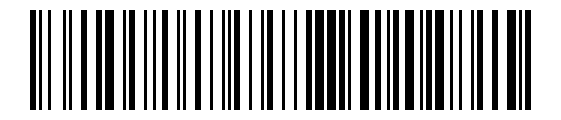
Baixa velocidade (25 ms)#
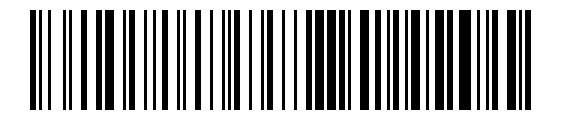
Baixa velocidade (30 ms)#
O status da conexão Bluetooth não suspende as configurações#
Nota
Após a leitura do código de configuração, dois bipes curtos indicam desativação e um bipe de três tons indica habilitação.
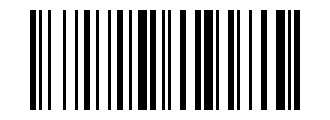
Interruptor sem suspensão do status da conexão Bluetooth#