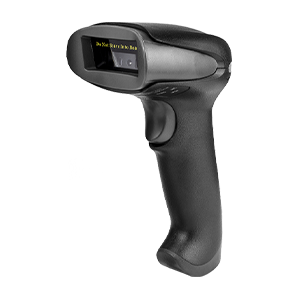
システム設定#
導入#
ユーザーは、1 つまたは複数の設定コードをスキャンすることで、コード読み取りモジュールの機能を設定できます。
指示の読み方#
手動読み取り操作手順
手動読み取りモードの場合:
コード読み取りモジュールのトリガーボタンを押し続けると、照明が作動し、赤い照明ラインと赤い照準ラインが表示されます。
赤い照準ラインをバーコードの中心に向け、コード読み取りモジュールを移動し、コード読み取りモジュールとバーコードの間の距離を調整して、最適な読み取り距離を見つけます。
成功プロンプトが鳴り、赤色の点灯ラインが消えると、読み取りは成功し、コード読み取りモジュールはデコードされたデータをホストに送信します。
注釈
読み取りプロセス中に、同じバッチのバーコードについて、コード読み取りモジュールとバーコードの間の距離が一定の範囲内にあることがわかり、読み取り成功率が高くなります。この距離が最適な読み取り距離です。
工場出荷時設定にリセット#
工場出荷時の設定を復元するためのヒント
「工場出荷時の設定に戻す」設定コードをスキャンすると、コード読み取りモジュールのすべてのプロパティが工場出荷時のデフォルト状態に復元されます。
該当するシナリオ:
バーコードが読み取れないなど、コード読み取りモジュールの設定に誤りがあります。
以前にコード読み取りモジュールに行った設定を忘れてしまったため、以前の設定を引き続き使用したくありません。
あまり使用されない機能は一時的に有効になっており、使用後はデフォルトの状態に戻す必要があります。
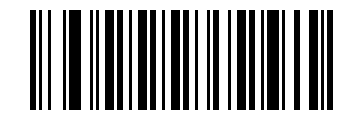
工場出荷時設定にリセット#
ファームウェアのバージョンを確認する#
次の「ファームウェア バージョンの表示」設定コードをスキャンして、現在のコード読み取りモジュールのファームウェア バージョン情報を表示します。
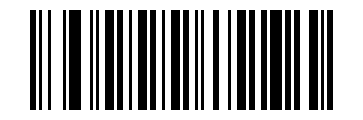
ファームウェアのバージョンを確認する#
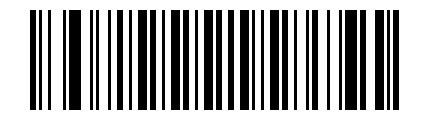
Sys Para を入手 (内部使用のみ!)#
セットアップコードを送信する#
設定コードの内容をホストに送信するかどうかを設定します。 「設定コードの送信を許可する」設定のスキャンが成功した後、設定コードをスキャンすると、設定コードの内容がホストに送信されます。 「設定コード送信禁止」設定のスキャンが成功した後、設定コードをスキャンしても、設定コードの内容はホストに送信されません。デフォルトでは設定コードは送信されません。
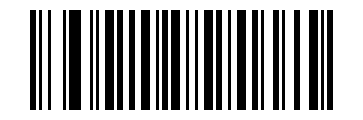
セットアップ コードの送信を許可する#
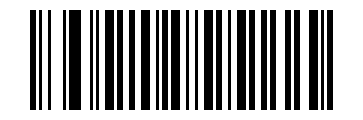
* 構成コードの送信を無効にする#
USB 高速転送#
このコード読み取りモジュールは、設定コードを読み取ることでコード読み取りモジュールのデータ転送速度を設定することができます。 PS/2 経由で変換された USB インターフェイスなど、一部の Windows デバイスで使用される非標準の USB 入力の場合、コード読み取りモジュールの送信速度を適切に低下させることで、データ出力の安定性と整合性を向上させることができます。 USB 高速送信はデフォルトでオフになっており、「中速送信」モードが使用されます。
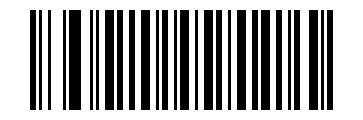
USB 高速伝送#
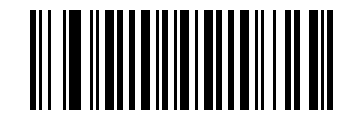
USB 中速高速伝送#
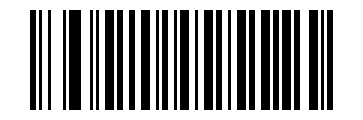
* USB 高速転送を無効にする#
データ転送速度#
ユーザーは、USB デバイスの送信速度をさらに設定できます。
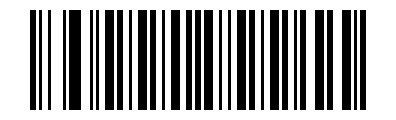
速い転送速度#
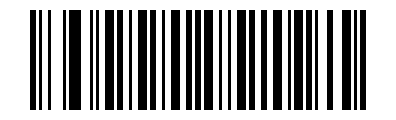
* 適度な転送速度#
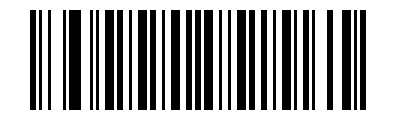
転送速度が遅い#
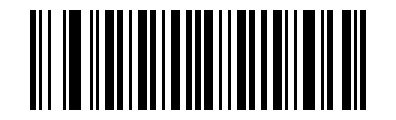
転送速度が最も遅い#
サウンド設定#
デフォルトの状態では、コード読み取りモジュールは読み取りが成功するとビープ音を鳴らします。ユーザーは必要に応じてビープ音をオンまたはオフにできます。
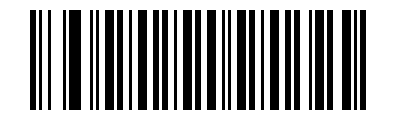
* ビープ音を有効にする#
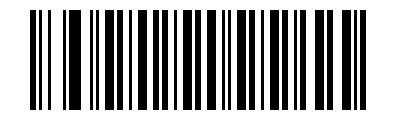
ビープ音を無効にする#
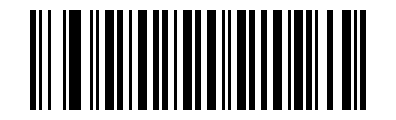
中程度の量##
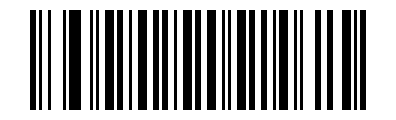
音量が小さい##
キーの組み合わせ#
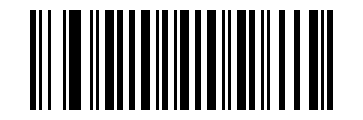
* キーの組み合わせを無効にする#
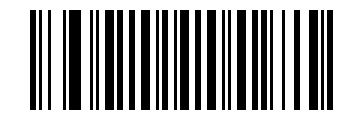
キーの組み合わせを有効にする#

キーの組み合わせのテスト コード: <SOH>#