Datenbearbeitung#
Einführung#
Nachdem das Codelesegerät erfolgreich dekodiert hat, wird eine Datenfolge abgerufen. Diese Datenfolge kann aus Zahlen, Englisch, Symbolen usw. oder chinesischen Zeichen für QR-Codes bestehen. Bei dieser Datenzeichenfolge handelt es sich um die im Barcode enthaltenen Dateninformationen. In praktischen Anwendungen benötigen Sie möglicherweise nicht nur die Dateninformationen des Barcodes, sondern müssen möglicherweise auch wissen, von welchem Barcodetyp die Zeichenfolge der erhaltenen Dateninformationen stammt, oder Sie müssen wissen, an welchem Tag die Barcodeinformationen gescannt wurden, oder Sie müssen möglicherweise den Text des Barcodes automatisch umbrechen und nach dem Lesen eines Barcodes eingeben. Diese Anforderungen dürfen nicht in den Dateninformationen des Barcodes enthalten sein.
Das Hinzufügen dieser Inhalte während der Codierung führt unweigerlich zu einer Vergrößerung der Barcode-Datenlänge und mangelnder Flexibilität. Fügen Sie vor oder nach den Barcode-Dateninformationen künstlich Inhalte hinzu. Diese hinzugefügten Inhalte können je nach Bedarf in Echtzeit geändert werden, und Sie können sie hinzufügen oder blockieren. Dies ist das Suffix der Barcode-Dateninformationen. Durch das Hinzufügen von Suffixen und Suffixen werden die Anforderungen erfüllt, ohne den Inhalt der Barcode-Informationen zu ändern.
kann Präfix- oder Suffixzeichen für eine Kodierung oder alle Kodierungen hinzufügen oder entfernen.
Verwenden Sie ASCII-Konvertierungstabelle, um ein beliebiges Präfix oder Suffix hinzuzufügen
Fügt Präfix- oder Suffixzeichen in der Reihenfolge hinzu, in der sie in der Ausgabe erscheinen.
Wenn Sie ein bestimmtes Codesystem (oder alle Codesysteme) konfigurieren, fügen Sie dem Codesystem Präfix- oder Suffixzeichen hinzu, die der Seriennummer des spezifischen Barcodetyps entsprechen.
Die maximale Größe einer Präfix- oder Suffixkonfiguration beträgt 200 Zeichen.
Präfix/Suffix-Ergänzung#
Scannen Sie den Barcode „Präfix hinzufügen“ oder „Suffix hinzufügen“.
Bestimmt die Symbologie, die vorangestellt oder angehängt werden soll, und bestimmt den zweistelligen Hexadezimalwert aus 1D-Symbologien. Beispielsweise ist für Code 11 die Barcodetyp-Sequenznummer „h“ und die Hex-ID „68“.
Scannen Sie 2 hexadezimale Ziffern in Anhangdiagramme oder scannen Sie „9“, „9“ für alle Barcodes.
Bestimmt den Hexadezimalwert des Präfixes/Suffixes aus ASCII-Konvertierungstabelle.
Scannt den zweistelligen Hexadezimalwert in Anhangdiagramme.
Wiederholen Sie die Schritte 4 und 5 für jedes Präfix-/Suffixzeichen.
Um eine Barcode-Seriennummer hinzuzufügen, scannen Sie bitte „5“, „C“, „8“, „0“.
Um die AIM-ID hinzuzufügen, scannen Sie „5“, „C“, „8“, „1“.
Um einen Backslash () hinzuzufügen, scannen Sie „5“, „C“, „5“, „C“.
Bemerkung
Um den Backslash () in Schritt 7 hinzuzufügen, muss „5C“ zweimal gescannt werden – einmal, um den führenden Backslash zu erstellen, und dann, um den Backslash selbst zu erstellen.
Scannen Sie den Barcode „Speichern“, um den Vorgang zu beenden und zu speichern, oder scannen Sie den Barcode „Verwerfen“, um den Vorgang ohne Speichern zu beenden. Wiederholen Sie die Schritte 1–6, um Präfixe oder Suffixe zu anderen Codesystemen hinzuzufügen.

Präfix hinzufügen#
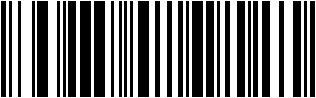
Suffix hinzufügen#

Speichern#

Abbrechen#
Beispiel
fügt einem bestimmten Kodierungssystem ein Suffix hinzu
fügt Code 128 ein CR-Suffix (Carriage Return) hinzu.
Schritte:
Scannen Sie den Barcode „Suffix hinzufügen“.
Bestimmt den zweistelligen Hexadezimalwert von Code 128 aus 1D-Symbologien:
6A.Scannen Sie die Barcodes „6“ und „A“ aus Anhangdiagramme.
Bestimmt den Hexadezimalwert des Wagenrücklaufsuffixes aus ASCII-Konvertierungstabelle:
0D.Scannen Sie den Barcode „
0“, „D“ in {ref}module-320-appendix-input-barcodes`.Scannen Sie den Barcode „Speichern“ oder scannen Sie den Barcode „Abbrechen“, um den Vorgang ohne Speichern zu beenden.
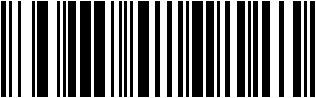
Suffix hinzufügen#

6#

A#

0#

D#

Speichern#
Wagenrücklaufsuffix zu allen Codesystemen hinzufügen#
Fügen Sie allen Codesystemen das Suffix „Carriage Return“ hinzu. Bitte scannen Sie den folgenden Barcode. Dieser Vorgang löscht zunächst alle aktuellen Suffixe und fügt dann allen Codesystemen Wagenrücklaufsuffixe hinzu.

fügt allen Codesystemen ein Wagenrücklaufsuffix hinzu#
Fügen Sie allen Codierungssystemen ein Newline-Suffix hinzu#
fügt allen Codesystemen das Suffix „Wagenrücklauf“ und „Zeilenvorschub“ hinzu. Bitte scannen Sie den folgenden Barcode. Dieser Vorgang löscht zunächst alle aktuellen Suffixe und fügt dann allen Codesystemen Wagenrücklauf- und Zeilenvorschubsuffixe hinzu.

fügt allen Codierungen ein Newline-Suffix hinzu#
Fügen Sie allen Codierungssystemen Wagenrücklauf- und Zeilenvorschubsuffixe hinzu#
fügt allen Codesystemen das Suffix „Wagenrücklauf“ und „Zeilenvorschub“ hinzu. Bitte scannen Sie den folgenden Barcode. Dieser Vorgang löscht zunächst alle aktuellen Suffixe und fügt dann allen Codesystemen Wagenrücklauf- und Zeilenvorschubsuffixe hinzu.

fügt allen Codierungssystemen Wagenrücklauf- und Zeilenvorschubsuffixe hinzu#
Tastaturbedienung#
kann so konfiguriert werden, dass beim Dekodieren der Ausgabe verschiedene Vorgänge auf der Tastatur ausgeführt werden, z. B. das automatische Speichern nach der Dekodierung der Ausgabe.
Bestimmen Sie den zweistelligen Hexadezimalwert, der der auszuführenden Tastaturoperation entspricht, aus Tastaturbedienung ASCII-Konvertierung und bestimmen Sie den zweistelligen Hexadezimalwert des Kodierungssystems, das eingestellt werden muss.
Scannen Sie zunächst den Barcode „Tastaturaktion hinzufügen“.
Bestimmen Sie dann die Reihenfolge der Tastaturbedienung und der Barcode-Ausgabe. Wenn die Tastaturbedienung an erster Stelle steht, scannen Sie den Barcode „Präfix hinzufügen“. Wenn die Tastaturbedienung folgt, scannen Sie den Barcode „Add Suffix“.
scannt den entsprechenden 4-stelligen Hexadezimalwert in Anhangdiagramme entsprechend dem entsprechenden Wert (einschließlich Codesystem und entsprechender Tastaturbedienung).
Scannen Sie den „Speichern“-Barcode.
Scannen Sie „Operation zum Hinzufügen einer Tastatur beenden“

Beginnen Sie mit dem Hinzufügen von Tastaturoperationen#

Beenden Sie das Hinzufügen der Tastaturbedienung#
Beispiel
Dekodierungsausgabe hinzufügen und Vorgang für alle Codesysteme speichern
Bestätigen Sie zunächst den auszuführenden Vorgang: Speichern Sie nach der Ausgabe des Barcodes, dh fügen Sie nach dem ausgegebenen Barcode ein Suffix hinzu. Anschließend ermitteln Sie den entsprechenden Hexadezimalwert gemäß der Tabelle im Anhang. Alle Codesysteme entsprechen „9“ und „9“, und der Speichervorgang entspricht „1“ und „3“.
Scannen Sie nach der Bestätigung den Barcode „Tastaturoperation hinzufügen“, den Barcode „Suffix hinzufügen“ und „9“.
„9“, „1“, „3“ und scannen Sie abschließend den „Speichern“-Barcode.
(wobei „9“ „9“ allen Codesystemen entspricht, „1“ „3“ dem Dekodieren und Ausgeben und anschließenden Speichern entspricht)
Präfix/Suffix gelöscht#
kann das Präfix/Suffix eines Codesystems löschen. Wenn ein Präfix/Suffix eines Codesystems hinzugefügt wurde, können Sie scannen
Barcode „Präfix/Suffix einer Symbologie löschen“, entfernt alle Präfix-/Suffixzeichen aus dieser Symbologie. Scannen Sie „Alle Präfixe/Suffixe des Codesystems löschen“, um alle Präfixe/Suffixe des Codesystems zu löschen.
Scannen Sie den Barcode „Präfix eines Symbols löschen“ oder „Suffix eines Symbols löschen“.
Bestimmt den zweistelligen Hexadezimalwert zum Löschen der Präfix-/Suffixsymbologie aus 1D-Symbologien.
Scannen Sie den zweistelligen Hexadezimalwert in Anhangdiagramme; Wenn Sie beispielsweise „9“ scannen, gilt der Barcode „9“ für alle Codesysteme.
Scannen Sie den „Speichern“-Barcode.

löscht das Präfix eines Codesystems#

löscht das Suffix eines Kodierungssystems#

Speichern#
Präfixauswahl#

Präfix hinzufügen#

Alle Kodierungspräfixe löschen#

löscht das Präfix eines Codesystems#
Suffixauswahl#

Suffix hinzufügen#

Alle Codierungssuffixe löschen#

löscht das Suffix eines Kodierungssystems#
Funktionscodeübertragung#
Wenn die Funktionscodeübertragung aktiviert ist und die Ausgabedaten Funktionscodes enthalten, überträgt das Codelesegerät die Funktionscodedaten an den Host. Standard = deaktiviert.

* Deaktivieren#

Aktivieren#
Barcode verzögerte Übertragung#
Die Verzögerung kann bei jeder Übertragung eines Barcodes auf bis zu „5000 ms“ (in „5 ms“-Schritten) eingestellt werden. Scannen Sie den folgenden Barcode, scannen Sie dann Anhangdiagramme für die Verzögerung von „5 ms“ und scannen Sie dann den Barcode „Speichern“.
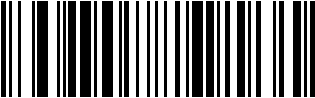
Barcode-Verzögerung#
Um Verzögerungen bei der Barcode-Übertragung zu vermeiden, scannen Sie den Barcode „Barcode-Verzögerung“ und setzen Sie die Verzögerungszahl auf 0. Verwenden Sie Anhangdiagramme und scannen Sie den Barcode „Speichern“.
Beispiel
legt eine Verzögerung von „100 ms“ für die Übertragung von Barcodes fest:
Scannen Sie zuerst die „Barcode-Verzögerung“, dann scannen Sie Anhangdiagramme „2“ „0“ („100 ms“ / „5 ms“ = „20“) und scannen Sie dann den „Speichern“-Barcode, um die Übertragungs-Barcode-Verzögerung von „100 ms“ festzulegen.