データ編集#
導入#
コード読み取りデバイスが正常にデコードすると、データの文字列が取得されます。このデータ列には、数字、英語、記号などが使用でき、QR コードの場合は漢字も使用できます。このデータ列がバーコードに含まれるデータ情報です。実際のアプリケーションでは、バーコードのデータ情報が必要なだけでなく、取得したデータ情報の文字列がどのタイプのバーコードからのものであるかを知る必要がある場合や、バーコード情報がスキャンされた日を知る必要がある場合、またはバーコードの読み取り後にバーコードのテキストを自動的に折り返して入力する必要がある場合があります。これらの要件は、バーコードのデータ情報に含まれない場合があります。
コーディング時にこれらの内容を追加すると、必然的にバーコードデータの長さが長くなり、柔軟性に欠けます。バーコードデータ情報の前後に人為的に内容を追加し、必要に応じて追加内容をリアルタイムに変更したり、追加するかブロックするかを選択できます。バーコードデータ情報のサフィックスです。サフィックスやサフィックスを追加することで、バーコード情報の内容を変更することなく要件を満たします。
1 つのコード システムまたはすべてのコード システムに対してプレフィックスまたはサフィックス文字を追加または削除できます。
ASCII変換表 を使用してプレフィックスまたはサフィックスを追加します
出力に表示される順序でプレフィックスまたはサフィックス文字を追加します。
特定のコード システム (またはすべてのコード システム) を設定する場合、特定のバーコード タイプのシリアル番号に対応するコード システムにプレフィックスまたはサフィックス文字を追加します。
プレフィックスまたはサフィックス構成の最大サイズは 200 文字です。
プレフィックス/サフィックスの付加#
「プレフィックスの追加」または「サフィックスの追加」バーコードをスキャンします。
プレフィックスまたはサフィックスを追加するコード システムを決定し、1次元コーディングシステム から 2 桁の 16 進値を決定します。たとえば、コード 11 の場合、バーコード タイプのシリアル番号は「h」、16 進数 ID は
68です。付録チャート の 2 つの 16 進数をスキャンするか、
9、9をスキャンします。すべてのコード体系に適用されます。ASCII変換表 からプレフィックス/サフィックスの 16 進値を決定します。
付録チャート の 2 桁の 16 進値をスキャンします。
プレフィックス/サフィックス文字ごとに手順 4 と 5 を繰り返します。
バーコード シリアル番号を追加するには、
5、C、8、0をスキャンしてください。
AIM IDを追加するには、5、C、8、1をスキャンします。
バックスラッシュ () を追加するには、5、C、5、C をスキャンします。
注釈
手順 7 でバックスラッシュ () を追加するには、5C を 2 回スキャンする必要があります。1 回目は先頭のバックスラッシュを作成し、次にバックスラッシュ自体を作成します。
「保存」バーコードをスキャンして終了して保存するか、「破棄」バーコードをスキャンして保存せずに終了します。手順 1 ~ 6 を繰り返して、他のコード システムにプレフィックスまたはサフィックスを追加します。

プレフィックスを追加する#

接尾語を追加#

保存#

あきらめる#
例
特定のコードシステムにサフィックスを追加する
CR (復帰) サフィックスを Code 128 に追加します。
ステップ:
「サフィックスの追加」バーコードをスキャンします。
1次元コーディングシステム から Code 128 の 2 桁の 16 進値を決定します:
6A。付録チャート から「
6」、「A」バーコードをスキャンします。ASCII変換表 から復帰サフィックスの 16 進値を決定します:
0D。付録チャート の「
0」および「D」バーコードをスキャンします。「保存」バーコードをスキャンするか、「破棄」バーコードをスキャンして保存せずに終了します。

接尾語を追加#

6#

A#

0#

D#

保存#
すべてのコード システムにキャリッジ リターン サフィックスを追加する#
すべてのシンボルにキャリッジ リターン サフィックスを追加するには、次のバーコードをスキャンしてください。この操作では、まず現在のサフィックスをすべてクリアしてから、すべてのコード システムにキャリッジ リターン サフィックスを追加します。

すべてのコード システムにキャリッジ リターン サフィックスを追加する#
すべてのエンコーディング システムに改行サフィックスを追加する#
すべてのコード システムにキャリッジ リターンとライン フィードのサフィックスを追加するには、次のバーコードをスキャンしてください。この操作では、まず現在のサフィックスをすべてクリアし、次にキャリッジ リターンとライン フィードのサフィックスをすべてのコード システムに追加します。

すべてのエンコーディングに改行サフィックスを追加する#
すべてのコード システムにキャリッジ リターンとライン フィードのサフィックスを追加します。#
すべてのコード システムにキャリッジ リターンとライン フィードのサフィックスを追加するには、次のバーコードをスキャンしてください。この操作では、まず現在のサフィックスをすべてクリアし、次にキャリッジ リターンとライン フィードのサフィックスをすべてのコード システムに追加します。

すべてのコード システムにキャリッジ リターンとライン フィードのサフィックスを追加します。#
キーボード操作#
出力のデコード後に自動保存を実行するなど、出力のデコード時にさまざまな操作を実行するようにキーボードを構成できます。
キーボード操作 ASCII変換から実行するキーボード操作に対応する16進数2桁の値を求め、設定が必要なコード系の16進数2桁の値を求めます。
まず、「キーボード アクションの追加」バーコードをスキャンします。
次に、キーボード操作とバーコード出力の順序を決定します。キーボード操作が先にある場合は、「プレフィックスの追加」バーコードをスキャンします。キーボード操作が続く場合は、「サフィックスの追加」バーコードをスキャンします。
対応する値 (コード システムおよび対応するキーボード操作を含む) に従って、付録チャート の対応する 4 桁の 16 進値をスキャンします。
「保存」バーコードをスキャンします。
「キーボードアクションの追加の終了」をスキャンします。

キーボードアクションの追加を開始する#

キーボード操作の追加を終了#
例
すべてのコード体系の出力をデコードした後に保存する操作を追加
まず、実行する操作を確認します。バーコードが出力された後に保存する、つまり、出力されたバーコードの後にサフィックスを追加します。次に、付録の表に従って、対応する 16 進値を決定します。すべてのコード体系は「9」と「9」に対応し、保存操作は「1」と「3」に対応します。
確認後、「キーボード操作の追加」バーコード、「サフィックスの追加」バーコード、「9」をスキャンします。
「9」、「1」、「3」、最後に「保存」バーコードをスキャンします。
(このうち、「9」と「9」はすべてのコード体系に対応し、「1」と「3」は保存前のデコードと出力に対応します)
プレフィックス/サフィックスのクリア#
コード体系のプレフィックス/サフィックスをクリアできます。コードシステムのプレフィックス/サフィックスが追加されている場合は、スキャンできます。
「シンボルのプレフィックス/サフィックスをクリア」バーコードは、このシンボルからすべてのプレフィックス/サフィックス文字を削除します。すべてのコード システム プレフィックス/サフィックスを削除するには、「すべてのコード システム プレフィックス/サフィックスをクリア」をスキャンします。
「シンボルのプレフィックスをクリア」または「シンボルのサフィックスをクリア」バーコードをスキャンします。
プレフィックス/サフィックスのエンコーディングをクリアするには、1次元コーディングシステム から 2 桁の 16 進数値を決定します。
付録チャート の 2 桁の 16 進数値をスキャンします。たとえば、「
9」をスキャンすると、「9」バーコードはすべてのコード システムに適用されます。「保存」バーコードをスキャンします。

コード体系のプレフィックスをクリアします#

コード体系のサフィックスをクリアします#

保存#
プレフィックスの選択#

プレフィックスを追加する#

すべてのコードプレフィックスをクリアする#

コード体系のプレフィックスをクリアします#
サフィックスの選択#

接尾語を追加#

すべてのコードサフィックスをクリアする#

コード体系のサフィックスをクリアします#
機能コード送信#
ファンクション コード送信が有効で、出力データにファンクション コードが含まれている場合、コード読み取りデバイスはファンクション コード データをホストに送信します。デフォルト = 無効。

* 無効にする#

有効にする#
バーコードの送信遅延#
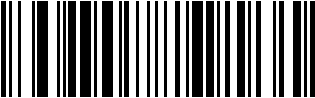
バーコードが送信されるたびに、最大 5000 ms (5 ms 単位) の遅延を設定できます。次のバーコードをスキャンし、遅延数量の 付録チャート 5 ms をスキャンしてから、「保存」バーコードをスキャンします。
バーコードの遅延#
バーコードの送信遅延をなくすには、「バーコード遅延」バーコードをスキャンし、遅延番号を 0 に設定します。付録チャート を使用して、「保存」バーコードをスキャンします。
例
バーコードを送信するための 100 ms 遅延を設定します。
最初に「バーコード遅延」をスキャンし、次に 付録チャート 「2」「0」 (100 ms / 5 ms = 20) をスキャンし、次に「保存」バーコードをスキャンして、100 ms の送信バーコード遅延を設定します。