付録#
バーコードのデータ化と編集#
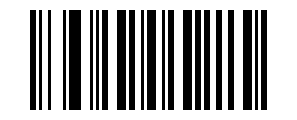
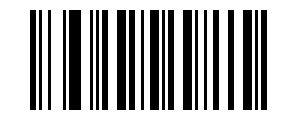
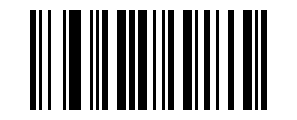
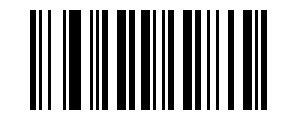

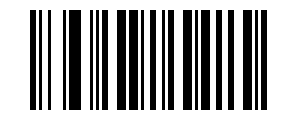
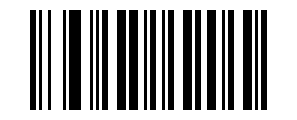
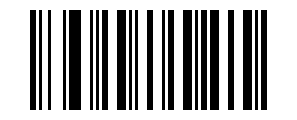
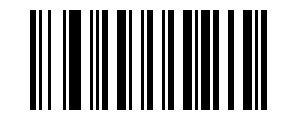
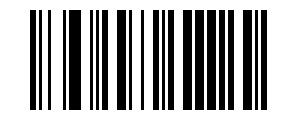
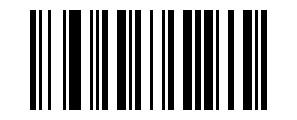
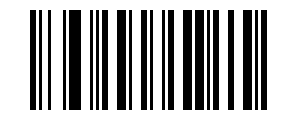
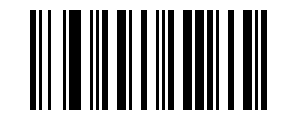
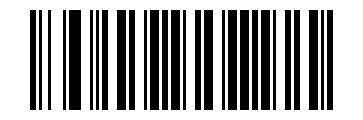

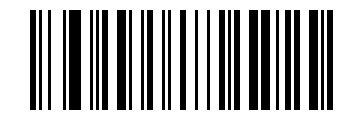
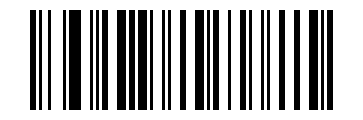
バーコードタイプIDテーブル#
コードの種類 |
16進数値 |
デフォルト Code ID |
|---|---|---|
すべてのコード体系 |
99 |
|
Codabar |
61 |
a |
Code 128 |
6A |
j |
Code 32 |
3C |
< |
Code 93 |
69 |
i |
Code 39 |
62 |
b |
Code 11 |
48 |
H |
EAN-13 |
64 |
d |
EAN-8 |
64 |
d |
GS1 DataBar |
52 |
R |
GS1-128 (EAN-128) |
6A |
j |
2 of 5 |
||
Interleaved 2 of 5 |
65 |
e |
Matrix 2 of 5 |
76 |
v |
Industrial 2 of 5/IATA |
44 |
D |
UPC-A |
63 |
c |
UPC-E |
63 |
c |
ISBN |
42 |
B |
ISSN |
6E |
n |
MSI |
6D |
m |
Aztec Code |
7A |
z |
Data Matrix |
75 |
u |
PDF417 |
72 |
r |
MicroPDF417 |
53 |
S |
QR Code |
51 |
Q |
Micro QR |
51 |
Q |
AIM ID テーブル#
コードの種類 |
AIM ID |
説明する |
|---|---|---|
Codabar |
]FM |
m:0~1 |
Code 128 |
]Cm |
m:0、1、2、4 |
Code 32 |
]A0 |
|
Code 93 |
]G0 |
|
Code 39 |
]午前 |
m:0、1、3、4、5、7 |
Code 11 |
]うーん |
m:0、1、3、8、9 |
EAN-13 / EAN-8 |
]ええと |
m:0、1、3、4 |
GS1 DataBar |
]e0 |
|
GS1-128 (EAN-128) |
]C1 |
|
Interleaved 2 of 5 |
]私は |
m:0、1、3 |
Matrix 2 of 5 |
]X0 |
|
Industrial 2 of 5/IATA |
]S0 |
|
UPC-A/ UPC-E |
]ええと |
m:0、3 |
ISBN |
]X0 |
|
ISSN |
]X0 |
|
MSI |
]うーん |
m:0、1 |
Aztec Code |
]z0 |
|
Data Matrix |
]dm |
メートル:0~6 |
PDF417 / MicroPDF417 |
]うーん |
メートル:0~5 |
QR Code / Micro QR |
]Qm |
メートル:0~6 |
可視文字 ASCII テーブル#
10進数 |
16進数 |
キャラクター |
10進数 |
16進数 |
キャラクター |
10進数 |
16進数 |
キャラクター |
|---|---|---|---|---|---|---|---|---|
32 |
20 |
<スペース> |
64 |
40 |
@ |
96 |
60 |
` |
33 |
21 |
! |
65 |
41 |
A |
97 |
61 |
a |
34 |
22 |
“ |
66 |
42 |
B |
98 |
62 |
b |
35 |
23 |
# |
67 |
43 |
C |
99 |
63 |
c |
36 |
24 |
$ |
68 |
44 |
D |
100 |
64 |
d |
37 |
25 |
% |
69 |
45 |
E |
101 |
65 |
e |
38 |
26 |
& |
70 |
46 |
F |
102 |
66 |
f |
39 |
27 |
‘ |
71 |
47 |
G |
103 |
67 |
g |
40 |
28 |
( |
72 |
48 |
H |
104 |
68 |
h |
41 |
29 |
) |
73 |
49 |
I |
105 |
69 |
i |
42 |
2A |
* |
74 |
4A |
J |
106 |
6A |
j |
43 |
2B |
+ |
75 |
4B |
K |
107 |
6B |
k |
44 |
2C |
, |
76 |
4C |
L |
108 |
6C |
l |
45 |
2D |
- |
77 |
4D |
M |
109 |
6D |
m |
46 |
2E |
. |
78 |
4E |
N |
110 |
6E |
n |
47 |
2F |
/ |
79 |
4F |
O |
111 |
6F |
o |
48 |
30 |
0 |
80 |
50 |
P |
112 |
70 |
p |
49 |
31 |
1 |
81 |
51 |
Q |
113 |
71 |
q |
50 |
32 |
2 |
82 |
52 |
R |
114 |
72 |
r |
51 |
33 |
3 |
83 |
53 |
S |
115 |
73 |
s |
52 |
34 |
4 |
84 |
54 |
T |
116 |
74 |
t |
53 |
35 |
5 |
85 |
55 |
U |
117 |
75 |
u |
54 |
36 |
6 |
86 |
56 |
V |
118 |
76 |
v |
55 |
37 |
7 |
87 |
57 |
W |
119 |
77 |
w |
56 |
38 |
8 |
88 |
58 |
X |
120 |
78 |
x |
57 |
39 |
9 |
89 |
59 |
Y |
121 |
79 |
y |
58 |
3A |
: |
90 |
5A |
Z |
122 |
7A |
z |
59 |
3B |
; |
91 |
5B |
[ |
123 |
7B |
{ |
60 |
3C |
< |
92 |
5C |
\ |
124 |
7C |
| |
61 |
3D |
= |
93 |
5D |
] |
125 |
7D |
} |
62 |
3E |
> |
94 |
5E |
^ |
126 |
7E |
~ |
63 |
3F |
? |
95 |
5F |
_ |
制御文字セット (USB キーボード モード)#
10進数 |
16進数 |
対応するキー値(制御文字エスケープレベル) |
対応するキー値(制御文字エスケープ1) |
対応するキー値(制御文字エスケープ2) |
|---|---|---|---|---|
0 |
00 |
予約する |
Ctrl+@ |
Ctrl+@ |
1 |
01 |
Insert |
Ctrl+A |
Ctrl+A |
2 |
02 |
Home |
Ctrl+B |
Ctrl+B |
3 |
03 |
End |
Ctrl+C |
Ctrl+C |
4 |
04 |
Delete |
Ctrl+D |
Ctrl+D |
5 |
05 |
PageUp |
Ctrl+E |
Ctrl+E |
6 |
06 |
PageDown |
Ctrl+F |
Ctrl+F |
7 |
07 |
ESC |
Ctrl+G |
Ctrl+G |
8 |
08 |
Backspace |
Ctrl+H |
Backspace |
9 |
09 |
Tab |
Ctrl+I |
Tab |
10 |
0A |
Enter (パフォーマンスはキャリッジリターンとラインフィードの処理構成に影響されます) |
Ctrl+J |
Enter |
11 |
0B |
Caps Lock |
Ctrl+K |
Ctrl+K |
12 |
0C |
Print Screen |
Ctrl+L |
Ctrl+L |
13 |
0D |
Enter (パフォーマンスはキャリッジリターンとラインフィードの処理構成に影響されます) |
Ctrl+M |
Enter |
14 |
0E |
Scroll Lock |
Ctrl+N |
Ctrl+N |
15 |
0F |
Pause/Break |
Ctrl+O |
Ctrl+O |
16 |
10 |
F11 |
Ctrl+P |
Ctrl+P |
17 |
11 |
矢印キー ↑ |
Ctrl+Q |
Ctrl+Q |
18 |
12 |
矢印キー ↓ |
Ctrl+R |
Ctrl+R |
19 |
13 |
矢印キー ← |
Ctrl+S |
Ctrl+S |
20 |
14 |
矢印キー→ |
Ctrl+T |
Ctrl+T |
21 |
15 |
F12 |
Ctrl+U |
Ctrl+U |
22 |
16 |
F1 |
Ctrl+V |
Ctrl+V |
23 |
17 |
F2 |
Ctrl+W |
Ctrl+W |
24 |
18 |
F3 |
Ctrl+X |
Ctrl+X |
25 |
19 |
F4 |
Ctrl+Y |
Ctrl+Y |
26 |
1A |
F5 |
Ctrl+Z |
Ctrl+Z |
27 |
1B |
F6 |
Ctrl+[ |
Ctrl+[ |
28 |
1C |
F7 |
Ctrl+\ |
Ctrl+\ |
29 |
1D |
F8 |
Ctrl+] |
Ctrl+] |
30 |
1E |
F9 |
Ctrl+^ |
Ctrl+^ |
31 |
1F |
F10 |
Ctrl+_ |
Ctrl+_ |
制御文字セット (シリアル ポートおよび USB 虚拟串口)#
10進数 |
16進数 |
対応文字 |
|---|---|---|
0 |
00 |
NUL |
1 |
01 |
SOH |
2 |
02 |
STX |
3 |
03 |
ETX |
4 |
04 |
EOT |
5 |
05 |
ENQ |
6 |
06 |
ACK |
7 |
07 |
BEL |
8 |
08 |
BS |
9 |
09 |
HT |
10 |
0A |
LF |
11 |
0B |
VT |
12 |
0C |
FF |
13 |
0D |
CR |
14 |
0E |
SO |
15 |
0F |
SI |
16 |
10 |
DLE |
17 |
11 |
DC1 |
18 |
12 |
DC2 |
19 |
13 |
DC3 |
20 |
14 |
DC4 |
21 |
15 |
NAK |
22 |
16 |
SYN |
23 |
17 |
ETB |
24 |
18 |
CAN |
25 |
19 |
EM |
26 |
1A |
SUB |
27 |
1B |
ESC |
28 |
1C |
FS |
29 |
1D |
GS |
30 |
1E |
RS |
31 |
1F |
US |
部分的な関数の構成手順と例#
カスタムサフィックスの設定例#
注釈
構成バーコードをスキャンして、プレフィックスとサフィックスを設定します。各プレフィックスまたはサフィックス文字は最大 10 文字です。 (カスタマイズされたサフィックスを確実に出力できるようにするには、コード読み取りデバイスのカスタム サフィックス出力オプションを有効に設定してください。)
例 1.1: すべての種類のバーコードにカスタム プレフィックス XYZ を追加する
バーコードタイプIDテーブル をクエリすると、すべてのコード システムの 16 進値は 99 になります。 可視文字 ASCII テーブル をクエリすると、XYZ に対応する 16 進値は 58,59,5A です。
「カスタムプレフィックス」機能の設定コードを読み取ると、コード読み取り装置から「ピッ…ピッ…」という音が2回鳴ります。
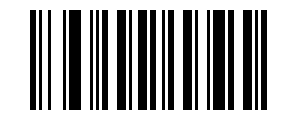
バーコードのデータ化と編集 で、
9、9、5、8、5、9、5、Aを順番にスキャンします。「保存」セットアップコードをスキャンします。
注釈
保存する前にスキャンしたバーコードを変更する必要がある場合は、「以前に読み取ったデータをキャンセル」または「以前に読み取ったデータ文字列をキャンセル」をスキャンして再構成することもできます。この設定を途中で中止する必要がある場合は、「現在の設定をキャンセル」をスキャンしてください。
例 1.2: カスタム プレフィックス R を QR Code に追加する
バーコードタイプIDテーブル をクエリすると、QR Code の 16 進値は 51 になります。 可視文字 ASCII テーブル をクエリすると、R に対応する 16 進値は 52 です。
「カスタムプレフィックス」機能設定コードをスキャンします。
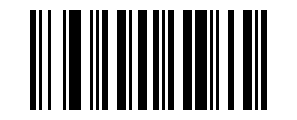
バーコードのデータ化と編集 で、
5、1、5、2を順番にスキャンします。「保存」セットアップコードをスキャンします。
例 1.3: QR Code のカスタム プレフィックスをキャンセルする
サフィックスとサフィックスをカスタマイズする場合は、バーコード タイプの文字の後に他の文字を追加せずに保存して、このタイプのバーコードのカスタム サフィックスをクリアします。
「カスタムプレフィックス」機能設定コードをスキャンします。
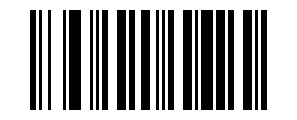
バーコードのデータ化と編集 の
5と1を順番にスキャンします。「保存」セットアップコードをスキャンします。
注釈
以前にすべてのバーコードにプレフィックスが追加されていた場合、構成後に QR Code プレフィックスがすべてのバーコードに追加されたプレフィックスに復元されます。
さまざまなバーコード タイプに追加されたサフィックスをクリアする必要がある場合は、[すべてのカスタム プレフィックスをクリア] および [すべてのカスタム サフィックスをクリア] 設定コードをスキャンしてください。
バーコード長制限の設定例#
重要
バーコードの最小長制限を構成する場合は、構成された最小長が現在の最大長構成を超えていないことを確認する必要があります。そうしないと、エラーが表示されます。同様に、バーコードの最大長制限を構成する場合は、構成された最大長が現在の最小長構成を下回らないことも確認する必要があります。
例 2.1: Code 128 バーコードの長さを 4 ~ 12 桁に設定する
「Code 128 最小長制限」機能設定コードをスキャンします。
バーコードのデータ化と編集 内の
4を順番にスキャンします。「保存」セットアップコードをスキャンします。
「Code 128 最大長制限」機能設定コードをスキャンします。
バーコードのデータ化と編集 の
1と2を順番にスキャンします。「保存」セットアップコードをスキャンします。
例 2.2: Interleaved 2 of 5 バーコードの長さを 14 桁に設定する
構成 Interleaved 2 of 5 バーコードの長さは 14 桁です。クイック構成バーコード ITF25 14 桁の長さを直接スキャンして構成することも、バーコードの最大長と最小長を通じて構成することもできます。
「Interleaved 2 of 5 Minimum Length Limit」機能コードをスキャンします。
バーコードのデータ化と編集 の
1と4を順番にスキャンします。「保存」セットアップコードをスキャンします。
「Interleaved 2 of 5 Maximum Length Limit」機能コードをスキャンします。
バーコードのデータ化と編集 の
1と4を順番にスキャンします。「保存」セットアップコードをスキャンします。
例 2.3: Code 39 バーコードの長さをサポートされている任意の長さに設定する
「Code 39 最小長制限」機能設定コードをスキャンします。
バーコードのデータ化と編集 内の
0を順番にスキャンします。「保存」セットアップコードをスキャンします。
「Code 39 最大長制限」機能設定コードをスキャンします。
バーコードのデータ化と編集 内の
0を順番にスキャンします。「保存」セットアップコードをスキャンします。
USB キーボード出力速度の構成例#
クライアント ホストのパフォーマンスが弱く、送信エラーが発生しやすい場合は、USB キーボードの出力速度を 50 ミリ秒などの遅い速度にカスタマイズする必要があります。
「カスタム出力速度」機能設定コードをスキャンします。
バーコードのデータ化と編集 の
5と0を順番にスキャンします。「保存」セットアップコードをスキャンします。
デコード成功プロンプトトーン周波数をカスタマイズする#
デコードされたオーディオ レートを 2K に設定します。
「デコード成功プロンプトトーン周波数のカスタマイズ」機能設定コードをスキャンすると、コード読み取り装置が「ピー…ピー…」というビープ音を 2 回鳴らします。
バーコードのデータ化と編集 で、
2、0、0、0を順番にスキャンします。「保存」セットアップコードをスキャンします。
警告音#
データ通信に異常が発生した場合、コード読み取り装置から警報音が4回連続で鳴ります。このような場合は、接続回線が正常かどうかを確認してください。
Tip
次の方法は、読み取りの成功率を向上させるのに役立ちます。良好な読み取り結果を得るには、コード読み取りデバイスから発せられる照準ビームはバーコードの中心に照準を合わせる必要がありますが、読み取りのために任意の方向に照準を当てることができます。
コード読み取りデバイスをバーコードの前に置き、ボタンを押し、照準ビームをバーコードの中心に向けます。
コード読み取りデバイスがバーコードに近づくほど、照準ビームは小さくなります。コード読み取りデバイスがバーコードから離れるほど、照準ビームは大きくなります。バーコードが小さい場合は、コード読み取りデバイスをバーコードに近づける必要があります。バーコードが大きい場合は、バーコードを正確に読み取りやすくするために、コード読み取りデバイスをバーコードから少し離す必要があります。
バーコードの反射率が高い場合 (コーティングされた表面など)、バーコードを正常にスキャンするには、読み取りデバイスを斜めに傾ける必要がある場合があります。
安全性#
安全性#
安全に関するヒント#
警告
コード読み取り装置を使用する場合、照明光は非常に強いです。不快感や怪我を避けるため、目を直接見たり、目に向けたりしないでください。