Редактирование данных#
Формат пакета декодированных данных#
Этот параметр выбирает, будут ли декодированные данные передаваться в необработанном формате (неупакованном) или в формате пакета, определенном последовательным протоколом. Если выбран необработанный формат, подтверждение ACK/NAK не может декодировать данные.

* Отправка необработанных декодированных данных#

Отправить пакет декодированных данных#
Символы идентификатора транспортного кода#
- Номер параметра
0x2D- по умолчанию
None(нет)
Символы идентификатора кода используются для идентификации типа штрих-кода. Если устройство может декодировать несколько типов штрих-кодов, между символами префикса и декодированными данными можно вставить Code ID или AIM ID. Для символов Code ID см. Code ID, а для символов AIM ID см. Идентификатор кода AIM.

Code ID#

AIM ID#
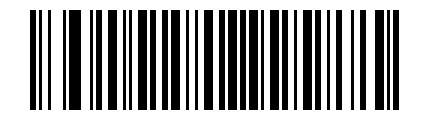
* Никто#
Настройка символа завершения#
Символ завершения — это управляющий символ, добавляемый после выходных данных. Формат вывода: выходные данные + терминатор.
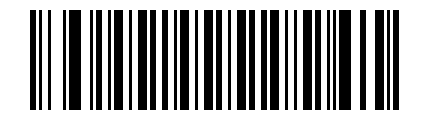
* Отключить#
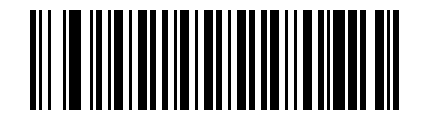
Возврат каретки и перевод строки CR LF#
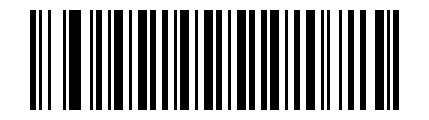
Введите CR.#
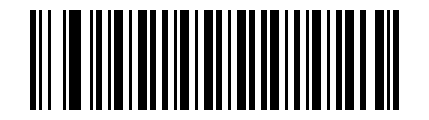
Tab#

Введите Введите CR CR#
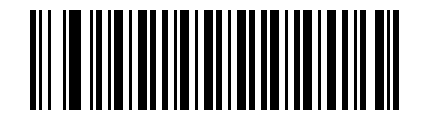
Возврат каретки и перевод строки Возврат каретки и перевод строки CR LF CR LF#
префикс/суффикс#
значение префикса/суффикса#
К выходным данным можно добавлять префиксы и суффиксы. При установке значения символа нажмите Таблица поиска символов, чтобы запросить значение ASCII, и отсканируйте соответствующий 4-значный числовой настроечный код; числовой настроечный код см. в Числовой настроечный код.
Чтобы изменить выбор или отменить неверную запись, отсканируйте Отменить штрих-код. При установке значения префикса/суффикса с помощью команды последовательного порта см. описание соответствующей команды последовательного порта.

префикс#

Суффикс 1#

Суффикс 2#

Отменить формат данных#
Примечание
Чтобы значение префикса/суффикса вступило в силу, необходимо установить соответствующий формат передачи данных.
Непрерывная установка нескольких шаблонов префиксов и суффиксов#
Режим непрерывной настройки используется для одновременной настройки нескольких префиксов или суффиксов. Сначала необходимо установить значение префикса/суффикса, а затем можно установить формат передачи данных.
Установить несколько префиксов подряд#
По умолчанию — 1 префикс, максимум — 10 префиксов. После сканирования соответствующего настроечного кода для входа в состояние непрерывной настройки отсканируйте 4-значный числовой настроечный код каждого символа префикса в соответствии с таблицей символов; он автоматически завершится, когда будет достигнуто 10 префиксов, или вы можете отсканировать «Завершить непрерывную настройку префикса и префикса», чтобы завершить его заранее.
Примечание
Чтобы несколько префиксов вступили в силу, они должны соответствовать формату передачи данных «несколько префиксов + данные» или «несколько префиксов + данные + несколько суффиксов».
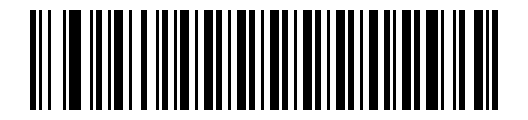
Установить несколько префиксов подряд#

Быстрая настройка нескольких префиксов: AB (значения ASCII: 0x41, 0x42)#
Установить несколько суффиксов подряд#
По умолчанию 2 суффикса, максимум 10 суффиксов. После сканирования соответствующего настроечного кода для входа в состояние непрерывной настройки отсканируйте 4-значный числовой настроечный код каждого суффиксного символа в соответствии с таблицей символов; он автоматически завершится, когда будет достигнуто 10 суффиксов, или вы можете отсканировать «Завершить непрерывную настройку префикса и суффикса», чтобы завершить заранее.
Примечание
Чтобы несколько суффиксов вступили в силу, они должны соответствовать формату передачи данных «данные + несколько суффиксов» или «несколько префиксов + данные + несколько суффиксов».
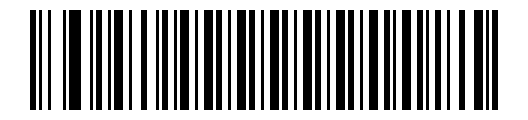
Установить несколько суффиксов подряд#

Быстрая настройка нескольких суффиксов: AB (значение ASCII: 0x41, 0x42)#
Завершить настройку или выйти из нее#
Отсканируйте «Завершить настройку нескольких последовательных префиксов и суффиксов» или «Выйти из настройки префиксов и суффиксов», чтобы сохранить текущие установленные префиксы или суффиксы и выйти из состояния непрерывной настройки.
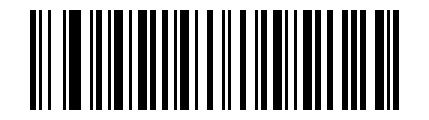
Полная установка нескольких префиксов/суффиксов подряд#
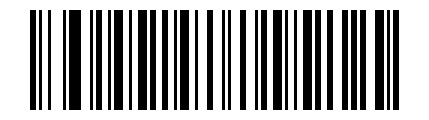
Выход из настройки префикса/суффикса#
Формат передачи данных#
Отсканируйте соответствующий штрихкод ниже, для настройки нужного формата передачи данных. После каждой настройки префикса или суффикса необходимо снова отсканировать соответствующий формат передачи данных, чтобы настройка вступила в силу. Например, если исходный формат был «данные + суффикс 1», то после настройки префикса нужно отсканировать «префикс + данные» или «префикс + данные + суффикс», чтобы функция префикса заработала.

*Исходные данные#
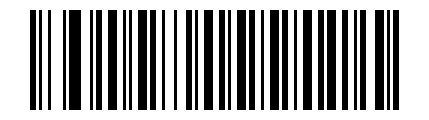
данные + суффикс 1#

данные + суффикс 2#

данные+суффикс1+суффикс2#

префикс + данные#
Префикс + данные + суффикс 1#

Префикс + данные + суффикс 2#
Префикс + данные + суффикс 1 + суффикс 2#

Данные + несколько суффиксов#

Несколько префиксов + данные#

Несколько префиксов + данные + несколько суффиксов#
Настройки STX и ETX#
* Отключить#
STX(префикс)#
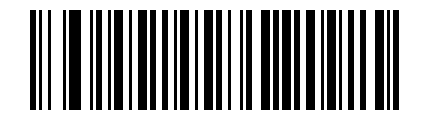
ETX (суффикс 1)#
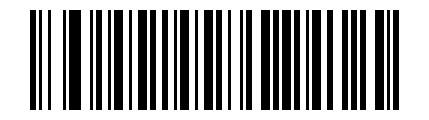
STX(префикс)+ETX(суффикс 1)#
Функция комбинации клавиш суффикса#
Эта функция подходит для режима связи USB KBW. Можно установить одну или несколько функций комбинации клавиш. Если требуется сочетание клавиш Ctrl+Shift, функция сочетания клавиш суффикса Ctrl и функция сочетания клавиш суффикса Shift включаются одновременно.
Функция комбинации клавиш суффикса Alt

* Отключить#
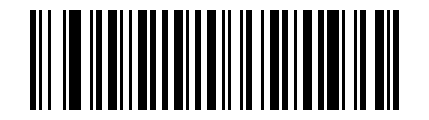
Включить#
Функция комбинации клавиш суффикса Ctrl
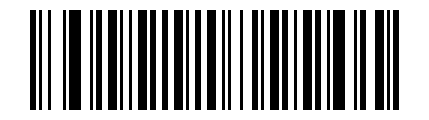
* Отключить#
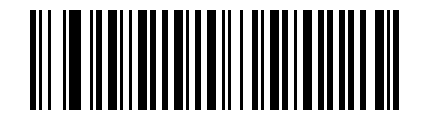
Включить#
Функция комбинации клавиш суффикса Shift

* Отключить#
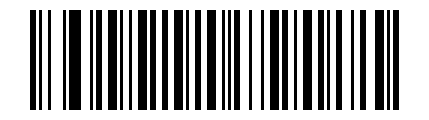
Включить#
Суффикс и терминатор не зависят от режима вывода управляющего символа ASCII.#

* Отключить#
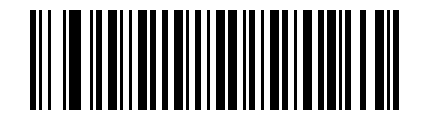
Включить#
Настройка префикса/суффикса по типу штрихкода#
Для указанного типа штрихкода можно отдельно настроить или очистить префикс/суффикс. Сначала отсканируйте функциональный настроечный код, затем введите индекс типа штрихкода и значение символа, которое нужно настроить.
Настройка префикса#
Отсканируйте настроечный код «Настройка префикса по типу штрихкода».
В соответствии с индексом типа штрих-кода и Таблица поиска символов отсканируйте соответствующий числовой настроечный код. На примере индекса типа QR Code
0xF1просканируйте1,2,4,1.Отсканируйте символы префикса, которые необходимо установить. Например, если префиксом является число
1, отсканируйте1049(0x31).Отсканируйте «Префикс и суффикс настройки выхода», чтобы завершить настройку.
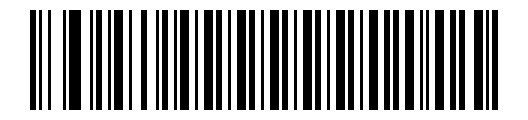
Настройка префикса по типу штрихкода#
Настройка суффикса#
Действия по установке суффикса такие же, как и при установке префикса. Сначала отсканируйте следующий настроечный код, а затем введите индекс типа штрих-кода и значение суффиксного символа.
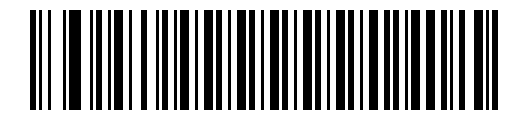
Настройка суффикса по типу штрихкода#
Очистить префикс/суффикс#
При удалении префикса или суффикса определенного типа штрих-кода сначала отсканируйте соответствующий настроечный код очистки, а затем введите индекс типа штрих-кода. Если взять в качестве примера QR Code, после ввода числового настроечного кода, соответствующего 0xF1, информация префикса QR Code может быть удалена.
Примечание
Если вам нужно очистить все типы префиксов, отсканируйте 1, 2, 5, 5 (0xFF).

Удаление префиксов в зависимости от типа штрих-кода#
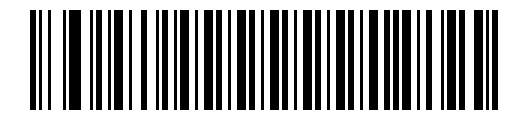
Очистить суффикс в зависимости от типа штрих-кода#
переключатели префикса и суффикса#
Отсканируйте следующий штрихкод, для настройки нужного формата передачи данных.
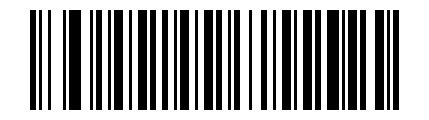
* Префикс или суффикс не добавлен (исходные данные)#
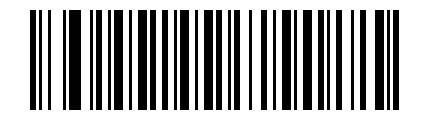
Добавить префикс (префикс + данные)#
Добавить суффикс (данные + суффикс)#

Добавить префикс и суффикс (префикс + данные + суффикс)#
Скрытие данных пользовательского штрих-кода#
Скрыть начальные данные#
Данные указанной длины в начале декодированного вывода могут быть скрыты; если установленная длина превышает длину данных штрих-кода, все содержимое текущего штрих-кода будет скрыто.
* Отключить#
Включить#
Настройка длины скрываемых начальных данных#
После сканирования следующего настроечного кода отсканируйте трехзначный числовой настроечный код, чтобы задать скрываемую длину; если цифр меньше трех, добавьте спереди 0.
- объем
1-255
Пример
Скрыть 16 начальных символов: после сканирования этого настроечного кода последовательно отсканируйте числовые настроечные коды 0, 1, 6.

Настройка длины скрываемых начальных данных#
Скрыть промежуточные данные#
Указанная длина данных в средней части декодированного вывода может быть скрыта. Если начальная позиция превышает длину данных штрих-кода, текущий штрих-код не будет скрыт; когда установленная длина превышает оставшуюся длину данных штрих-кода, все данные штрих-кода после начальной позиции будут скрыты.
* Отключить#
Включить#
Настройка начальной позиции скрываемых промежуточных данных#
После сканирования следующего настроечного кода отсканируйте трехзначный числовой настроечный код, чтобы задать начальную позицию; если цифр меньше трех, добавьте спереди 0.
- объем
1-255

Настройка начальной позиции скрываемых промежуточных данных#
Настройка длины скрываемых промежуточных данных#
После сканирования следующего настроечного кода отсканируйте трехзначный числовой настроечный код, чтобы задать скрываемую длину; если цифр меньше трех, добавьте спереди 0.
- объем
1-255
Пример
Скройте символы 16 посередине: после сканирования настроечного кода последовательно отсканируйте числовые настроечные коды 0, 1 и 6.

Настройка длины скрываемых промежуточных данных#
Скрыть конечные данные#
Данные указанной длины в конце декодированного вывода могут быть скрыты; если установленная длина превышает длину данных штрих-кода, все содержимое текущего штрих-кода будет скрыто.
* Отключить#
Включить#
Настройка длины скрываемых конечных данных#
После сканирования следующего настроечного кода отсканируйте трехзначный числовой настроечный код, чтобы задать скрываемую длину; если цифр меньше трех, добавьте спереди 0.
- объем
1-255
Пример
Скрыть 16 конечных символов: после сканирования этого настроечного кода последовательно отсканируйте числовые настроечные коды 0, 1, 6.
Настройка длины скрываемых конечных данных#
Сохранение данных индивидуального штрих-кода#
Сохранять данные заголовка#
Могут быть сохранены только данные указанной длины в начале декодированного вывода; если установленная длина превышает длину данных штрих-кода, все содержимое текущего штрих-кода будет сохранено.

* Отключить#
Включить#
Настройка длины сохраняемых начальных данных#
После сканирования следующего настроечного кода отсканируйте числовой настроечный код, чтобы ввести зарезервированную длину.
- объем
1-65535
Настройка длины сохраняемых начальных данных#
Быстро установить длину сохраняемых данных заголовка#
Зарезервируйте 1-байтовые данные заголовка#
Зарезервируйте 9999 байт данных заголовка.#

Зарезервируйте 65535 байт данных заголовка.#
Сохраняйте промежуточные данные#
Можно сохранить только указанную длину данных в средней части декодированного вывода. Когда начальная позиция превышает длину данных штрих-кода, данные не сохраняются (не выводятся); когда установленная длина превышает оставшуюся длину данных штрих-кода, все данные штрих-кода после начальной позиции будут сохранены.
Пример
Если данные штрих-кода — 12345ABC, начальная позиция — 5, а длина — 2, выводится AB.
Если данные штрих-кода — 12345ABC, начальная позиция — 5, а длина — 5, выводится ABC.

* Отключить#
Включить#
Настройка начальной позиции сохраняемых промежуточных данных#
После сканирования следующего настроечного кода отсканируйте числовой настроечный код, чтобы ввести исходное положение.
- объем
1-65535
Настройка начальной позиции сохраняемых промежуточных данных#
Быстрая настройка начальной позиции сохраняемых промежуточных данных#
Пользовательский настроечный код начального положения можно создать с помощью инструмента генерации штрих-кода.
- объем
1-65535(0x0001-0xFFFF)- Формат
80829XXXX, гдеXXXX— это 4-значное шестнадцатеричное значение в верхнем регистре.
Пример
Если зарезервировано, начиная с байта 15, значение настроечного кода равно 80829000F.

Сохранять данные после первого байта#
Сохранять данные после 9999-го байта#
Хранить данные после 65535-го байта#
Настройка длины сохраняемых промежуточных данных#
После сканирования следующего настроечного кода отсканируйте числовой настроечный код, чтобы ввести зарезервированную длину.
- объем
1-65535
Настройка длины сохраняемых промежуточных данных#
Быстрая настройка длины сохраняемых промежуточных данных#
Пользовательские настроечные коды для пользовательской длины сохраняемых данных можно сгенерировать с помощью инструмента генерации штрихкодов.
- объем
1-65535(0x0001-0xFFFF)- Формат
8082AXXXX, гдеXXXX— это 4-значное шестнадцатеричное значение в верхнем регистре.
Пример
Если нужно сохранить 15 байт после начальной позиции, значение настроечного кода будет 8082A000F.
Сохраняйте 1 байт данных после начальной позиции.#
Сохраняйте 9999 байт данных после начальной позиции.#

Сохраняйте 65535 байт данных после начальной позиции.#
Хранить хвостовые данные#
Могут быть сохранены только данные указанной длины в конце декодированного вывода; если установленная длина превышает длину данных штрих-кода, все содержимое текущего штрих-кода будет сохранено.
Пример
Данные штрих-кода имеют вид 12345ABC, и когда сохраняются последние байты 3, выводится ABC.
Данные штрих-кода имеют вид 12345ABC, и когда сохраняются последние байты 5, выводится 45ABC.

* Отключить#
Включить#
Настройка длины сохраняемых конечных данных#
После сканирования следующего настроечного кода отсканируйте числовой настроечный код, чтобы ввести зарезервированную длину.
- объем
1-65535

Настройка длины сохраняемых конечных данных#
Быстро установить длину сохраняемых хвостовых данных#
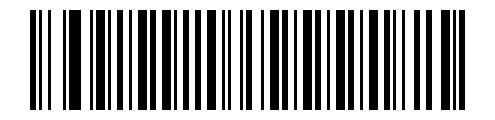
Сохраняйте 1 байт хвостовых данных#
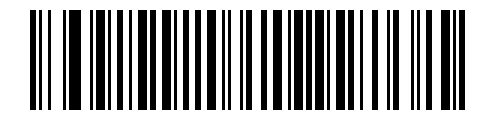
Зарезервируйте 9999 байт хвостовых данных.#
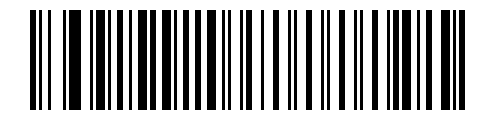
Зарезервируйте 65535 байт хвостовых данных.#
Скрыть настроенные строки данных в штрих-кодах#
выключатель#
Поддерживает настройку 1–32 байт пользовательских скрытых данных. Все строки данных, появляющиеся в штрих-коде, будут выведены после того, как они будут скрыты.
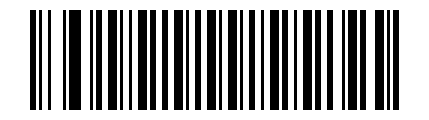
* Отключить#
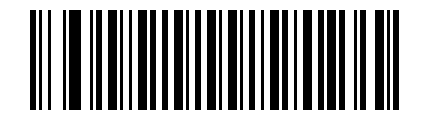
Включить#
Настройка скрываемой строки данных#
После сканирования «Настройка скрываемых данных» сканируйте числовые настроечные коды группами по 4 цифры; значения символов см. в Таблица поиска символов. Например, чтобы скрыть возврат каретки 0x0D, отсканируйте 1013; чтобы скрыть возврат каретки и перевод строки 0x0D 0x0A, последовательно отсканируйте 1013 и 1010.
Независимо от успеха или неудачи, каждый раз, когда вы сканируете код, вы должны сканировать «Полные настройки», чтобы выйти из состояния непрерывной настройки данных.
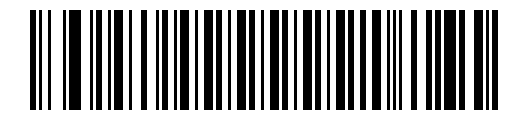
Настройка скрываемых данных#
Полная настройка#
После установки скрытых данных отсканируйте код для сохранения настроек. Данные поддерживают максимум 32 байта. При достижении 32 байт произойдет автоматический выход и сохранение настроек.
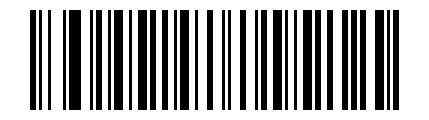
Полная настройка#
Прочтите и очистите#
В процессе настройки могут возникнуть неправильные настройки. Вы можете подтвердить текущие установленные данные с помощью функции обратного чтения. Обратное чтение не прерывает текущий цикл настройки, и вы можете продолжить установку следующего символа после обратного чтения.
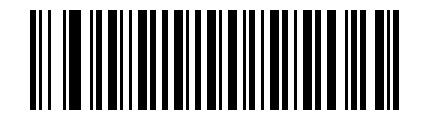
Считать уже настроенное содержимое#

Очистить уже настроенное содержимое#
Вставка пользовательских данных#
Поддерживает вставку пользовательских данных в любую позицию штрих-кода длиной до 10 байт.
Включить/отключить вставку пользовательских данных#
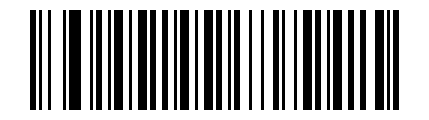
* Запретить вставку пользовательских данных#
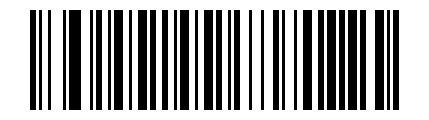
Включить вставку пользовательских данных#
Настройка позиции вставки данных#
После сканирования настроечного кода «Настройка позиции вставки данных» отсканируйте еще один 4-значный числовой настроечный код. Если цифр меньше 4, добавьте спереди 0; например, чтобы вставить после третьего символа, нужно отсканировать 0, 0, 0, 3.
Когда позиция равна 0, она вставляется в заголовок выходных данных; когда позиция превышает длину выходных данных, она по умолчанию вставляется в хвост. Поддерживаемый диапазон позиций: 0–5000.
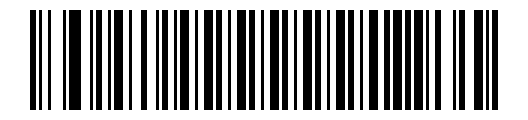
Настройка позиции вставки данных#
Настройка вставляемых данных#
После сканирования «Настройка вставляемых данных» последовательно сканируйте 4-значный числовой настроечный код каждого символа по таблице Таблица поиска символов. Например, чтобы вставить QR, последовательно отсканируйте 1081 и 1082. Поддерживается не более 10 байт; после достижения 10 байт режим завершается автоматически.
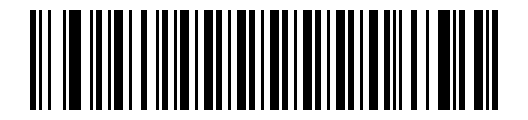
Настройка вставляемых данных#
Выйти из настройки пользовательских данных#
После завершения заранее отсканируйте следующий настроечный код, чтобы выйти и сохранить текущие установленные данные.
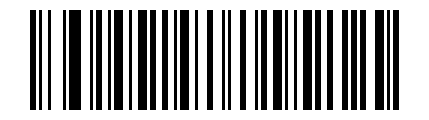
Выйти из настройки пользовательских данных#
Инструкция по замене настроек данных#
Функция замены разделена на три этапа: сначала установите заменяемый объект, затем установите заменяемые данные и, наконец, включите замену. И объекты замены, и данные замены поддерживают максимум 32 байта.
Настройка заменяемых и заменяющих данных#
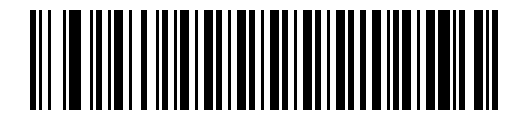
Настройка заменяемого объекта#
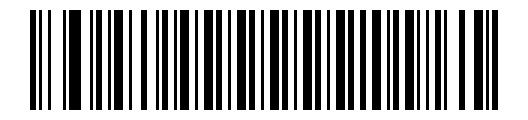
Настройка заменяющих данных#
Если размер ввода меньше 32 байт, вам необходимо отсканировать «Полные настройки» для сохранения; если он превышает 32 байта, он автоматически завершится и сохранится.
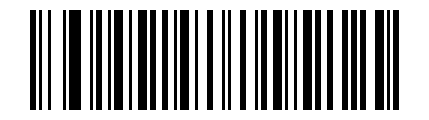
Полная настройка#
Включить/отключить замену#
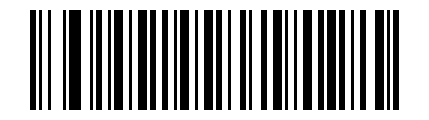
Включить замену#
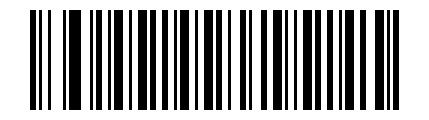
Отключить замену#
Считать и очистить данные о замене#
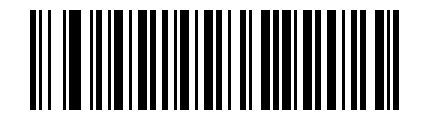
Прочтите «замененный объект»#
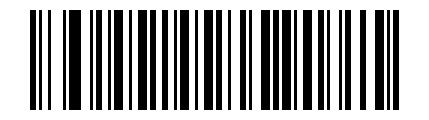
Прочтите «замененные данные»#

Очистить «Замененные объекты»#
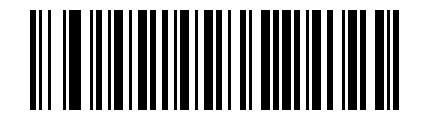
Очистить «замененные данные»#
Пример операции: заменить XY на AB.#
В следующем примере вводятся отсканированные значения X, Y, A и B в соответствии с таблицей символов. X — 1088, Y — 1089; A — это 1065, а B — это 1066.
1. 设置被替换对象 XY#
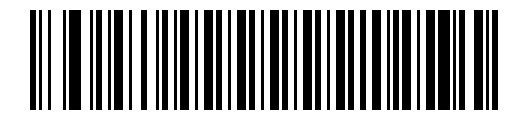
Отсканируйте «Настройка заменяемого объекта»#
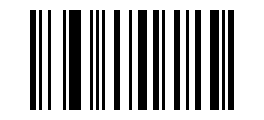
Числовой настроечный код 1#
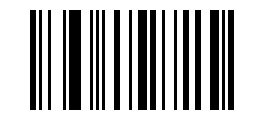
Числовой настроечный код 0#

Числовой настроечный код 8#

Числовой настроечный код 8#
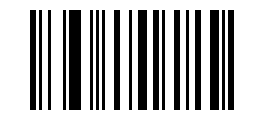
Числовой настроечный код 1#
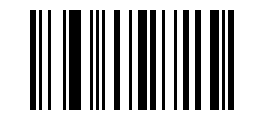
Числовой настроечный код 0#

Числовой настроечный код 8#
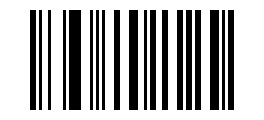
Числовой настроечный код 9#
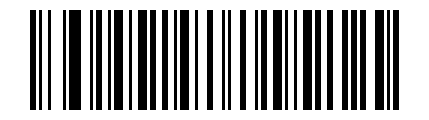
Полная настройка#
2. 设置替换数据 AB#
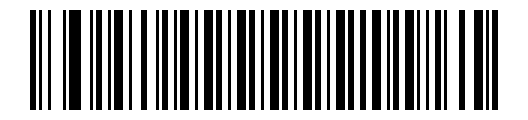
Отсканируйте «Настройка заменяющих данных»#
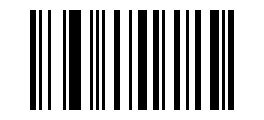
Числовой настроечный код 1#
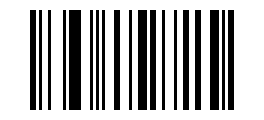
Числовой настроечный код 0#

Числовой настроечный код 6#
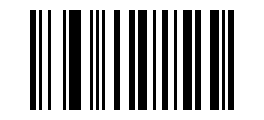
Числовой настроечный код 5#
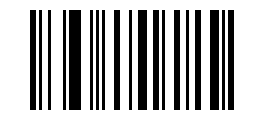
Числовой настроечный код 1#
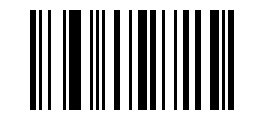
Числовой настроечный код 0#

Числовой настроечный код 6#

Числовой настроечный код 6#
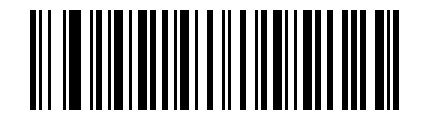
Полная настройка#
3. 启用替换并验证效果#
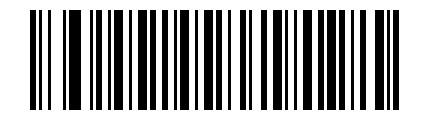
Включить замену#
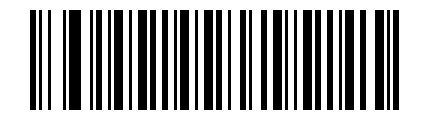
Отключить замену#
Пример содержимого штрих-кода: 0123XY45YX6YXY89. После замены XY на AB на выходе будет 0123AB45YX6YAB89.
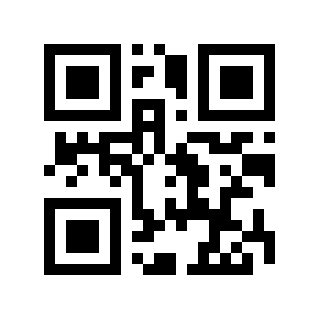
Пример эффекта: до замены#
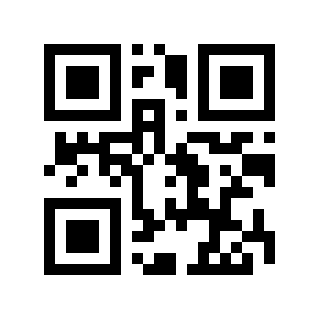
Пример эффекта: после замены#
Настройки последовательной команды#
Настройка заменяемых данных: 0xF3 0x25 + заменяемый объект 1 + заменяемый объект 2 + ... + заменяемый объект n; поддерживается не более 32 байт, значения символов см. в Таблица поиска символов.
Настройка данных для замены: 0xF3 0x26 + данные замены 1 + данные замены 2 + ... + данные замены n; поддерживается не более 32 байт, значения символов см. в Таблица поиска символов.
действовать |
инструкция |
|---|---|
Полная настройка |
|
Отключить замену |
|
Включить замену |
|
Прочтите замещающий объект |
|
Считать данные о замене |
|
Пример инструкции:
Цель |
инструкция |
|---|---|
Настройка заменяемого объекта |
|
Настройка заменяющих данных |
|
Включить замену |
|
Одна инструкция завершает замену |
|
Поддерживает правило GS1, используя скобки для включения полей AI.#
В настоящее время поддерживается правило GS1, а поддерживаемые сегменты AI: (00) Серийный номер транспортного контейнера, (01) Товарная позиция, (02) Товарная позиция, (10) Номер партии, (11) Дата производства, (13) Дата упаковки, (15) Лучшая дата, (17) Срок годности, (21) Серийный номер, (30) Количество, (240) Внутренний код, (712) Номер возмещения национального медицинского страхования - Испания CN, (8012) версия программного обеспечения, (90) согласованная информация между торговыми партнерами

* Отключить#

Включить#
Преобразовать в шестнадцатеричный#
Преобразование в шестнадцатеричный вывод#

* Отключить#

Шестнадцатеричный верхний регистр#

шестнадцатеричный нижний регистр#
Преобразование в вывод шестнадцатеричного интервала#
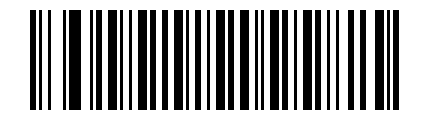
* отключить интервал#

космос#
Code ID#
Типы штрихкодов |
Code ID |
|---|---|
Code 128 |
D |
GS1-128(UCC/EAN-128) |
K |
AIM 128 |
D |
ISBT-128 |
D |
EAN-8 |
A |
EAN-13 |
A |
ISSN |
L |
ISBN/Bookland EAN |
L |
UPC-E |
A |
UPC-A |
A |
Interleaved 2 of 5/ITF |
F |
ITF-14 |
F |
Deutsche Post 14 |
w |
Deutsche Post 12 |
l |
NEC-25(COOP 2 of 5) |
o |
Matrix 2 of 5 |
V |
Industrial 2 of 5/Discrete 2 of 5/IND25 |
G |
Standard 2 of 5 (IATA 25) |
G |
Code 39 |
B |
Code 93 |
E |
Codabar |
C |
Code 11 |
H |
Plessey |
J |
MSI-Plessey |
J |
GS1-DataBar (RSS) |
R |
PDF417 |
r |
QR |
q |
AZTEC(Aztec Code) |
a |
Data Matrix (DM) |
u |
MaxiCode |
x |
Кодекс Хань Синь/Кодекс Хань Синь |
c |
Code 32 |
B |
Trioptic Code 39 |
M |
Coupon Code |
N |
GS1 DataBar-14 |
R |
GS1 DataBar Limited |
R |
GS1 DataBar Expanded |
R |
SETUP128 |
S |
Veri Code |
v |
Идентификатор кода AIM#
Типы штрихкодов |
AIM ID |
иллюстрировать |
|---|---|---|
Code 128 |
]C0 |
Нормальные данные |
GS1-128(UCC/EAN-128) |
]C1 |
FNC1 находится в позиции 1-го кодового слова. |
AIM 128 |
]C2 |
FNC1 находится на позиции 2-го кодового слова. |
ISBT-128 |
]C0 |
|
EAN-8 |
]E4 |
Нормальные данные |
]E4…]E1… |
Данные EAN-8 плюс двухзначный дополнительный код. |
|
]E4…]E2… |
Данные EAN-8 плюс 5-значный дополнительный код. |
|
EAN-13 |
]E0 |
Нормальные данные |
]E3 |
Данные EAN-13 плюс 2/5-значный дополнительный код. |
|
ISSN |
]X0 |
Нормальные данные |
ISBN/Bookland EAN |
]X0 |
Нормальные данные |
UPC-E |
]E0 |
Нормальные данные |
]E3 |
Данные UPC-E плюс 2/5-значный дополнительный код. |
|
UPC-A |
]E0 |
Обычные данные. |
]E3 |
Данные UPC-A плюс 2/5-значный дополнительный код. |
|
Interleaved 2 of 5/ITF |
]I0 |
Нормальные данные |
]I1 |
Проверьте и выведите контрольные символы. |
|
]I3 |
Проверьте, но не выводите контрольный символ. |
|
ITF-14 |
]I1 |
Вывод проверочных символов. |
]I3 |
Контрольные символы не выводятся. |
|
Deutsche Post 14 |
]X0 |
Нормальные данные |
Deutsche Post 12 |
]X0 |
Нормальные данные |
NEC-25(COOP 2 of 5) |
]X0 |
Нормальные данные |
Matrix 2 of 5 |
]X0 |
Нормальные данные |
Industrial 2 of 5/ Discrete 2 of 5/IND25 |
]S0 |
Нормальные данные |
Standard 2 of 5 (IATA 25) |
]R0 |
Нормальные данные |
Code 39 |
]A0 |
Никакой контрольной суммы, никакого расширения Full ASCII, вывод данных как есть. |
]A1 |
Проверка MOD43 и вывод символов проверки. |
|
]A3 |
MOD43 проверка, но не выводит проверочные символы. |
|
]A4 |
Расширение Full ASCII создано, но контрольная сумма отсутствует. |
|
]A5 |
Выполняется расширение Full ASCII и выводится контрольный символ. |
|
]A7 |
Расширение Full ASCII выполняется, но контрольный символ не выводится. |
|
Code 93 |
]G0 |
Нормальные данные |
Codabar |
]F0 |
Нормальные данные |
]F2 |
Проверка и вывод символов проверки. |
|
]F4 |
Проверка, но не выводит проверочный символ. |
|
Code 11 |
]H3 |
Нормальные данные |
]H0 |
MOD11 Проверка одного символа и символы проверки вывода. |
|
]H3 |
MOD11 проверка одного символа, но проверочный символ не выводится. |
|
Plessey |
]P0 |
Нормальные данные |
MSI-Plessey |
]M0 |
Нормальные данные |
]M0 |
Проверка MOD10 и вывод символов проверки. |
|
]M1 |
MOD10 проверка, но не выводит проверочный символ |
|
GS1-DataBar (RSS) |
]e0 |
Стандартный пакет данных |
PDF417 |
]L0 |
На данный момент параметры не указаны, всегда передавать 3 |
QR |
]Q0 |
QR Code Режим 1 (Соответствует AIM ISS 97-001) |
]Q1 |
QR Code режим 2 (символ 2005 г.), протокол ECI не используется |
|
]Q2 |
QR Code режим 2 (символ 2005 г.), с использованием протокола ECI |
|
]Q3 |
QR Code режим 2 (символ 2005 г.), протокол ECI не используется, FNC1 в положении 1 |
|
]Q4 |
QR Code режим 2 (символ 2005 г.), с использованием протокола ECI, FNC1 в позиции 1 |
|
]Q5 |
QR Code режим 2 (символ 2005 г.), протокол ECI не используется, FNC1 в положении 2 |
|
]Q6 |
QR Code режим 2 (символ 2005 г.), с использованием протокола ECI, FNC1 в позиции 2 |
|
AZTEC(Aztec Code) |
]z0 |
На данный момент параметры не указаны, всегда передавать 3 |
Data Matrix (DM) |
]d0 |
ECC 000 - 140 |
]d1 |
ECC 200 |
|
]d2 |
ECC 200, FNC1 в позиции 1 или 5 |
|
]d3 |
ECC 200, FNC1 в позиции 2 или 6 |
|
]d4 |
ECC 200 поддерживает протокол ECI. |
|
]d5 |
ECC 200, FNC1 в позиции 1 или 5 и поддерживает протокол ECI. |
|
]d6 |
ECC 200, FNC1 в позиции 2 или 6 и поддерживает протокол ECI. |
|
MaxiCode |
]U1 |
На данный момент параметры не указаны, всегда передавать 3 |
Кодекс Хань Синь/Кодекс Хань Синь |
]X0 |
На данный момент параметры не указаны, всегда передавать 3 |