Редактирование данных#
Введение#
После успешного декодирования модуля считывания кода устройство получает строку данных, которая может быть цифрами, английскими буквами, символами и т. д. В практических приложениях нам могут потребоваться не только данные штрих-кода, либо данные, содержащиеся в штрих-коде, не могут удовлетворить ваши потребности. Например, вам может потребоваться узнать, из какого типа штрих-кода получена полученная строка данных, или добавить к этой строке данных специальные данные, которые могут не включаться в данные штрих-кода.
Добавление такого содержимого при создании кода неизбежно увеличивает длину штрихкода и снижает гибкость, поэтому это не рекомендуется. Вместо этого можно искусственно добавить некоторое содержимое до или после данных штрихкода; это добавленное содержимое можно изменять в реальном времени по необходимости, а также выбирать его добавление или скрытие. Это и есть префикс/суффикс данных штрихкода. Добавление префикса/суффикса позволяет удовлетворить требования без изменения содержимого информации штрихкода.
Примечание
Формат редактирования данных: <префикс><данные штрих-кода><суффикс><терминатор>
Настройки Терминатора#
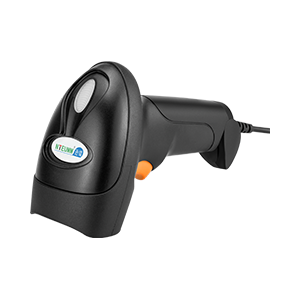
Во время использования модуля чтения кода пользователи могут добавлять в модуль чтения кода соответствующие терминаторы в соответствии со своими потребностями.
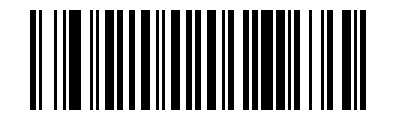
* Добавить возврат каретки CR#
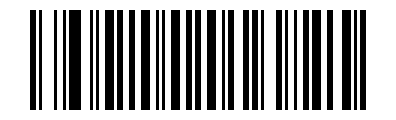
TAB#
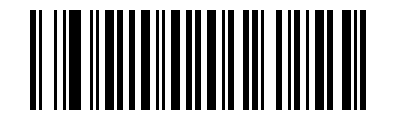
* Добавить новую строку LF#
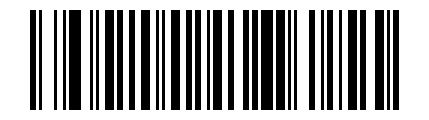
Добавить CRLF#
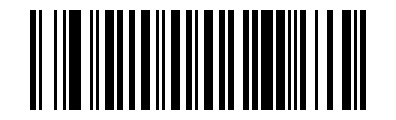
Введите 2 раза#
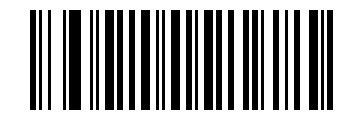
Терминатор#
Настройки Code ID#
В процессе использования модуля считывания кода пользователям часто необходимо знать кодовую систему считываемого в данный момент штрих-кода. Мы можем использовать префикс Code ID для идентификации типа штрих-кода. Соответствующую кодовую систему Code ID см. в Таблица соответствия Code ID и символики штрихкода. Code ID не отображается по умолчанию.
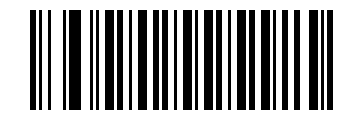
*Никто#
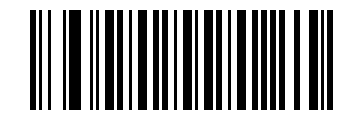
Включить идентификатор штрих-кода (бывший)#
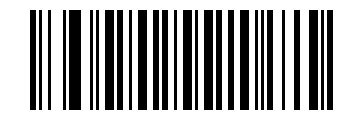
Включить идентификатор штрих-кода (сзади)#
Пользовательский префикс/суффикс#
Пользователи могут добавлять настройки префикса и суффикса к выходным данным модуля чтения кода в соответствии со своими потребностями. Например, при добавлении префиксного символа «VC» к штрих-коду «123» выходные данные, полученные хостом, будут «VC123». Когда добавляется суффиксный символ «DE», выходные данные, полученные хостом, будут «123DE».
Настроечный код префикса и суффикса#
добавить префикс#
Порядок сканирования
Сначала отсканируйте «Добавить префикс», а затем последовательно отсканируйте настроечный код символов в Компьютер ASCII. В префикс можно добавить до 32 символов.
Чтобы использовать настройку «Добавить префикс», сначала отсканируйте настроечный код «Добавить префикс», а затем при необходимости отсканируйте настроечный код, соответствующий соответствующим символам в Компьютер ASCII. Настройка завершена. В префикс можно добавить до 32 символов.
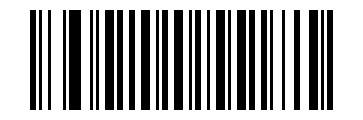
добавить префикс#
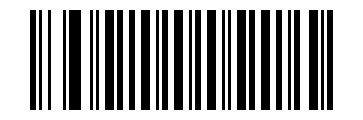
Очистить все префиксы#
добавить суффикс#
Порядок сканирования
Сначала отсканируйте «Добавить суффикс», а затем последовательно отсканируйте настроечный код символов в Компьютер ASCII. Суффиксные символы могут быть добавлены до 32 символов.
Чтобы использовать настройку «Добавить суффикс», сначала отсканируйте настроечный код «Добавить суффикс», а затем при необходимости отсканируйте настроечный код, соответствующий соответствующим символам в Компьютер ASCII. Настройка завершена. Суффиксные символы могут быть добавлены до 32 символов.
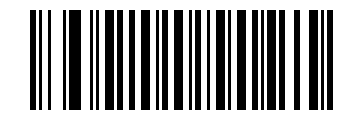
добавить суффикс#
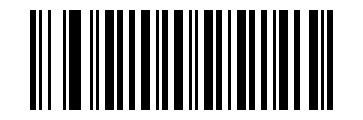
Очистить все суффиксы#
Примечание
Четкие символы суффикса не включают терминатор суффикса.
Выйти из настроек префикса и суффикса#
Когда пользователь использует процесс добавления суффикса и настроек суффикса и после сканирования «Добавить префикс» или «Добавить суффикс», но пока не хочет добавлять суффикс и настройки суффикса, он может отсканировать режим «Выйти из режима добавления суффикса и суффикса». Затем займитесь другими делами.
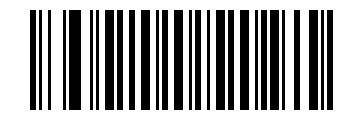
Выйти из добавления префикса и суффикса#
Скрытые символы#
Пользователи могут скрыть выходные данные модуля чтения кода в соответствии со своими потребностями. Например, для штрих-кода «123456» при настройке скрытия первых двух символов выходные данные, полученные хостом, будут «3456». Если скрыть последние 2 символа, выходные данные, полученные хостом, будут «1234».
Скрыть символы до и после#
Скрыть символы с префиксами#
Настройка скрытия передних символов: при необходимости отсканируйте следующие штрихкоды, чтобы скрыть соответствующее количество начальных символов.
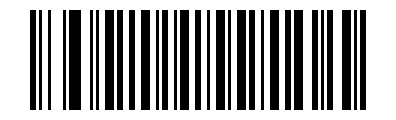
Скрыть ведущего 1 символа#
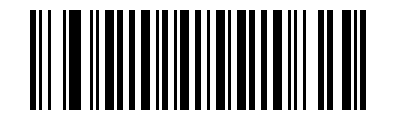
Скрыть первые 2 символа#
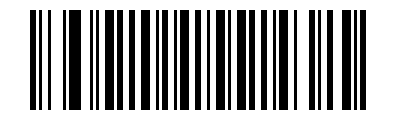
Скрыть первые 3 символа#
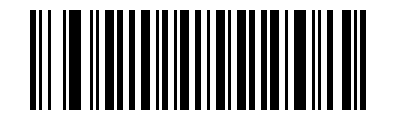
Скрыть первые 5 символов#
Показать главных героев#
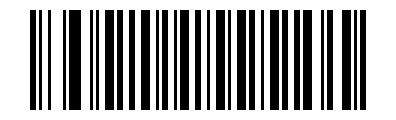
Показать главных героев#
Скрыть конечные символы#
Пользователи могут сканировать следующие штрих-коды в соответствии со своими потребностями и устанавливать соответствующие цифры, чтобы скрыть следующие символы.
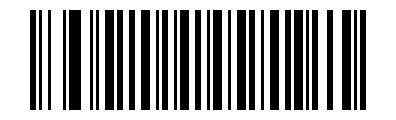
Скрыть завершающий 1 символ#
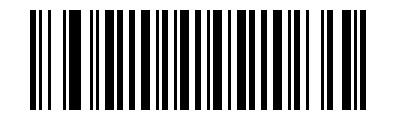
Скрыть конечные 2 символа#
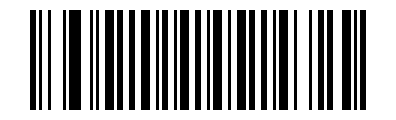
Скрыть конечные 3 символа#
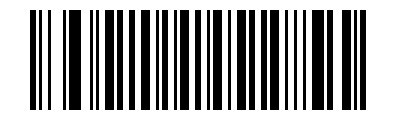
Скрыть конечные 5 символов#
Показать конечные символы#
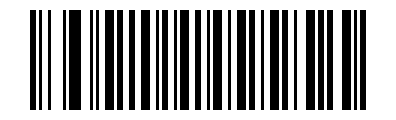
Показать конечные символы#
Скрыть средние символы#
Скрыть средние символы#
Пользователи могут сканировать следующий настроечный код в соответствии со своими потребностями, чтобы скрыть соответствующие средние символы.
Скрыть логику настройки промежуточных символов
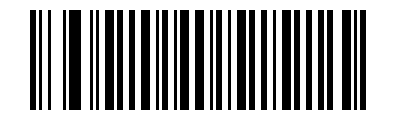
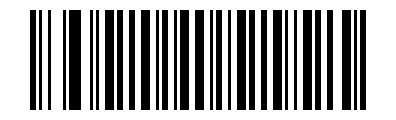
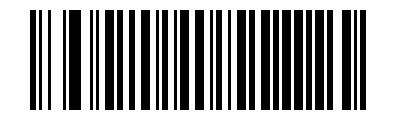
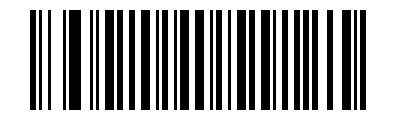
Сначала отсканируйте настроечный код начальной цифры, а затем отсканируйте настроечный код скрытой цифры.
Пример: при сокрытии двух символов «56» в штрих-коде «12345678» сначала отсканируйте 4-й символ, а затем отсканируйте, чтобы скрыть 2 средних символа. Выходные данные, полученные хостом, — «123478».
Настроечный код стартового бита#
первый шаг
Отсканируйте настроечный код начального бита, чтобы указать скрытие, начиная с символа Mth.
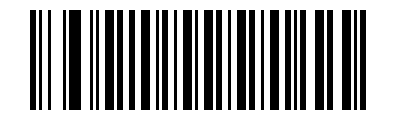
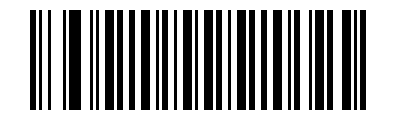
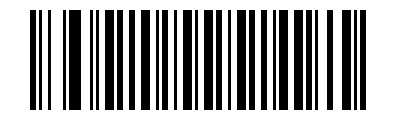
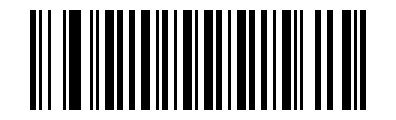
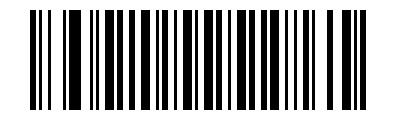
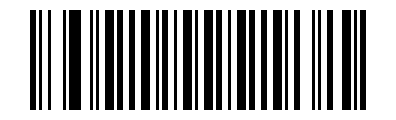
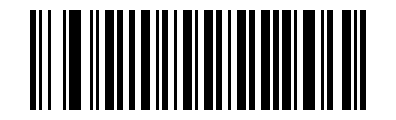
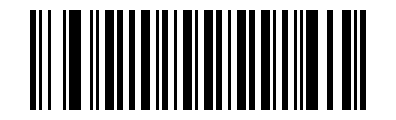
Последние две цифры — шестнадцатеричные числа.
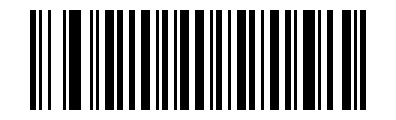
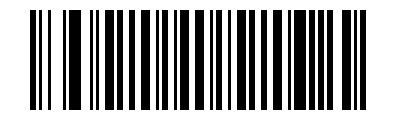
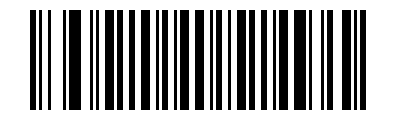
Скрыть средние N символов#
Шаг 2
Отсканируйте настроечный код скрытого номера, чтобы указать N символов, которые необходимо скрыть, начиная с начального бита.

Показать средние символы#
Отменить настройку
Если вам нужно отменить настройку скрытия среднего символа, отсканируйте следующий настроечный код.
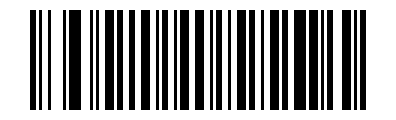
Показать средние символы#