データ編集#
パケットフォーマットをデコードする#
このパラメータは、デコードされたデータを生形式 (パッケージ化されていない) で送信するか、シリアル プロトコルで定義されたパケット形式で送信するかを選択します。 raw 形式が選択されている場合、ACK/NAK ハンドシェイクはデータをデコードできません。

* 生のデコードされたデータを送信する#

パケットデコードされたデータを送信する#
トランスポートコードID文字#
- パラメータ番号
0x2D- デフォルト
None(无)
コード ID 文字は、バーコードの種類を識別するために使用されます。デバイスが複数のバーコード タイプをデコードできる場合、プレフィックス文字とデコードされたデータの間に Code ID または AIM ID を挿入できます。 Code ID 文字については、Code ID を参照。AIM ID 文字については、AIMコード識別子 を参照してください。

Code ID#

AIM ID#

* なし#
ターミネーターの設定#
ターミネータは、出力データの後に付加される制御文字です。出力形式は、出力データ+ターミネータです。

* 無効にする#

復帰と改行 CR LF#

CRを入力してください#

タブ#

Enter Enter CR CR#

キャリッジ リターンとライン フィード キャリッジ リターンとライン フィード CR LF CR LF#
プレフィックス/サフィックス#
プレフィックス/サフィックス値#
出力データにはプレフィックスとサフィックスを追加できます。文字値を設定するときは、文字検索テーブル を押して ASCII 値を照会し、対応する 4 桁の設定コードをスキャンします。数値設定コードについては、デジタル設定コード を参照してください。
選択を変更するか、間違った入力をキャンセルするには、バーコードをキャンセル をスキャンします。シリアル ポート コマンドを使用してプレフィックス/サフィックス値を設定する場合は、対応するシリアル ポート コマンドの説明を参照してください。

接頭語#

サフィックス 1#

サフィックス 2#

データフォーマットをキャンセル#
注釈
プレフィックス/サフィックスの値を有効にするには、対応するデータ送信形式を設定する必要があります。
複数のプレフィックスとサフィックスのパターンを連続して設定する#
連続セットアップ モードは、複数のプレフィックスまたはサフィックスを一度に設定するために使用されます。最初にプレフィックス/サフィックス値を設定する必要があり、その後、データ送信形式を設定できます。
複数のプレフィックスを連続して設定する#
デフォルトは 1 プレフィックス、最大は 10 プレフィックスです。対応する設定コードをスキャンして連続設定状態に入った後、文字テーブルに従って各プレフィックス文字の 4 桁の設定コードをスキャンします。 10 個のプレフィックスに達すると自動的に終了します。または、「連続設定プレフィックスとプレフィックスの終了」をスキャンして事前に完了することもできます。
注釈
複数のプレフィックスが有効になるには、「複数のプレフィックス + データ」または「複数のプレフィックス + データ + 複数のサフィックス」のデータ送信形式と一致する必要があります。

複数のプレフィックスを連続して設定する#

高速複数プレフィックス設定: AB (ASCII 値: 0x41、0x42)#
複数のサフィックスを連続して設定する#
デフォルトのサフィックスは 2 つ、最大 10 個のサフィックスです。対応する設定コードをスキャンして連続設定状態に入った後、文字テーブルに従って各サフィックス文字の 4 桁の設定コードをスキャンします。サフィックスが 10 個に達すると自動的に終了します。または、事前に「プレフィックスとサフィックスの連続設定を終了する」をスキャンして完了することもできます。
注釈
複数のサフィックスが有効になるには、「データ + 複数のサフィックス」または「複数のプレフィックス + データ + 複数のサフィックス」のデータ送信形式と一致する必要があります。

複数のサフィックスを連続して設定する#

高速複数サフィックス設定: AB (ASCII 値: 0x41、0x42)#
セットアップを完了または終了する#
現在設定されているプレフィックスまたはサフィックスを保存し、連続設定状態を終了するには、「複数の連続するプレフィックスおよびサフィックスの設定を完了する」または「プレフィックスおよびサフィックスの設定を終了する」をスキャンします。

複数のプレフィックス/サフィックスを連続して設定完了#

プレフィックス/サフィックス設定の終了#
データ転送フォーマット#
以下の対応するバーコードをスキャンして、希望のデータ転送形式を設定します。プレフィックス(サフィックス)を設定するたびに、プレフィックス(サフィックス)を有効にするために、対応するデータ伝送フォーマットを再度スキャンする必要があります。たとえば、元の形式は「データ + サフィックス 1」です。プレフィックスを設定した後、プレフィックス機能を有効にするには、「プレフィックス + データ」または「プレフィックス + データ + サフィックス」をスキャンする必要があります。

*元のデータ#

データ + サフィックス 1#

データ + サフィックス 2#

データ+サフィックス1+サフィックス2#

プレフィックス + データ#

プレフィックス + データ + サフィックス 1#

プレフィックス + データ + サフィックス 2#

プレフィックス + データ + サフィックス 1 + サフィックス 2#

データ + 複数のサフィックス#

複数のプレフィックス + データ#

複数のプレフィックス + データ + 複数のサフィックス#
STX と ETX の設定#

* 無効にする#

STX(プレフィックス)#

ETX (サフィックス 1)#

STX(プレフィックス)+ETX(サフィックス 1)#
サフィックスキーの組み合わせ機能#
USB KBW通信モードに適した機能です。単一または複数のキーの組み合わせ機能を設定できます。 Ctrl+Shift が必要な場合は、サフィックス Ctrl キーの組み合わせ機能とサフィックス Shift キーの組み合わせ機能が同時に有効になります。
サフィックス Alt キーの組み合わせ機能

* 無効にする#

有効にする#
サフィックス Ctrl キーの組み合わせ機能

* 無効にする#

有効にする#
サフィックス Shift キーの組み合わせ機能

* 無効にする#

有効にする#
サフィックスとターミネータは、ASCII 制御文字出力モードの影響を受けません。#

* 無効にする#

有効にする#
バーコードの種類に応じてサフィックスとサフィックスを設定する#
サフィックスとサフィックスは、指定したバーコード タイプに応じて個別に設定またはクリアできます。設定する場合は、機能設定コードを読み取り、バーコード種類インデックスと設定する文字値を入力します。
プレフィックスを設定する#
「バーコードの種類に応じてプレフィックスを設定」設定コードをスキャンします。
バーコード タイプ インデックスと 文字検索テーブル に従って、対応するデジタル設定コードをスキャンします。 QR Code タイプ インデックス
0xF1を例として、1、2、4、1をスキャンします。設定する必要があるプレフィックス文字をスキャンします。たとえば、プレフィックスが番号
1の場合、1049(0x31) をスキャンします。「プレフィックスとサフィックスの設定を終了」をスキャンすると設定は完了です。

バーコードの種類に基づいてプレフィックスを設定する#
サフィックスを設定する#
サフィックスを設定する手順は、プレフィックスを設定する場合と同じです。最初に次の設定コードをスキャンし、次にバーコード タイプのインデックスとサフィックス文字の値を入力します。

バーコードの種類に応じてサフィックスを設定する#
プレフィックス/サフィックスをクリアする#
指定したバーコード タイプのプレフィックスまたはサフィックスをクリアする場合は、まず対応するクリア設定コードをスキャンしてから、バーコード タイプ インデックスを入力します。 QR Codeを例にとると、0xF1に対応するデジタル設定コードを入力した後、QR Codeのプレフィックス情報をクリアできます。
注釈
すべての種類のプレフィックスをクリアする必要がある場合は、1、2、5、5 (0xFF) をスキャンします。

バーコードの種類に基づいてプレフィックスをクリアする#

バーコードタイプに基づいたクリアサフィックス#
プレフィックスとサフィックスのスイッチ#
次のバーコードをスキャンして、希望のデータ転送形式を設定します。

* プレフィックスまたはサフィックスは追加されていません (元のデータ)#

プレフィックスを追加 (プレフィックス + データ)#

サフィックスの追加 (データ + サフィックス)#

プレフィックスとサフィックスの追加 (プレフィックス + データ + サフィックス)#
カスタムバーコードデータの非表示#
ヘッダーデータを非表示にする#
デコードされた出力の先頭にある指定された長さのデータを非表示にすることができます。設定した長さがバーコードのデータ長を超える場合、現在のバーコードの内容全体が非表示になります。

* 無効にする#

有効にする#
隠しヘッダーデータの長さを設定する#
次の設定コードをスキャンした後、3 桁の設定コードをスキャンして、隠れた長さを入力します。 3 桁未満の場合は、前に 0 を追加します。
- 範囲
1-255
例
ヘッダーの 16 文字を非表示にする: 設定コードをスキャンした後、デジタル設定コード 0、1、および 6 を順番にスキャンします。

隠しヘッダーデータの長さを設定する#
中間データを非表示にする#
デコードされた出力の中央部分にある指定された長さのデータを非表示にすることができます。開始位置がバーコードのデータ長を超える場合、現在のバーコードは非表示になりません。設定した長さが残りのバーコードデータ長を超えると、開始位置以降のバーコードデータがすべて非表示になります。

* 無効にする#

有効にする#
非表示の中間データの開始位置を設定する#
次の設定コードをスキャンした後、3 桁の設定コードをスキャンして開始位置を入力します。 3 桁未満の場合は、前に 0 を追加します。
- 範囲
1-255

非表示の中間データの開始位置を設定する#
非表示の中間データの長さを設定する#
次の設定コードをスキャンした後、3 桁の設定コードをスキャンして、隠れた長さを入力します。 3 桁未満の場合は、前に 0 を追加します。
- 範囲
1-255
例
中央の 16 文字を非表示にする: 設定コードをスキャンした後、数値設定コード 0、1、および 6 を順番にスキャンします。

非表示の中間データの長さを設定する#
末尾データを非表示にする#
デコードされた出力の最後にある指定された長さのデータを非表示にすることができます。設定した長さがバーコードのデータ長を超える場合、現在のバーコードの内容全体が非表示になります。

* 無効にする#

有効にする#
非表示の末尾データの長さを設定します#
次の設定コードをスキャンした後、3 桁の設定コードをスキャンして、隠れた長さを入力します。 3 桁未満の場合は、前に 0 を追加します。
- 範囲
1-255
例
末尾の 16 文字を非表示にする: 設定コードをスキャンした後、デジタル設定コード 0、1、および 6 を順番にスキャンします。

非表示の末尾データの長さを設定します#
カスタムバーコードデータの保持#
ヘッダーデータを保持する#
デコードされた出力の先頭にある指定された長さのデータのみを保持できます。設定された長さがバーコードのデータ長を超える場合、現在のバーコードの内容全体が保持されます。

* 無効にする#

有効にする#
保持するヘッダーデータの長さを設定します#
次の設定コードをスキャンした後、数値設定コードをスキャンして予約長を入力します。
- 範囲
1-65535

保持するヘッダーデータの長さを設定します#
保持するヘッダーデータの長さを素早く設定#

1バイトのヘッダーデータを予約#

9999 バイトのヘッダー データを予約します#

65535 バイトのヘッダー データを予約#
中間データを保持する#
デコードされた出力の中間部分にある指定された長さのデータのみを保持できます。開始位置がバーコードデータ長を超える場合、データは保持されません(出力されません)。設定した長さが残りのバーコードデータ長を超えた場合、開始位置以降のバーコードデータはすべて保持されます。
例
バーコードデータが12345ABC、開始位置が5、長さが2の場合、ABが出力されます。
バーコードデータが12345ABC、開始位置が5、長さが5の場合、ABCが出力されます。

* 無効にする#

有効にする#
中間データの保持開始位置を設定する#
次の設定コードをスキャンした後、数値設定コードをスキャンして開始位置を入力します。
- 範囲
1-65535

中間データの保持開始位置を設定する#
中間データ保持の開始位置を素早く設定#
バーコード生成ツールを使用して、カスタム開始位置設定コードを生成できます。
- 範囲
1-65535(0x0001-0xFFFF)- 形式
80829XXXX、XXXXは 4 桁の大文字の 16 進数値です。
例
15 バイト以降を予約した場合、設定コード値は 80829000F になります。

最初のバイト以降のデータを保持する#

9999バイト目以降のデータを保持#

65535バイト目以降のデータを保持#
保持する中間データの長さを設定する#
次の設定コードをスキャンした後、数値設定コードをスキャンして予約長を入力します。
- 範囲
1-65535

保持する中間データの長さを設定する#
保持する中間データの長さを素早く設定#
カスタム予約長セット コードは、バーコード生成ツールを使用して生成できます。
- 範囲
1-65535(0x0001-0xFFFF)- 形式
8082AXXXX、XXXXは 4 桁の大文字の 16 進数値です。
例
開始位置から 15 バイトが予約されている場合、設定されるコード値は 8082A000F です。

開始位置の後に 1 バイトのデータを保持します#

開始位置の後に 9999 バイトのデータを保持します#

開始位置の後に 65535 バイトのデータを保持します#
末尾データを保持する#
デコードされた出力の最後にある指定された長さのデータのみを保持できます。設定された長さがバーコードのデータ長を超える場合、現在のバーコードの内容全体が保持されます。
例
バーコードデータは12345ABCで、最後の3バイトが残っている場合はABCが出力されます。
バーコードデータは12345ABCで、最後の5バイトが残っている場合は45ABCが出力されます。

* 無効にする#

有効にする#
保持する末尾データの長さを設定する#
次の設定コードをスキャンした後、数値設定コードをスキャンして予約長を入力します。
- 範囲
1-65535

保持する末尾データの長さを設定する#
保持する末尾データの長さを素早く設定#

末尾のデータを 1 バイト保持する#

9999 バイトの末尾データを予約#

65535 バイトの末尾データを予約#
バーコード内のカスタマイズされたデータ文字列を非表示にする#
スイッチ#
1 ~ 32 バイトのカスタム隠しデータの設定をサポートします。バーコード内に出現するデータ文字列はすべて非表示にして出力されます。

* 無効にする#

有効にする#
非表示のデータ文字列を設定する#
「隠しデータ設定」を読み取った後、デジタル設定コードを4桁ずつ読み取ってください。文字値は 文字検索テーブル を参照します。たとえば、キャリッジ リターン 0x0D が非表示の場合、1013 がスキャンされます。キャリッジ リターン 0x0D 0x0A が非表示の場合、1013 と 1010 が順番にスキャンされます。
成功・失敗に関わらず、コードをスキャンするたびに「設定完了」をスキャンして連続データ設定状態を終了する必要があります。

隠しデータを設定する#
セットアップを完了する#
隠しデータを設定したら、コードをスキャンして設定を保存します。データは最大 32 バイトをサポートします。 32 バイトに達すると、自動的に終了し、設定が保存されます。

セットアップを完了する#
読み返してクリアする#
設定中に誤った設定が発生する可能性があります。現在設定されているデータはリードバック機能で確認できます。読み返しても現在の設定ラウンドは中断されず、読み返した後も次の文字の設定を続けることができます。

設定内容を読み返す#

設定内容をクリアする#
カスタムデータを挿入する#
バーコードの任意の位置に最大 10 バイトまでのカスタム データの挿入をサポートします。
カスタムデータの挿入を有効/無効にする#

* カスタム データの挿入を無効にする#

カスタム データの挿入を有効にする#
データを挿入する場所を設定する#
「データ挿入位置の設定」設定コードを読み取った後、再度4桁の設定コードを読み取ってください。 4桁に満たない場合は先頭に0を付けてください。たとえば、3 文字目の後に挿入する場合は、0、0、0、および 3 をスキャンする必要があります。
位置が 0 の場合、出力データの先頭に挿入されます。位置が出力データの長さを超える場合、デフォルトで末尾に挿入されます。サポートされる位置の範囲は 0 ~ 5000 です。

データを挿入する場所を設定する#
挿入データの設定#
「挿入データの設定」をスキャンした後、文字検索テーブル を押して、各文字に対応する 4 桁の設定コードを連続してスキャンします。たとえば、QR を挿入し、1081 と 1082 を順番にスキャンします。最大 10 バイトをサポートし、10 バイトに達すると自動的に終了します。

挿入データの設定#
カスタムデータの設定を終了する#
事前に完了している場合は、次の設定コードをスキャンして終了し、現在設定されているデータを保存します。

カスタムデータの設定を終了する#
データ設定の置き換え手順#
置換機能は 3 つのステップに分かれています。最初に置換対象を設定し、次に置換データを設定し、最後に置換を有効にします。置換オブジェクトと置換データはどちらも最大 32 バイトをサポートします。
置換オブジェクトと置換データを設定する#

置換オブジェクトを設定する#

置換データを設定する#
入力が 32 バイト未満の場合は、「設定の完了」をスキャンして保存する必要があります。 32 バイトを超える場合は、自動的に終了して保存されます。

セットアップを完了する#
置換の有効化/無効化#

置換を有効にする#

置換を無効にする#
読み戻して置換データをクリアする#

「置換されたオブジェクト」を読み返します#

「置き換えられたデータ」を読み返す#

「置換されたオブジェクト」をクリアします#

「置き換えられたデータ」をクリアする#
操作例: XY を AB に置き換えます#
次の例では、文字テーブルに従って、X、Y、A、および B のスキャン値を入力します。 X は 1088、Y は 1089 です。 A は 1065、B は 1066 です。
1. 设置被替换对象 XY#

「置換されたオブジェクトの設定」をスキャンします。#

デジタル設定コード1#

デジタル設定コード0#

デジタル設定コード8#

デジタル設定コード8#

デジタル設定コード1#

デジタル設定コード0#

デジタル設定コード8#

数値セットアップ コード 9#

セットアップを完了する#
2.置換データABを設定#

「置換データの設定」をスキャンします。#

デジタル設定コード1#

デジタル設定コード0#

デジタル設定コード6#

デジタル設定コード5#

デジタル設定コード1#

デジタル設定コード0#

デジタル設定コード6#

デジタル設定コード6#

セットアップを完了する#
3. 启用替换并验证效果#

置換を有効にする#

置換を無効にする#
サンプルのバーコードの内容は 0123XY45YX6YXY89 です。 XY を AB に置き換えると、出力は 0123AB45YX6YAB89 になります。
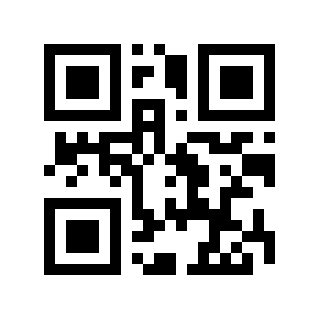
効果例:交換前#
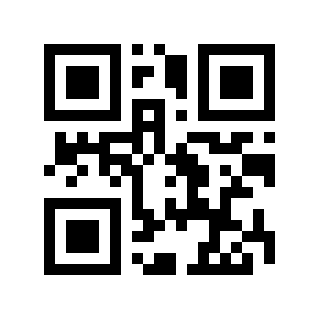
効果例:交換後#
シリアルコマンド設定#
置換データを設定します: 0xF3 0x25 + 替换对象 1 + 替换对象 2 + ... + 替换对象 n。最大 32 バイトをサポートします。文字値は 文字検索テーブル を参照します。
置換に使用するデータを設定します: 0xF3 0x26 + 替换数据 1 + 替换数据 2 + ... + 替换数据 n。最大 32 バイトをサポートします。文字値は 文字検索テーブル を参照します。
操作する |
命令 |
|---|---|
セットアップを完了する |
|
置換を無効にする |
|
置換を有効にする |
|
置換オブジェクトをリードバックします |
|
置換データをリードバックする |
|
指示の例:
ターゲット |
命令 |
|---|---|
置換オブジェクト |
|
置換データを設定 |
|
置換を有効にする |
|
1 つの命令で、 |
|
GS1 ルールをサポートし、括弧を使用して AI フィールドを含めます#
現在、GS1 ルールがサポートされており、サポートされる AI セグメントは次のとおりです: (00) 輸送コンテナのシリアル番号、(01) 商品取引品目、(02) 商品取引品目、(10) バッチ番号、(11) 製造日、(13) 包装日、(15) 賞味期限、(17) 有効期限、(21) シリアル番号、(30) 数量、(240) 内部コード、 (712) 国民医療保険償還番号 - スペイン CN、(8012) ソフトウェア バージョン、(90) 取引先間の一貫した情報

* 無効にする#

有効にする#
16 進数に変換する#
16 進数出力に変換する#

* 無効にする#

16 進数の大文字#

16進数の小文字#
16 進数の間隔出力に変換する#

* 間隔を無効にする#

空間#
Code ID#
バーコードの種類 |
Code ID |
|---|---|
Code 128 |
D |
GS1-128(UCC/EAN-128) |
K |
AIM 128 |
D |
ISBT-128 |
D |
EAN-8 |
A |
EAN-13 |
A |
ISSN |
L |
ISBN/Bookland EAN |
L |
UPC-E |
A |
UPC-A |
A |
Interleaved 2 of 5/ITF |
F |
ITF-14 |
F |
Deutsche Post 14 |
w |
Deutsche Post 12 |
l |
NEC-25(COOP 2 of 5) |
o |
Matrix 2 of 5 |
V |
Industrial 2 of 5/Discrete 2 of 5/IND25 |
G |
Standard 2 of 5 (IATA 25) |
G |
Code 39 |
B |
Code 93 |
E |
Codabar |
C |
Code 11 |
H |
Plessey |
J |
MSI-Plessey |
J |
GS1-データバー (RSS) |
R |
PDF417 |
r |
QR |
q |
AZTEC(Aztec Code) |
a |
Data Matrix (DM) |
u |
MaxiCode |
x |
漢信コード/漢信コード |
c |
Code 32 |
B |
Trioptic Code 39 |
M |
Coupon Code |
N |
GS1 DataBar-14 |
R |
GS1 DataBar Limited |
R |
GS1 DataBar Expanded |
R |
SETUP128 |
S |
Veri Code |
v |
AIMコード識別子#
バーコードの種類 |
AIM ID |
説明する |
|---|---|---|
Code 128 |
]C0 |
通常データ |
GS1-128(UCC/EAN-128) |
]C1 |
FNC1 は最初のコードワード位置にあります。 |
AIM 128 |
]C2 |
FNC1 は 2 番目のコード ワード位置にあります。 |
ISBT-128 |
]C0 |
|
EAN-8 |
]E4 |
通常データ |
]E4…]E1… |
EAN-8 データと 2 桁の追加コード。 |
|
]E4…]E2… |
EAN-8 データと 5 桁の追加コード。 |
|
EAN-13 |
]E0 |
通常データ |
]E3 |
EAN-13 データと 2/5 桁の追加コード。 |
|
ISSN |
]X0 |
通常データ |
ISBN/Bookland EAN |
]X0 |
通常データ |
UPC-E |
]E0 |
通常データ |
]E3 |
UPC-E データと 2/5 桁の追加コード。 |
|
UPC-A |
]E0 |
普通のデータ。 |
]E3 |
UPC-A データと 2/5 桁の追加コード。 |
|
Interleaved 2 of 5/ITF |
]I0 |
通常データ |
]I1 |
チェックキャラクタを検証して出力します。 |
|
]I3 |
チェックキャラクタを検証しますが、出力しません。 |
|
ITF-14 |
]I1 |
チェック文字を出力します。 |
]I3 |
チェックキャラクタは出力されません。 |
|
Deutsche Post 14 |
]X0 |
通常データ |
Deutsche Post 12 |
]X0 |
通常データ |
NEC-25(COOP 2 of 5) |
]X0 |
通常データ |
Matrix 2 of 5 |
]X0 |
通常データ |
Industrial 2 of 5/ Discrete 2 of 5/IND25 |
]S0 |
通常データ |
Standard 2 of 5 (IATA 25) |
]R0 |
通常データ |
Code 39 |
]A0 |
チェックサムなし、Full ASCII拡張子なし、データをそのまま出力します。 |
]A1 |
MOD43 検証、および出力検証文字。 |
|
]A3 |
MOD43 検証を実行しますが、検証文字は出力されません。 |
|
]A4 |
Full ASCII 拡張機能が作成されましたが、チェックサムがありません。 |
|
]A5 |
Full ASCII拡張が行われ、チェックキャラクタが出力されます。 |
|
]A7 |
Full ASCII拡張は行われますが、チェックキャラクタは出力されません。 |
|
Code 93 |
]G0 |
通常データ |
Codabar |
]F0 |
通常データ |
]F2 |
検証、および検証文字の出力。 |
|
]F4 |
検証しますが、検証文字は出力されません。 |
|
Code 11 |
]H3 |
通常データ |
]H0 |
MOD11 単一文字検証および出力検証文字。 |
|
]H3 |
MOD11 単一文字検証ですが、検証文字は出力されません。 |
|
Plessey |
]P0 |
通常データ |
MSI-Plessey |
]M0 |
通常データ |
]M0 |
MOD10 検証、および出力検証文字 |
|
]M1 |
MOD10 検証ですが、検証文字は出力されません |
|
GS1-データバー (RSS) |
]e0 |
標準データパッケージ |
PDF417 |
]L0 |
現時点ではオプションが指定されていないため、常に 3 を送信します |
QR |
]Q0 |
QR Code モード 1 (AIM ISS 97-001 に準拠) |
]Q1 |
QR Code モード 2 (2005 シンボル)、ECI プロトコルは使用されません |
|
]Q2 |
QR Code モード 2 (2005 シンボル)、ECI プロトコルを使用 |
|
]Q3 |
QR Code モード 2 (2005 シンボル)、ECI プロトコルは使用されず、位置 1 に FNC1 |
|
]Q4 |
QR Code モード 2 (2005 シンボル)、ECI プロトコルを使用、位置 1 に FNC1 |
|
]Q5 |
QR Code モード 2 (2005 シンボル)、ECI プロトコルは使用されず、位置 2 に FNC1 |
|
]Q6 |
QR Code モード 2 (2005 シンボル)、ECI プロトコルを使用、位置 2 に FNC1 |
|
AZTEC(Aztec Code) |
]z0 |
現時点ではオプションが指定されていないため、常に 3 を送信します |
Data Matrix (DM) |
]d0 |
ECC 000 - 140 |
]d1 |
ECC 200 |
|
]d2 |
ECC 200、位置 1 または 5 の FNC1 |
|
]d3 |
ECC 200、位置 2 または 6 の FNC1 |
|
]d4 |
ECC 200 は ECI プロトコルをサポートします |
|
]d5 |
ECC 200、位置 1 または 5 の FNC1、ECI プロトコルをサポート |
|
]d6 |
ECC 200、位置 2 または 6 の FNC1、ECI プロトコルをサポート |
|
MaxiCode |
]U1 |
現時点ではオプションが指定されていないため、常に 3 を送信します |
漢信コード/漢信コード |
]X0 |
現時点ではオプションが指定されていないため、常に 3 を送信します |