Edição de dados#
Introdução#
Depois que o módulo de leitura de código é decodificado com sucesso, o dispositivo obtém uma sequência de dados, que pode ser números, inglês, símbolos, etc. Em aplicações práticas, podemos não precisar apenas de dados de código de barras, ou os dados contidos no código de barras não podem atender às suas necessidades. Por exemplo, você pode querer saber de qual tipo de código de barras vem a sequência de dados obtida ou anexar dados especiais a essa sequência de dados, que podem não estar incluídos nos dados do código de barras.
Adicionar estes conteúdos ao criar códigos aumentará inevitavelmente o comprimento do código de barras e faltará flexibilidade, o que não é uma abordagem defendida. Neste momento, pensamos em adicionar artificialmente algum conteúdo na frente ou atrás dos dados do código de barras, e esses conteúdos adicionados podem ser alterados em tempo real de acordo com a necessidade, podendo você optar por adicioná-los ou bloqueá-los. Este é o sufixo e sufixo dos dados do código de barras. O método de adição de sufixos e sufixos atende às necessidades sem modificar o conteúdo das informações do código de barras.
Nota
Formato de edição de dados:
Configurações do terminador#
Durante a utilização do módulo de leitura de código, os usuários podem adicionar terminadores correspondentes ao módulo de leitura de código de acordo com suas necessidades.

* Adicionar retorno de carro CR#

TAB#

* Adicionar nova linha LF#

Adicionar CRLF#

Digite 2 vezes#
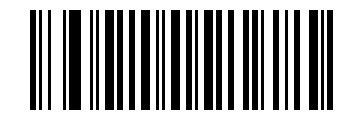
Exterminador do Futuro Nenhum#
Configurações Code ID#
No processo de utilização do módulo de leitura de código, os usuários geralmente precisam conhecer o sistema de código do código de barras lido no momento. Podemos usar o prefixo Code ID para identificar o tipo de código de barras. Para o sistema de código correspondente de Code ID, consulte Code ID e tabela de comparação do sistema de codificação. Code ID não é exibido por padrão.
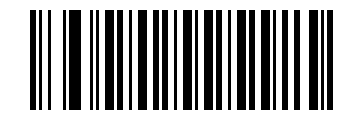
*Nenhum#
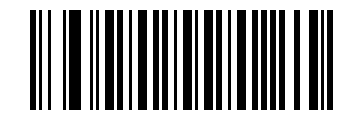
Ativar ID do código de barras (antigo)#

Ativar ID do código de barras (traseiro)#
Sufixo personalizado#
Os usuários podem adicionar configurações de prefixo e sufixo aos dados de saída do módulo de leitura de código de acordo com suas necessidades. Por exemplo, ao adicionar o caractere de prefixo «VC» ao código de barras «123», os dados de saída recebidos pelo host são «VC123». Quando o caractere de sufixo «DE» é adicionado, os dados de saída recebidos pelo host são «123DE».
Código de configuração de prefixo e sufixo#
adicionar prefixo#
Ordem de digitalização
Digitalize «Adicionar Prefixo» primeiro e, em seguida, digitalize o código de configuração de caracteres em Computador ASCII em sequência. Caracteres de prefixo podem ser adicionados até 32 caracteres.
Para usar a configuração Adicionar Prefixo, primeiro leia o código de configuração «Adicionar Prefixo» e, em seguida, leia o código de configuração correspondente aos caracteres correspondentes em Computador ASCII conforme necessário. A configuração agora está concluída. Caracteres de prefixo podem ser adicionados até 32 caracteres.
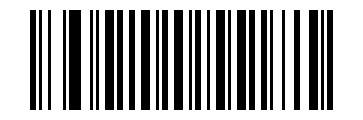
adicionar prefixo#
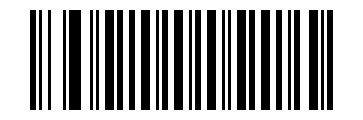
Limpar todos os prefixos#
adicionar sufixo#
Ordem de digitalização
Leia «Adicionar Sufixo» primeiro e, em seguida, leia o código de configuração de caracteres em Computador ASCII em sequência. Caracteres de sufixo podem ser adicionados até 32 caracteres.
Para usar a configuração Adicionar sufixo, primeiro leia o código de configuração «Adicionar sufixo» e, em seguida, leia o código de configuração correspondente aos caracteres correspondentes em Computador ASCII conforme necessário. A configuração agora está concluída. Caracteres de sufixo podem ser adicionados até 32 caracteres.
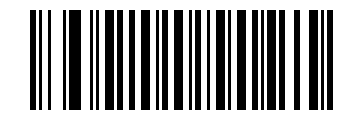
adicionar sufixo#
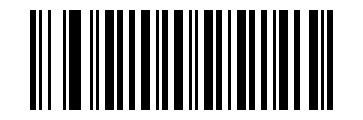
Limpar todos os sufixos#
Nota
Caracteres de sufixo claros não incluem o terminador de sufixo.
Sair das configurações de prefixo e sufixo#
Quando o usuário está usando o processo de adição de sufixo e configurações de sufixo e após digitalizar «Adicionar prefixo» ou «Adicionar sufixo», mas não deseja adicionar configurações de sufixo e sufixo por enquanto, ele pode verificar o modo «Sair de Adicionar sufixo e sufixo». Depois faça outras coisas.

Sair adicionando prefixo e sufixo#
personagens ocultos#
Os usuários podem ocultar os dados de saída do módulo de leitura de código de acordo com suas necessidades. Por exemplo, para o código de barras «123456», ao configurar para ocultar os 2 caracteres iniciais, os dados de saída recebidos pelo host são «3456». Ao ocultar os 2 caracteres finais, os dados de saída recebidos pelo host são «1234».
Ocultar caracteres antes e depois#
Ocultar caracteres prefixados#
Os usuários podem escanear os seguintes códigos de barras de acordo com suas necessidades e definir os dígitos correspondentes dos caracteres iniciais para serem ocultados.
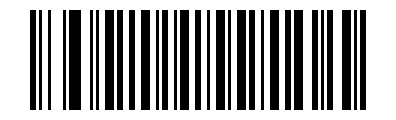
Ocultar 1 caractere inicial#

Ocultar os 2 primeiros caracteres#
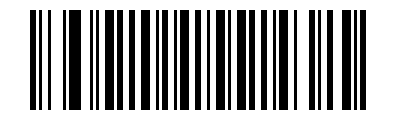
Ocultar os 3 primeiros caracteres#
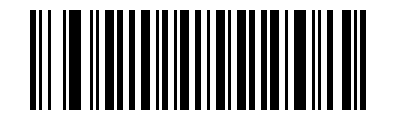
Ocultar os primeiros 5 caracteres#
Mostrar personagens principais#
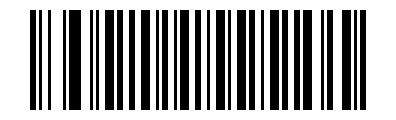
Mostrar personagens principais#
Ocultar caracteres finais#
Os usuários podem digitalizar os seguintes códigos de barras de acordo com suas necessidades e definir os dígitos correspondentes para ocultar os seguintes caracteres.
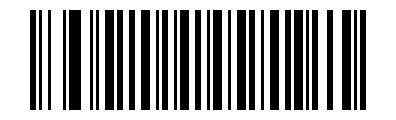
Ocultar 1 caractere à direita#

Ocultar 2 caracteres à direita#
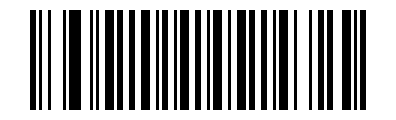
Ocultar os 3 caracteres finais#

Ocultar os 5 caracteres finais#
Mostrar caracteres finais#
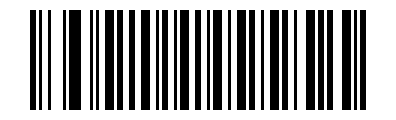
Mostrar caracteres finais#
Ocultar caracteres do meio#
Ocultar caracteres do meio#
Os usuários podem digitalizar o seguinte código de configuração de acordo com suas necessidades para ocultar os caracteres intermediários correspondentes.
Ocultar lógica de configuração de caracteres intermediários
Leia primeiro o código de configuração do dígito inicial e, em seguida, leia o código de configuração do dígito oculto.
Exemplo: Ao ocultar os dois caracteres «56» no código de barras «12345678», leia primeiro o 4º caractere e depois digitalize para ocultar os 2 caracteres do meio. Os dados de saída recebidos pelo host são “123478”.
Código de configuração do bit inicial#
primeiro passo
Digitalize um código de configuração de bit inicial para especificar a ocultação a partir do caractere M.




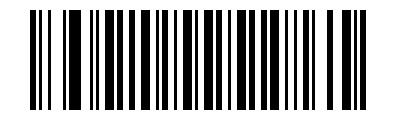

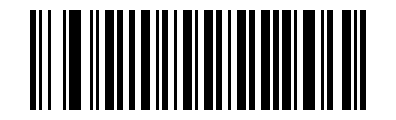

Os dois últimos dígitos são números hexadecimais.
Ocultar N caracteres intermediários#
Etapa 2
Digitalize um código de configuração de número oculto para especificar N caracteres a serem ocultos a partir do bit inicial.
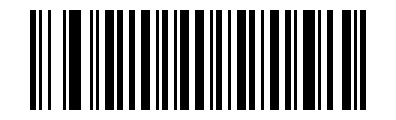

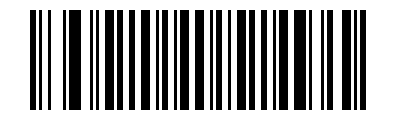





Mostrar caracteres do meio#
Desativar
Se você precisar cancelar a configuração de ocultação de caracteres do meio, leia o código de configuração a seguir.
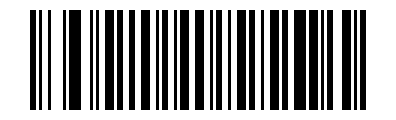
Mostrar caracteres do meio#