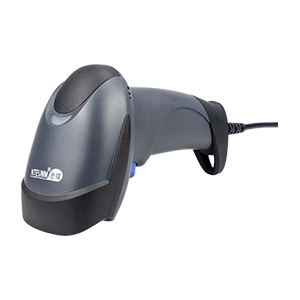
Édition des données#
Format de paquet de décodage#
Ce paramètre sélectionne si les données décodées sont transmises au format brut (non emballé) ou au format paquet défini par le protocole série. Si le format brut est sélectionné, la négociation ACK/NAK ne peut pas décoder les données.

* Envoyer des données brutes décodées#

Envoyer des données décodées par paquets#
Caractères d’identification du code de transport#
- Numéro de paramètre
0x2D- défaut
None (aucun)
Les caractères d’identification du code sont utilisés pour identifier le type de code-barres. Lorsqu’un appareil peut décoder plusieurs types de codes-barres, Code ID ou AIM ID peuvent être insérés entre les caractères de préfixe et les données décodées. Pour les caractères Code ID, voir Code ID et pour les caractères AIM ID, voir Identifiant du code AIM.

Code ID#

AIM ID#

* Aucun#
Paramètres de terminaison#
Le terminateur est un caractère de contrôle ajouté après les données de sortie. Le format de sortie est : données de sortie + terminateur.

* Désactiver#

Retour chariot et avance de ligne CR LF#

Entrez CR.#

LANGUETTE#

Entrer Entrer CR CR#

Retour chariot et saut de ligne Retour chariot et saut de ligne CR LF CR LF#
préfixe/suffixe#
valeur de préfixe/suffixe#
Des préfixes et suffixes peuvent être ajoutés aux données de sortie. Lors du réglage de la valeur du caractère, appuyez sur Table de recherche de caractères pour interroger la valeur ASCII et scannez le code de réglage à 4 chiffres correspondant ; voir Code de réglage numérique pour le code de réglage numérique.
Pour modifier une sélection ou annuler une entrée incorrecte, numérisez Annuler le code-barres. Lors de la définition de la valeur du préfixe/suffixe via la commande du port série, reportez-vous à la description de la commande du port série correspondante.

préfixe#

Suffixe 1#

Suffixe 2#

Annuler le format des données#
Note
Pour que la valeur du préfixe/suffixe prenne effet, le format de transmission de données correspondant doit être défini.
Définir plusieurs modèles de préfixes et de suffixes en continu#
Le mode de configuration continue est utilisé pour configurer plusieurs préfixes ou suffixes à la fois. La valeur du préfixe/suffixe doit être définie en premier, puis le format de transmission des données peut être défini.
Définir plusieurs préfixes successivement#
La valeur par défaut est 1 préfixe, le maximum est 10 préfixes. Après avoir scanné le code de réglage correspondant pour entrer dans l’état de réglage continu, scannez le code de réglage à 4 chiffres de chaque caractère préfixe selon la table des caractères ; il se terminera automatiquement lorsque 10 préfixes seront atteints, ou vous pouvez scanner « Fin du préfixe et du préfixe de réglage continu » pour le terminer à l’avance.
Note
Plusieurs préfixes doivent correspondre au format de transmission de données « plusieurs préfixes + données » ou « plusieurs préfixes + données + plusieurs suffixes » pour prendre effet.
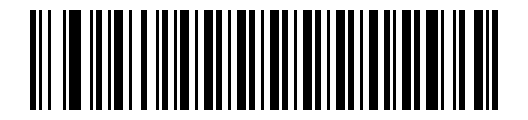
Définir plusieurs préfixes successivement#

Paramètres rapides de préfixes multiples : AB (valeurs ASCII : 0x41, 0x42)#
Définir plusieurs suffixes successivement#
2 suffixes par défaut, 10 suffixes maximum. Après avoir scanné le code de réglage correspondant pour entrer dans l’état de réglage continu, scannez le code de réglage à 4 chiffres de chaque caractère suffixe selon la table des caractères ; il se terminera automatiquement lorsque 10 suffixes seront atteints, ou vous pouvez scanner « Fin du réglage continu du préfixe et du suffixe » pour terminer à l’avance.
Note
Plusieurs suffixes doivent correspondre au format de transmission de données « données + plusieurs suffixes » ou « plusieurs préfixes + données + plusieurs suffixes » pour prendre effet.

Définir plusieurs suffixes successivement#

Paramètres rapides de plusieurs suffixes : AB (valeur ASCII : 0x41, 0x42)#
Terminer ou quitter la configuration#
Scannez « Terminer la configuration de plusieurs préfixes et suffixes consécutifs » ou « Quitter la configuration des préfixes et suffixes » pour enregistrer les préfixes ou suffixes actuellement définis et quitter l’état de configuration continue.

Paramétrage complet de plusieurs préfixes/suffixes successivement#

Quitter le préfixe/suffixe de réglage#
Format de transfert de données#
Scannez le code-barres correspondant ci-dessous pour définir le format de transfert de données souhaité. Chaque fois que vous définissez le préfixe (suffixe), vous devez scanner à nouveau le format de transmission de données correspondant pour rendre le préfixe (suffixe) efficace. Par exemple, le format d’origine est « données + suffixe 1 ». Après avoir défini le préfixe, vous devez scanner « préfixe + données » ou « préfixe + données + suffixe » pour rendre la fonction de préfixe efficace.

*Données originales#

données + suffixe 1#

données + suffixe 2#

données+suffixe1+suffixe2#

préfixe + données#

Préfixe + données + suffixe 1#

Préfixe + données + suffixe 2#

Préfixe + données + suffixe 1 + suffixe 2#

Données + plusieurs suffixes#

Plusieurs préfixes + données#

Plusieurs préfixes + données + plusieurs suffixes#
Paramètres STX et ETX#

* Désactiver#

STX(préfixe)#

ETX (suffixe 1)#

STX(préfixe)+ETX(suffixe 1)#
Fonction de combinaison de touches suffixes#
Cette fonction convient au mode de communication USB KBW. Des fonctions de combinaison de touches simples ou multiples peuvent être définies. Si ctrl+shift est requis, la fonction de combinaison de touches suffixe Ctrl et la fonction de combinaison de touches suffixe Shift sont activées en même temps.
Fonction de combinaison de touches Suffixe Alt

* Désactiver#

activer#
Fonction de combinaison de touches Suffixe Ctrl

* Désactiver#

activer#
Fonction de combinaison de touches Suffix Shift

* Désactiver#

activer#
Le suffixe et le terminateur ne sont pas affectés par le mode de sortie des caractères de contrôle ASCII.#

* Désactiver#

activer#
Définir le suffixe et le suffixe en fonction du type de code-barres#
Le suffixe et le suffixe peuvent être définis ou effacés individuellement en fonction du type de code-barres spécifié. Lors du réglage, scannez d’abord le code de réglage de la fonction, puis entrez l’index du type de code-barres et la valeur du caractère à définir.
Définir le préfixe#
Scannez le code de réglage « Définir le préfixe en fonction du type de code-barres ».
Selon l’index du type de code-barres et Table de recherche de caractères, scannez le code de réglage numérique correspondant. En prenant l’index de type QR Code
0xF1comme exemple, scannez1,2,4,1.Scannez les caractères de préfixe qui doivent être définis. Par exemple, lorsque le préfixe est le numéro
1, scannez1049(0x31).Scannez « Quitter le préfixe et le suffixe de réglage » pour terminer le réglage.

Définir le préfixe en fonction du type de code-barres#
Définir le suffixe#
Les étapes pour définir le suffixe sont les mêmes que pour définir le préfixe. Scannez d’abord le code de paramètre suivant, puis entrez l’index du type de code-barres et la valeur du caractère de suffixe.

Définir le suffixe en fonction du type de code-barres#
Effacer le préfixe/suffixe#
Lors de la suppression du préfixe ou du suffixe d’un type de code-barres spécifié, scannez d’abord le code de paramètre de suppression correspondant, puis entrez l’index du type de code-barres. En prenant QR Code comme exemple, après avoir entré le code de réglage numérique correspondant à 0xF1, les informations de préfixe de QR Code peuvent être effacées.
Note
Si vous devez effacer tous les types de préfixes, scannez 1, 2, 5, 5 (0xFF).

Effacer les préfixes en fonction du type de code-barres#
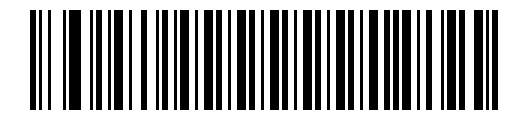
Effacer le suffixe en fonction du type de code-barres#
commutateurs de préfixe et de suffixe#
Scannez le code-barres suivant pour définir le format de transfert de données souhaité.

* Aucun préfixe ou suffixe ajouté (données originales)#

Ajouter un préfixe (préfixe + données)#

Ajouter un suffixe (données + suffixe)#

Ajouter un préfixe et un suffixe (préfixe + données + suffixe)#
Masquage des données de codes-barres personnalisées#
Masquer les données d’en-tête#
Les données de longueur spécifiées au début de la sortie décodée peuvent être masquées ; si la longueur définie dépasse la longueur des données du code-barres, tout le contenu du code-barres actuel sera masqué.

* Désactiver#

activer#
Définir la longueur des données d’en-tête masquées#
Après avoir scanné le code de réglage suivant, scannez le code de réglage à 3 chiffres pour saisir la longueur cachée ; s’il contient moins de 3 chiffres, ajoutez 0 devant.
- portée
1-255
Exemple
Masquer les caractères d’en-tête 16 : Après avoir scanné le code de réglage, scannez les codes de réglage numériques 0, 1 et 6 dans l’ordre.

Définir la longueur des données d’en-tête masquées#
Masquer les données intermédiaires#
La longueur de données spécifiée dans la partie centrale de la sortie décodée peut être masquée. Lorsque la position de départ dépasse la longueur des données du code-barres, le code-barres actuel ne sera pas masqué ; lorsque la longueur définie dépasse la longueur restante des données du code-barres, toutes les données du code-barres après la position de départ seront masquées.

* Désactiver#
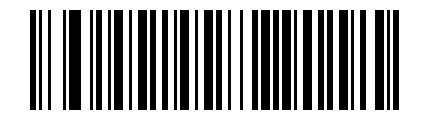
activer#
Définir la position de départ des données intermédiaires masquées#
Après avoir scanné le code de réglage suivant, scannez le code de réglage à 3 chiffres pour entrer dans la position de départ ; s’il contient moins de 3 chiffres, ajoutez 0 devant.
- portée
1-255

Définir la position de départ des données intermédiaires masquées#
Définir la longueur des données intermédiaires masquées#
Après avoir scanné le code de réglage suivant, scannez le code de réglage à 3 chiffres pour saisir la longueur cachée ; s’il contient moins de 3 chiffres, ajoutez 0 devant.
- portée
1-255
Exemple
Masquez les caractères 16 au milieu : Après avoir scanné le code de réglage, scannez les codes de réglage numériques 0, 1 et 6 dans l’ordre.

Définir la longueur des données intermédiaires masquées#
Masquer les données de queue#
Les données de longueur spécifiées à la fin de la sortie décodée peuvent être masquées ; si la longueur définie dépasse la longueur des données du code-barres, tout le contenu du code-barres actuel sera masqué.

* Désactiver#
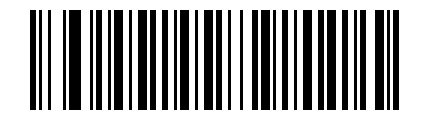
activer#
Définir la longueur des données de queue cachées#
Après avoir scanné le code de réglage suivant, scannez le code de réglage à 3 chiffres pour saisir la longueur cachée ; s’il contient moins de 3 chiffres, ajoutez 0 devant.
- portée
1-255
Exemple
Masquer les caractères 16 de fin : Après avoir scanné le code de réglage, scannez les codes de réglage numériques 0, 1 et 6 dans l’ordre.

Définir la longueur des données de queue cachées#
Conservation des données de codes-barres personnalisées#
Conserver les données d’en-tête#
Seules les données de longueur spécifiées au début de la sortie décodée peuvent être conservées ; si la longueur définie dépasse la longueur des données du code-barres, tout le contenu du code-barres actuel sera conservé.

* Désactiver#

activer#
Définir la longueur des données d’en-tête conservées#
Après avoir scanné le code de réglage suivant, scannez le code de réglage numérique pour saisir la longueur réservée.
- portée
1-65535

Définir la longueur des données d’en-tête conservées#
Définissez rapidement la longueur des données d’en-tête conservées#

Réserver des données d’en-tête de 1 octet#

Réservez 9999 octets de données d’en-tête#

Réservez 65 535 octets de données d’en-tête#
Conserver les données intermédiaires#
Seule la longueur de données spécifiée dans la partie médiane de la sortie décodée peut être conservée. Lorsque la position de départ dépasse la longueur des données du code-barres, aucune donnée ne sera conservée (pas de sortie) ; lorsque la longueur définie dépasse la longueur restante des données du code-barres, toutes les données du code-barres après la position de départ seront conservées.
Exemple
Lorsque les données du code-barres sont 12345ABC, la position de départ est 5 et la longueur est 2, AB est émis.
Lorsque les données du code-barres sont 12345ABC, la position de départ est 5 et la longueur est 5, ABC est émis.

* Désactiver#

activer#
Définir la position de départ de la conservation des données intermédiaires#
Après avoir scanné le code de réglage suivant, scannez le code de réglage numérique pour entrer la position de départ.
- portée
1-65535

Définir la position de départ de la conservation des données intermédiaires#
Définissez rapidement la position de départ pour conserver les données intermédiaires#
Un code de réglage de position de départ personnalisé peut être généré à l’aide d’un outil de génération de codes-barres.
- portée
1-65535(0x0001-0xFFFF)- Format
80829XXXX, oùXXXXest une valeur hexadécimale majuscule à 4 chiffres.
Exemple
Lorsqu’elle est réservée à partir de l’octet 15, la valeur du code de réglage est 80829000F.

Conserver les données après le premier octet#

Conserver les données après le 9999ème octet#

Conserver les données après le 65535ème octet#
Définir la longueur des données intermédiaires conservées#
Après avoir scanné le code de réglage suivant, scannez le code de réglage numérique pour saisir la longueur réservée.
- portée
1-65535

Définir la longueur des données intermédiaires conservées#
Définissez rapidement la longueur des données intermédiaires conservées#
Des codes d’ensemble de longueurs réservées personnalisés peuvent être générés à l’aide d’outils de génération de codes-barres.
- portée
1-65535(0x0001-0xFFFF)- Format
8082AXXXX, oùXXXXest une valeur hexadécimale majuscule à 4 chiffres.
Exemple
Lorsque les octets 15 sont réservés à partir de la position de départ, la valeur du code défini est 8082A000F.

Conserver 1 octet de données après la position de départ#

Conserver 9999 octets de données après la position de départ#

Conserver 65 535 octets de données après la position de départ#
Conserver les données de queue#
Seules les données de longueur spécifiées à la fin de la sortie décodée peuvent être conservées ; si la longueur définie dépasse la longueur des données du code-barres, tout le contenu du code-barres actuel sera conservé.
Exemple
Les données du code-barres sont 12345ABC, et lorsque les derniers octets 3 sont conservés, ABC est émis.
Les données du code-barres sont 12345ABC, et lorsque les derniers octets 5 sont conservés, 45ABC est émis.

* Désactiver#

activer#
Définir la longueur des données de queue conservées#
Après avoir scanné le code de réglage suivant, scannez le code de réglage numérique pour saisir la longueur réservée.
- portée
1-65535

Définir la longueur des données de queue conservées#
Définissez rapidement la longueur des données de queue conservées#

Conserver 1 octet de données de queue#

Réservez 9999 octets de données de queue#

Réservez 65 535 octets de données de queue#
Masquer les chaînes de données personnalisées dans les codes-barres#
changer#
Prend en charge la définition de 1 à 32 octets de données cachées personnalisées. Toutes les chaînes de données apparaissant dans le code-barres seront sorties après avoir été masquées.

* Désactiver#

activer#
Définir la chaîne de données cachée#
Après avoir scanné « Définir les données cachées », scannez le code de réglage numérique par groupes de 4 chiffres. La valeur du caractère fait référence à Table de recherche de caractères. Par exemple, lorsque le retour chariot 0x0D est masqué, 1013 est analysé ; lorsque le retour chariot 0x0D 0x0A est masqué, 1013 et 1010 sont analysés en séquence.
Quel que soit le succès ou l’échec, chaque fois que vous scannez le code, vous devez scanner « Paramètres complets » pour quitter l’état de configuration continue des données.

Définir les données cachées#
Configuration complète#
Après avoir défini les données cachées, scannez le code pour enregistrer les paramètres. Les données prennent en charge un maximum de 32 octets. Lorsque 32 octets sont atteints, il quittera automatiquement et enregistrera les paramètres.

Configuration complète#
Relisez et effacez#
Des réglages incorrects peuvent se produire pendant le processus de réglage. Vous pouvez confirmer les données actuellement définies via la fonction de relecture. La relecture n’interrompra pas le cycle de réglage en cours et vous pouvez continuer à définir le caractère suivant après la relecture.

Relisez le contenu défini#

Effacer le contenu défini#
Insérer des données personnalisées#
Prend en charge l’insertion de données personnalisées à n’importe quelle position du code-barres, jusqu’à 10 octets.
Activer/désactiver l’insertion de données personnalisées#

* Désactiver l’insertion de données personnalisées#

Activer l’insertion de données personnalisées#
Définir l’emplacement pour insérer les données#
Après avoir scanné le code de configuration « Définir l’emplacement pour insérer les données », scannez à nouveau le code de configuration à 4 chiffres. S’il y a moins de 4 chiffres, ajoutez 0 devant. Par exemple, si vous insérez après le troisième caractère, vous devez analyser 0, 0, 0 et 3.
Lorsque la position est 0, elle est insérée dans l’en-tête des données de sortie ; lorsque la position est supérieure à la longueur des données de sortie, elle est insérée par défaut dans la queue. La plage de positions prise en charge est comprise entre 0 et 5 000.

Définir l’emplacement pour insérer les données#
Définir les données insérées#
Après avoir scanné « Définir les données insérées », appuyez sur Table de recherche de caractères pour scanner en continu le code de réglage à 4 chiffres correspondant à chaque caractère. Par exemple, insérez QR et numérisez 1081 et 1082 dans l’ordre. Il prend en charge jusqu’à 10 octets et se fermera automatiquement après avoir atteint 10 octets.

Définir les données insérées#
Quitter la configuration des données personnalisées#
Une fois terminé à l’avance, scannez le code de réglage suivant pour quitter et enregistrer les données actuellement définies.

Quitter la configuration des données personnalisées#
Instructions pour remplacer les paramètres de données#
La fonction de remplacement est divisée en trois étapes : définissez d’abord l’objet remplacé, puis définissez les données remplacées et enfin activez le remplacement. Les objets de remplacement et les données de remplacement prennent en charge un maximum de 32 octets.
Définir les objets de remplacement et les données de remplacement#
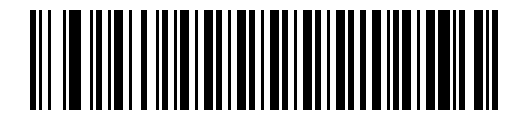
Définir un objet de remplacement#

Définir les données de remplacement#
Si l’entrée fait moins de 32 octets, vous devez scanner « Paramètres complets » pour enregistrer ; s’il fait plus de 32 octets, il se fermera automatiquement et sera sauvegardé.

Configuration complète#
Activer/désactiver le remplacement#

Activer le remplacement#

Désactiver le remplacement#
Relisez et effacez les données de remplacement#

Relisez « objet remplacé »#

Relisez les « données remplacées »#

Effacer « Objets remplacés »#

Effacer « données remplacées »#
Exemple d’opération : Remplacer XY par AB#
L’exemple suivant saisit les valeurs numérisées de X, Y, A et B selon la table de caractères. X est 1088, Y est 1089 ; A est 1065 et B est 1066.
1. 设置被替换对象 XY#
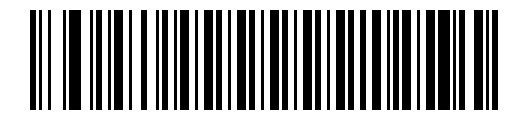
Recherchez « Définir l’objet remplacé »#

Code de réglage numérique 1#

Code de réglage numérique 0#

Code de réglage numérique 8#

Code de réglage numérique 8#

Code de réglage numérique 1#

Code de réglage numérique 0#

Code de réglage numérique 8#

Code de configuration numérique 9#

Configuration complète#
2. 设置替换数据 AB#

Recherchez « Définir les données remplacées »#

Code de réglage numérique 1#

Code de réglage numérique 0#

Code de réglage numérique 6#

Code de réglage numérique 5#

Code de réglage numérique 1#

Code de réglage numérique 0#

Code de réglage numérique 6#

Code de réglage numérique 6#

Configuration complète#
3. 启用替换并验证效果#

Activer le remplacement#

Désactiver le remplacement#
L’exemple de contenu du code-barres est 0123XY45YX6YXY89. Après avoir remplacé XY par AB, le résultat est 0123AB45YX6YAB89.
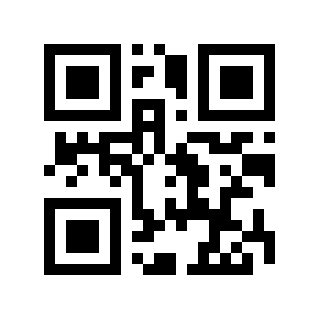
Exemple d’effet : avant le remplacement#
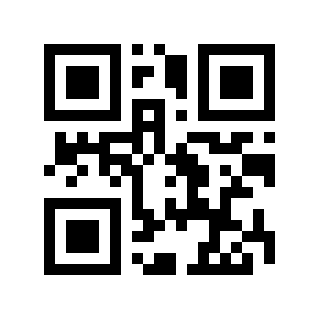
Exemple d’effet : après remplacement#
Paramètres de commande série#
Définissez les données remplacées : 0xF3 0x25 + objet remplacé 1 + objet remplacé 2 + ... + objet remplacé n, avec une prise en charge maximale de 32 octets. Pour la valeur du caractère, reportez-vous à Table de recherche de caractères.
Définissez les données utilisées pour le remplacement : 0xF3 0x26 + données de remplacement 1 + données de remplacement 2 + ... + données de remplacement n, avec une prise en charge maximale de 32 octets. Pour la valeur du caractère, reportez-vous à Table de recherche de caractères.
fonctionner |
instruction |
|---|---|
Configuration complète |
|
Désactiver le remplacement |
|
Activer le remplacement |
|
Relisez l’objet de remplacement |
|
Relisez les données de remplacement |
|
Exemples d’instructions :
Cible |
instruction |
|---|---|
Définir l’objet de remplacement |
|
Définir les données de remplacement |
|
Activer le remplacement |
|
Une instruction complète le remplacement de |
|
Prend en charge la règle GS1, en utilisant des parenthèses pour inclure les champs AI#
Actuellement, la règle GS1 est prise en charge et les segments AI pris en charge sont : (00) Numéro de série du conteneur de transport, (01) Article de transaction de marchandises, (02) Article de transaction de marchandises, (10) Numéro de lot, (11) Date de production, (13) Date d’emballage, (15) Meilleure date, (17) Date d’expiration, (21) Numéro de série, (30) Quantité, (240) Code interne, (712) Numéro national de remboursement d’assurance maladie - Espagne CN, (8012) version du logiciel, (90) informations cohérentes entre partenaires commerciaux

* Désactiver#

activer#
Convertir en hexadécimal#
Convertir en sortie hexadécimale#

* Désactiver#

Majuscule hexadécimale#

hexadécimal minuscule#
Convertir en sortie d’intervalle hexadécimal#

* désactiver l’intervalle#

espace#
Code ID#
type de code à barres |
Code ID |
|---|---|
Code 128 |
D |
GS1-128(UCC/EAN-128) |
K |
AIM 128 |
D |
ISBT-128 |
D |
EAN-8 |
A |
EAN-13 |
A |
ISSN |
L |
ISBN/Bookland EAN |
L |
UPC-E |
A |
UPC-A |
A |
Interleaved 2 of 5/ITF |
F |
ITF-14 |
F |
Deutsche Post 14 |
w |
Deutsche Post 12 |
l |
NEC-25(COOP 2 of 5) |
o |
Matrix 2 of 5 |
V |
Industrial 2 of 5/Discrete 2 of 5/IND25 |
G |
Standard 2 of 5 (IATA 25) |
G |
Code 39 |
B |
Code 93 |
E |
Codabar |
C |
Code 11 |
H |
Plessey |
J |
MSI-Plessey |
J |
GS1-Barre de données (RSS) |
R |
PDF417 |
r |
QR |
q |
AZTEC(Aztec Code) |
a |
Data Matrix (DM) |
u |
MaxiCode |
x |
Code Han Xin/Code Han Xin |
c |
Code 32 |
B |
Trioptic Code 39 |
M |
Coupon Code |
N |
GS1 DataBar-14 |
R |
GS1 DataBar Limited |
R |
GS1 DataBar Expanded |
R |
SETUP128 |
S |
Veri Code |
v |
Identifiant du code AIM#
type de code à barres |
AIM ID |
illustrer |
|---|---|---|
Code 128 |
]C0 |
Données normales |
GS1-128(UCC/EAN-128) |
]C1 |
FNC1 se trouve à la première position du mot de code. |
AIM 128 |
]C2 |
FNC1 se trouve à la deuxième position du mot de code. |
ISBT-128 |
]C0 |
|
EAN-8 |
]E4 |
Données normales |
]E4…]E1… |
Données EAN-8 plus code supplémentaire à 2 chiffres. |
|
]E4…]E2… |
Données EAN-8 plus code supplémentaire à 5 chiffres. |
|
EAN-13 |
]E0 |
Données normales |
]E3 |
Données EAN-13 plus code supplémentaire à 2/5 chiffres. |
|
ISSN |
]X0 |
Données normales |
ISBN/Bookland EAN |
]X0 |
Données normales |
UPC-E |
]E0 |
Données normales |
]E3 |
Données UPC-E plus code supplémentaire à 2/5 chiffres. |
|
UPC-A |
]E0 |
Données ordinaires. |
]E3 |
Données UPC-A plus code supplémentaire à 2/5 chiffres. |
|
Interleaved 2 of 5/ITF |
]I0 |
Données normales |
]I1 |
Vérifiez et extrayez les caractères de contrôle. |
|
]I3 |
Vérifiez mais n’émettez pas le caractère de contrôle. |
|
ITF-14 |
]I1 |
Caractères de contrôle de sortie. |
]I3 |
Les caractères de contrôle ne sont pas émis. |
|
Deutsche Post 14 |
]X0 |
Données normales |
Deutsche Post 12 |
]X0 |
Données normales |
NEC-25(COOP 2 of 5) |
]X0 |
Données normales |
Matrix 2 of 5 |
]X0 |
Données normales |
Industrial 2 of 5/ Discrete 2 of 5/IND25 |
]S0 |
Données normales |
Standard 2 of 5 (IATA 25) |
]R0 |
Données normales |
Code 39 |
]A0 |
Pas de somme de contrôle, pas d’extension Full ASCII, sortie de données telle quelle. |
]A1 |
Vérification MOD43 et caractères de vérification de sortie. |
|
]A3 |
Vérification MOD43, mais n’émet pas les caractères de vérification. |
|
]A4 |
Extension Full ASCII effectuée, mais pas de somme de contrôle. |
|
]A5 |
L’extension Full ASCII est effectuée et le caractère de contrôle est émis. |
|
]A7 |
L’extension Full ASCII est effectuée, mais le caractère de contrôle n’est pas émis. |
|
Code 93 |
]G0 |
Données normales |
Codabar |
]F0 |
Données normales |
]F2 |
Vérification et caractères de vérification de sortie. |
|
]F4 |
Vérification, mais n’émet pas le caractère de vérification. |
|
Code 11 |
]H3 |
Données normales |
]H0 |
MOD11 Vérification de caractère unique et caractères de vérification de sortie. |
|
]H3 |
MOD11 vérification d’un seul caractère, mais n’émet pas le caractère de vérification. |
|
Plessey |
]P0 |
Données normales |
MSI-Plessey |
]M0 |
Données normales |
]M0 |
Vérification MOD10 et caractères de vérification de sortie |
|
]M1 |
Vérification MOD10, mais n’émet pas le caractère de vérification |
|
GS1-Barre de données (RSS) |
]e0 |
Paquet de données standard |
PDF417 |
]L0 |
Aucune option spécifiée pour le moment, transmettez toujours 3 |
QR |
]Q0 |
QR Code Mode 1 (conforme à AIM ISS 97-001) |
]Q1 |
QR Code mode 2 (symbole 2005), protocole ECI non utilisé |
|
]Q2 |
QR Code mode 2 (symbole 2005), utilisant le protocole ECI |
|
]Q3 |
QR Code mode 2 (symbole 2005), protocole ECI non utilisé, FNC1 en position 1 |
|
]Q4 |
QR Code mode 2 (symbole 2005), utilisant le protocole ECI, FNC1 en position 1 |
|
]Q5 |
QR Code mode 2 (symbole 2005), protocole ECI non utilisé, FNC1 en position 2 |
|
]Q6 |
QR Code mode 2 (symbole 2005), utilisant le protocole ECI, FNC1 en position 2 |
|
AZTEC(Aztec Code) |
]z0 |
Aucune option spécifiée pour le moment, transmettez toujours 3 |
Data Matrix (DM) |
]d0 |
ECC 000 - 140 |
]d1 |
ECC 200 |
|
]d2 |
ECC 200, FNC1 en position 1 ou 5 |
|
]d3 |
ECC 200, FNC1 en position 2 ou 6 |
|
]d4 |
ECC 200 prend en charge le protocole ECI |
|
]d5 |
ECC 200, FNC1 en position 1 ou 5 et prend en charge le protocole ECI |
|
]d6 |
ECC 200, FNC1 en position 2 ou 6 et prend en charge le protocole ECI |
|
MaxiCode |
]U1 |
Aucune option spécifiée pour le moment, transmettez toujours 3 |
Code Han Xin/Code Han Xin |
]X0 |
Aucune option spécifiée pour le moment, transmettez toujours 3 |