Configurações de interface#
Tipo de interface#
Introdução#
Este capítulo apresenta os dois tipos de interface USB e RS232 e lista suas configurações relacionadas.
RS232#
Para se conectar à interface RS232, você precisa escanear o código de barras «RS232». A configuração padrão relacionada à porta serial é: taxa de transmissão de 115200, 8 bits de dados, sem bit de verificação, 1 bit de parada e um retorno de carro e alimentação de linha são adicionados por padrão.
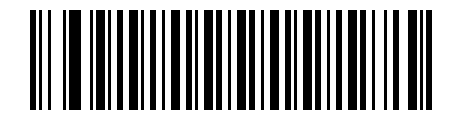
RS232#
Taxa de transmissão RS232#
A taxa de transmissão envia dados do dispositivo de leitura de código para o host a uma taxa especificada. O host deve ser configurado para a mesma taxa de transmissão do dispositivo de leitura de código para comunicação normal. Padrão=115200.
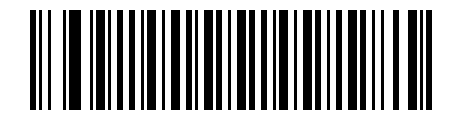
300#
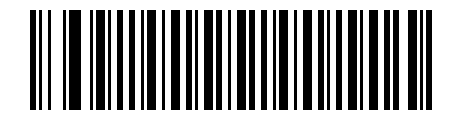
600#
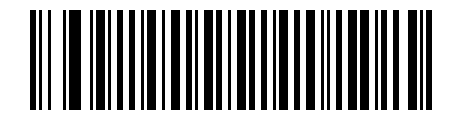
1200#
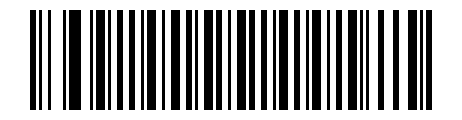
2400#
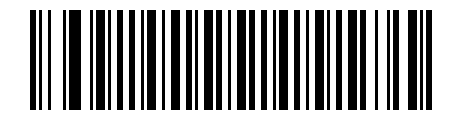
4800#
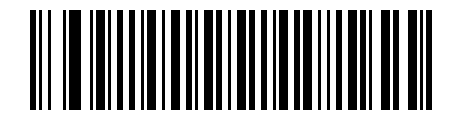
9600#
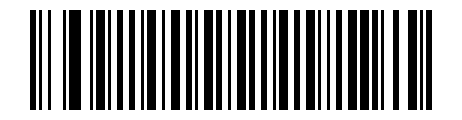
19200#
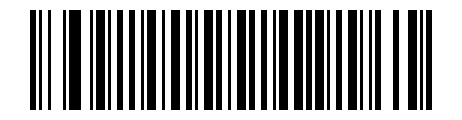
38400#
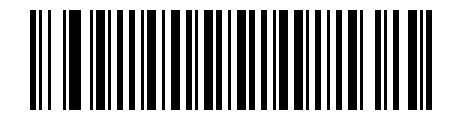
57,600#
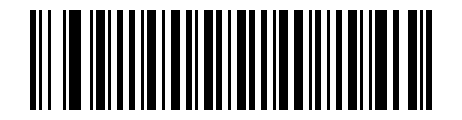
* 115.200#
Comprimento da palavra RS232: bits de dados, bits de parada e paridade#
Bits de dados: Você pode optar por transmitir 7 ou 8 bits de dados. O host deve ser configurado com os mesmos bits de dados do dispositivo de leitura de código para comunicação normal. Padrão=8.
Bit de parada: O bit de parada pode ser definido como 1 ou 2. O host deve ser definido com o mesmo bit de parada que o dispositivo de leitura de código para comunicação normal. Padrão=1.
Verificação de paridade: Um método para verificar o padrão de bits de caracteres. O host deve ser configurado com o mesmo bit de paridade do dispositivo de leitura de código para comunicação normal. Padrão=Nenhum.
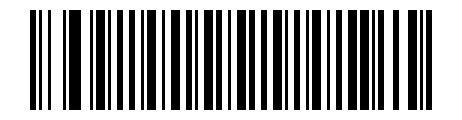
7 bits de dados, 1 caractere de parada, bit de paridade par#
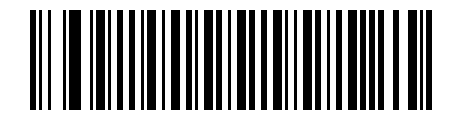
7 bits de dados, 1 caractere de parada, sem bit de paridade#
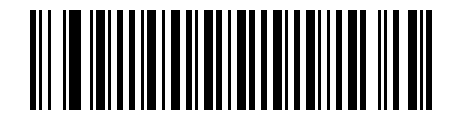
7 bits de dados, 1 caractere de parada, bit de paridade ímpar#
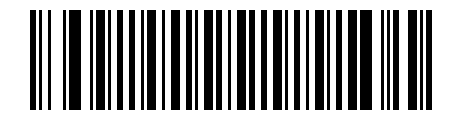
7 bits de dados, 2 caracteres de parada, até bits de paridade#
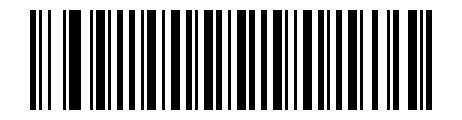
7 bits de dados, 2 caracteres de parada, sem paridade#
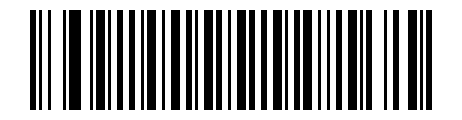
8 bits de dados, 1 caractere de parada, bit de paridade par#
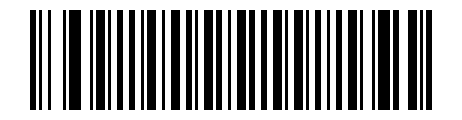
8 bits de dados, 1 caractere de parada, bit de paridade ímpar#
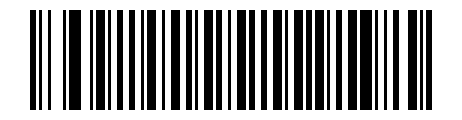
7 bits de dados, 2 caracteres de parada, bit de paridade ímpar#

* 8 bits de dados, 1 caractere de parada, sem bit de paridade#
USB#
USB PC#
Leia o código de barras a seguir para configurar o dispositivo de leitura de código para o modo USB PC Keyboard. Retornos de carro e feeds de linha são adicionados por padrão.
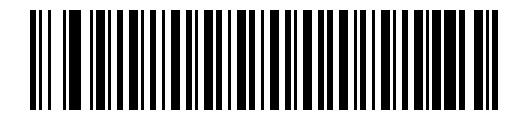
USB Keyboard (PC)#
USB COM#
Leia o código de barras a seguir para configurar o dispositivo de leitura de código para o modo COM USB para simular uma porta COM normal baseada em RS232. Se você estiver usando um PC com Microsoft® Windows®, será necessário baixar o driver. Se você estiver usando um Apple® Macintosh, o computador reconhecerá o dispositivo de leitura de código como um dispositivo do tipo USB CDC.
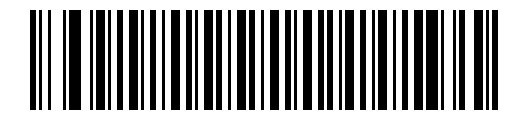
USB COM#
Nota
Nenhuma configuração adicional (como taxa de transmissão, etc.) é necessária.