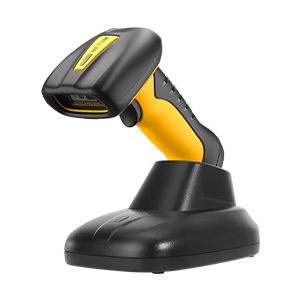
Modo Bluetooth#
Nota
Sólo aplicable a Lector de códigos de barras RF+BT con función Bluetooth.
Leer los Ajustes de interfaz#
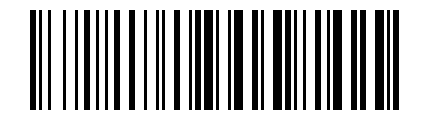
Ajustes de interfaz actuales#
Método de transmisión Bluetooth#
Nota
La luz azul siempre está encendida o parpadeando para indicar que el modo actual es Bluetooth; la luz azul está apagada para indicar que el modo actual es el modo 2.4G o el modo cableado USB.
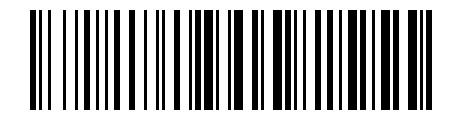
Transmisión Bluetooth#
Modo de trabajo Bluetooth#
Nota
Sólo válido en modo Bluetooth.
Nota
Antes de cambiar el modo de trabajo Bluetooth, debe borrar la información de emparejamiento en ambos extremos del host y del lector de códigos de barras.
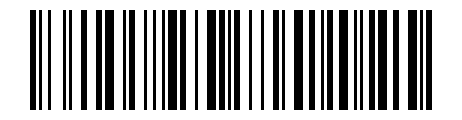
Teclado Bluetooth HID (predeterminado)#
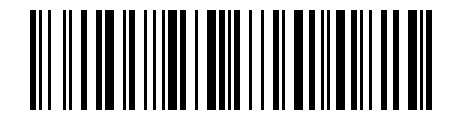
Puerto serie Bluetooth SPP#
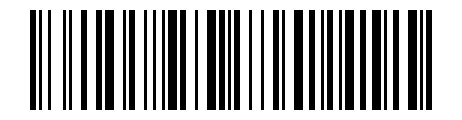
Puerto serie Bluetooth BLE#
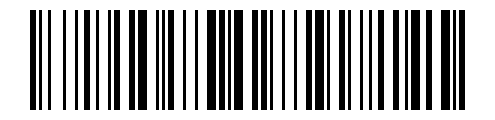
Modo de transmisión base Bluetooth#
Nota
Es adecuado para emparejar con la base Bluetooth que ya ha sido emparejada. Cuando el código de barras de la base está dañado, también puede utilizar la pequeña herramienta BluetoothAddress.exe para generar el código de barras de emparejamiento.
Modificar el nombre Bluetooth#
Después de ingresar el nuevo nombre Bluetooth, escanee el Código de barras 2D generado para completar la configuración. Si el host ha guardado registros de emparejamiento antiguos después de la modificación, elimine primero el emparejamiento antiguo y Buscar la conexión nuevamente.
Borrar emparejamiento Bluetooth HID#
Después de escanear «Borrar emparejamiento» en el modo de transmisión Bluetooth, el lector de códigos de barras desconectará el dispositivo actualmente emparejado y borrará la lista de emparejamiento, y luego esperará a que se empareje un nuevo dispositivo. Los dispositivos vinculados históricamente deben eliminarse y vincularse nuevamente.
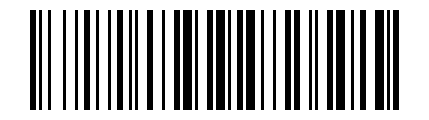
Borrar emparejamiento Bluetooth#
Funciones del teclado del sistema#
Función de teclado emergente del sistema iOS#
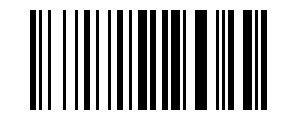
Teclado emergente/ocultador de iOS#
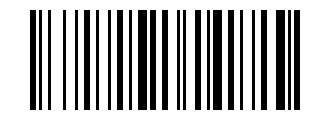
Mantenga presionado el Botón de activación durante 4 segundos para que aparezca el interruptor del teclado iOS#
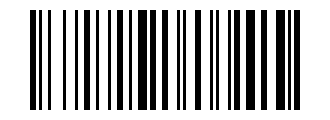
Haga doble clic en el Botón de activación para que aparezca el interruptor del teclado iOS#
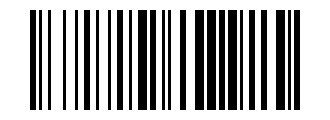
Cambio de teclado iOS emergente después de enviar#
Detección de Windows Caps Lock#
Nota
Este comando solo es aplicable a algunos Lector de códigos de barras Bluetooth. Después de escanear el código de configuración, dos pitidos cortos indican deshabilitación y un pitido de tres tonos indica habilitación.
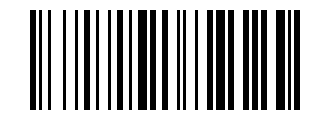
Interruptor de detección de Windows Caps Lock#
Bluetooth y 2.4G presionen y mantengan presionado durante 8 segundos para cambiar#
Nota
Este comando solo es aplicable a algunos Lectores de códigos de barras RF+BT (DS, C, RT). Después de habilitarlo, presione y mantenga presionado el Botón de activación durante más de 8 segundos, suéltelo para cambiar RF/BT; Si lo mantiene presionado durante más de 16 segundos, el lector de códigos de barras pasará a Apagado y el modo no cambiará. Después de escanear el código de configuración, dos pitidos cortos indican deshabilitación y un pitido de tres tonos indica habilitación.
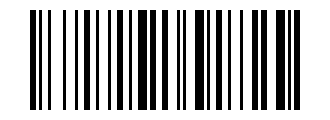
Mantenga presionado el Botón de activación durante 8 segundos para cambiar el interruptor RF/BT#
Velocidad en baudios del teclado Bluetooth#
Nota
Sólo válido en modo Bluetooth.
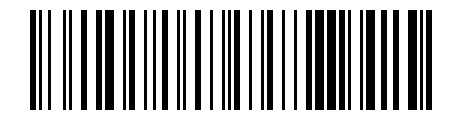
Leer el retraso Bluetooth HID#
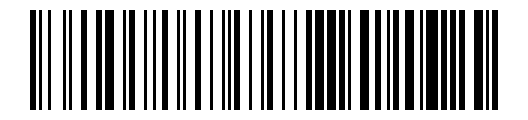
Alta velocidad (2 ms)#
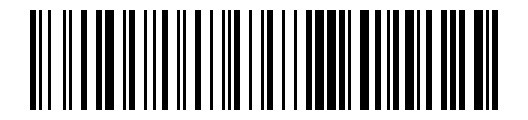
Alta velocidad (6 ms)#
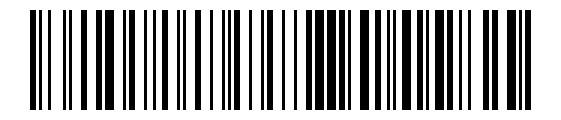
* Velocidad media (10 ms)#
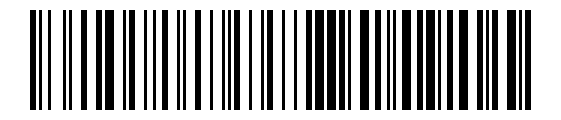
Velocidad media (18 ms)#
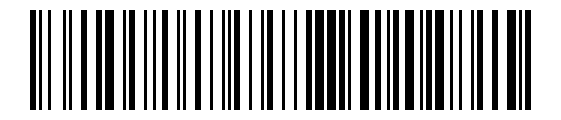
Baja velocidad (25 ms)#
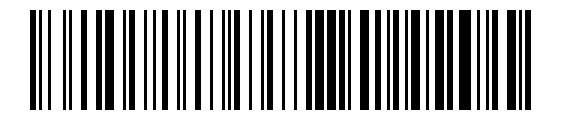
Baja velocidad (30 ms)#
Configuración del Estado de conexión Bluetooth sin Modo de suspensión#
Nota
Después de escanear el código de configuración, dos pitidos cortos indican deshabilitación y un pitido de tres tonos indica habilitación.
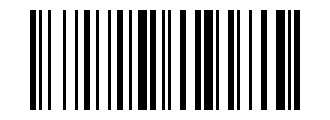
Interruptor de Modo de suspensión deshabilitado en estado de conexión Bluetooth#