Datenbearbeitung#
Barcode-ID#
AIM ID#
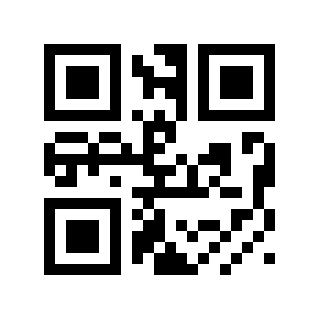
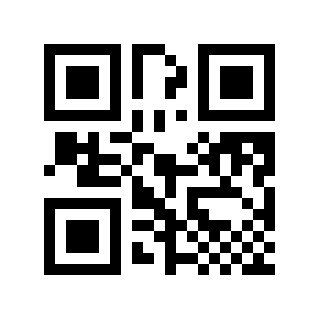
AIM ist die Abkürzung für Automatic Identification Manufacturers (Automatic Identification Manufacturers Association). AIM ID definiert Identifikationscodes für verschiedene Standard-Barcodes (Benutzer können AIM ID nicht anpassen). Spezifische Definitionen finden Sie in Anhang C: AIM-ID-Liste. Das Codelesemodul kann diesen Identifikationscode nach der Dekodierung den Barcodedaten voranstellen. Das Format ist: „]“ + Buchstabe „C“ + Zahl „0“. Die AIM-ID von Code 128 lautet beispielsweise „]C0“. Benutzer können verschiedene Barcode-Typen über die AIM-ID identifizieren.
* Deaktivieren# |
Aktivieren# |
Code ID#
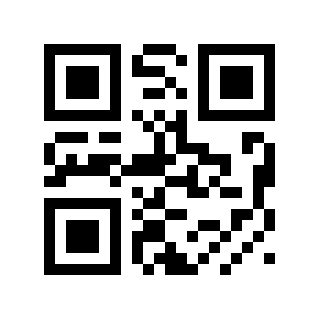
Benutzer können verschiedene Barcode-Typen mithilfe der Code-ID identifizieren, die ein Zeichen zur Identifizierung verwendet. Spezifische Definitionen finden Sie in Anhang B: Code-ID-Liste
* Deaktivieren# |
Aktivieren# |
Abschlusszeichen#
Damit der Host das aktuelle Leseergebnis schnell unterscheiden kann, kann die Abschlusszeichen-Funktion aktiviert werden. Das Lesemodul hängt nach den Ausgabedaten das entsprechende Abschlusszeichen an.
Deaktivieren# |
CRLF# |
* CR# |
Tabulator TAB# |
CR CR# |
Präfix#
Präfixschalter#
Das Präfix ist eine vom Benutzer angepasste Zeichenfolge, die an die Ausgabedaten angehängt wird. Es kann durch Scannen des Setup-Codes „Aktivieren“ hinzugefügt werden; Wenn Sie das Präfix deaktivieren müssen, scannen Sie bitte den Setup-Code „Deaktivieren“.
* Deaktivieren# |
Aktivieren# |
Präfix-Inhaltseinstellungen#
Es gibt zwei Methoden zur Präfixeinstellung. Methode eins erfordert, dass der Benutzer einen QR-Code generiert, der tendenziell von mehr Benutzern festgelegt wird und flexibler ist. Methode zwei kann den Setup-Code in diesem Handbuch gemäß den Schritten scannen.
Methode 1:
Fügen Sie das Inhaltsformat des Präfixeinstellungscodes hinzu: >!010800XX. XX ist die Einstellungsvariable, XX wird hexadezimal ausgedrückt, zwei Zeichen sind eine Einheit und jeder Mangel wird mit 0 aufgefüllt. Sie kann beliebig überlagert werden und es werden maximal 10-stellige Datenpräfixe unterstützt.
Beispiel: Wenn Sie das Präfixzeichen A festlegen müssen, überprüfen Sie die Zeichenvergleichstabelle in Anhang E. Der Hexadezimalwert ist 41 und der Inhalt des Setup-Codes lautet: >!01080041.
Beispiel: Wenn Sie die Präfixzeichen A B C festlegen müssen, überprüfen Sie die Zeichenvergleichstabelle in Anhang E. Die Hexadezimalwerte sind 41 42 43, dann lautet der Inhalt des Setup-Codes: >!010800414243.
Methode 2:
Scannen Sie den Setup-Code „Präfixeinstellungen“.
Präfixeinstellungen#
Scannen Sie den „Digital Setting Code“ nacheinander, alle zwei sind eine Gruppe.
Beispiel: Wenn Sie das Präfixzeichen A festlegen müssen, überprüfen Sie die Zeichenvergleichstabelle in Anhang E. Wenn der Hexadezimalwert 41 ist, scannen Sie 4 bzw. 1.
Beispiel: Wenn Sie das Präfixzeichen ABC festlegen müssen, überprüfen Sie die Zeichenvergleichstabelle in Anhang E. Der Hexadezimalwert ist 414243, dann scannen Sie jeweils 4, 1, 4, 2, 4, 3.
Scannen Sie den Setup-Code „OK“, um die Einstellung zu beenden.
Bestätigen#
Suffix#
Suffix-Schalter#
Das Suffix ist eine vom Benutzer angepasste Zeichenfolge, die an die Ausgabedaten angehängt wird. Es kann durch Scannen des Setup-Codes „Aktivieren“ hinzugefügt werden; Wenn Sie das Suffix löschen müssen, scannen Sie bitte den Setup-Code „Deaktivieren“.
* Deaktivieren# |
Aktivieren# |
Suffix-Inhaltseinstellungen#
Es gibt zwei Methoden zum Festlegen von Suffixen. Methode eins erfordert, dass der Benutzer einen QR-Code generiert, der tendenziell von mehr Benutzern festgelegt wird und flexibler zu verwenden ist. Methode zwei kann den Setup-Code in diesem Handbuch gemäß den Schritten scannen.
Methode 1:
Fügen Sie das Inhaltsformat des Suffix-Setup-Codes hinzu: >!010801XX. XX ist die Einstellvariable, XX wird hexadezimal ausgedrückt, zwei Zeichen sind eine Einheit und jeder Mangel wird mit 0 aufgefüllt. Sie kann beliebig überlagert werden und es werden maximal 10 Suffixe unterstützt.
Beispiel: Wenn Sie das Suffixzeichen A festlegen müssen, überprüfen Sie die Zeichenvergleichstabelle in Anhang E. Der Hexadezimalwert ist 41 und der Inhalt des Setup-Codes ist: >!01080141.
Beispiel: Wenn Sie das Suffixzeichen ABC festlegen müssen, überprüfen Sie die Zeichenvergleichstabelle in Anhang E. Der Hexadezimalwert ist 414243, dann lautet der Inhalt des Setup-Codes: >!010801414243.
Methode 2:
Scannen Sie den Setup-Code „Suffix-Einstellung“.
Suffix-Einstellung#
Scannen Sie den „Digital Setting Code“ nacheinander, alle zwei sind eine Gruppe.
Beispiel: Wenn Sie das Suffixzeichen A festlegen müssen, überprüfen Sie die Zeichenvergleichstabelle in Anhang E. Wenn der Hexadezimalwert 41 ist, scannen Sie 4 bzw. 1.
Beispiel: Wenn Sie das Suffixzeichen ABC festlegen müssen, überprüfen Sie die Zeichenvergleichstabelle in Anhang E. Der Hexadezimalwert ist 414243, dann scannen Sie jeweils 4, 1, 4, 2, 4, 3.
Scannen Sie den Setup-Code „OK“, um die Einstellung zu beenden.
Bestätigen#
Präfix entsprechend Barcodetyp hinzufügen#
Präfixschalter je nach Barcodetyp hinzufügen#
Das Präfix ist eine vom Benutzer angepasste Zeichenfolge, die an die Ausgabedaten angehängt wird. Es kann durch Scannen des Setup-Codes „Aktivieren“ hinzugefügt werden; Wenn Sie das Präfix deaktivieren müssen, scannen Sie bitte den Setup-Code „Deaktivieren“.
* Deaktivieren# |
Aktivieren# |
Fügen Sie Präfix-Inhaltseinstellungen entsprechend dem Barcode-Typ hinzu#
Zum Festlegen des Präfixinhalts können zwei Methoden verwendet werden. Bei der ersten Methode muss der Benutzer einen QR-Code generieren, der tendenziell von mehr Benutzern festgelegt wird und flexibler zu verwenden ist. Die zweite Methode kann den Setup-Code in diesem Handbuch gemäß den Schritten scannen.
Methode 1:
Fügen Sie ein Präfix entsprechend dem Barcodetyp hinzu, um das Codeinhaltsformat festzulegen: >!010806XXXX. Unter diesen ist XXXX eine Einstellungsvariable. Die ersten beiden XX stehen für den Barcodetyp. Den entsprechenden Hexadezimalwert finden Sie im Anhang F. Das folgende XX wird hexadezimal ausgedrückt. Zwei Charaktere sind eine Einheit. Die nicht ausreichenden werden mit 0 aufgefüllt. Sie können beliebig überlagert werden. Die maximale Unterstützung ist ein 10-Bit-Datenpräfix.
Beispiel: Sie müssen das Code 128-Barcode-Präfixzeichen A festlegen. Gemäß Anhang F ist der Hexadezimalwert von Code 128 01. Überprüfen Sie die Zeichenvergleichstabelle in Anhang E. Der Hexadezimalwert von Zeichen A ist 41, daher lautet der Inhalt des Setup-Codes: >!0108060141.
Beispiel: Sie müssen die Barcode-Präfixzeichen A B C für Code 128 festlegen. Gemäß Anhang F ist der Hexadezimalwert von Code 128 01. Überprüfen Sie die Zeichenvergleichstabelle in Anhang E. Die Hexadezimalzeichen von A B C lauten jeweils 41 42 43. Dann lautet der Inhalt des Setup-Codes: >!01080601414243.
Methode 2:
Scannen Sie den Setup-Code „Präfixeinstellungen“.
Präfixeinstellungen#
Stellen Sie den Barcode-Typ ein und scannen Sie den „Number Setting Code“ nacheinander, jeweils zwei als Gruppe.
Beispiel: Sie müssen ein Präfix für Code 128 festlegen. Gemäß dem Barcode-Typ in Anhang F ist der Hexadezimalwert des Barcode-Typs von Code 128 01, dann scannen Sie 0 bzw. 1.
Legen Sie den Präfixinhalt fest, scannen Sie nacheinander den „digitalen Setup-Code“, alle zwei sind eine Gruppe.
Beispiel: Wenn Sie das Präfixzeichen A festlegen müssen, überprüfen Sie die Zeichenvergleichstabelle in Anhang E. Der Hexadezimalwert von Zeichen A ist 41, scannen Sie also 4 bzw. 1.
Scannen Sie den Setup-Code „Bestätigen“, um die Einstellung abzuschließen
Bestätigen#
Klare Präfixe basierend auf dem Barcode-Typ#
löscht das festgelegte Präfix. Es gibt zwei Methoden, um das Präfix zu löschen. Bei der ersten Methode muss der Benutzer einen QR-Code generieren, was für mehr Benutzer flexibler ist. Die zweite Methode kann den Setup-Code in diesem Handbuch gemäß den Schritten scannen.
Methode 1:
Löschen Sie den Präfix-Setup-Code entsprechend dem Barcode-Typ. Das Inhaltsformat ist: >!010808XX. XX ist die Einstellvariable, XX gibt den Barcode-Typ im Hexadezimalformat an, zwei Zeichen sind eine Einheit und jeder Mangel wird mit 0 aufgefüllt. Die relevanten Hexadezimalwerte finden Sie in Anhang F.
Beispiel: Sie müssen das Barcode-Präfix Code 128 löschen. Laut Anhang F ist der Hexadezimalwert von Code 128 01, dann ist der Inhalt des Setup-Codes: >!01080801.
Methode 2:
Scannen Sie den Setup-Code „Präfix löschen“.
klares Präfix#
Löschen Sie den Barcode-Typ und scannen Sie den „Digital Setting Code“ nacheinander, jeweils zwei als Gruppe.
Beispiel: Sie müssen das Code-128-Präfix löschen. Gemäß dem Barcode-Typ in Anhang F ist der Hexadezimalwert des Barcode-Typs von Code 128 01, dann scannen Sie 0 bzw. 1.
Scannen Sie den Setup-Code „OK“, um die Einstellung zu beenden.
Bestätigen#
Suffix entsprechend Barcodetyp hinzufügen#
Suffixschalter entsprechend Barcodetyp hinzufügen#
Das Suffix ist eine vom Benutzer angepasste Zeichenfolge, die an die Ausgabedaten angehängt wird. Es kann durch Scannen des Setup-Codes „Aktivieren“ hinzugefügt werden; Wenn Sie das Suffix löschen müssen, scannen Sie bitte den Setup-Code „Deaktivieren“.
* Deaktivieren# |
Aktivieren# |
Fügen Sie Suffix-Inhaltseinstellungen entsprechend dem Barcode-Typ hinzu#
Zum Festlegen des Suffixinhalts können zwei Methoden verwendet werden. Bei der ersten Methode muss der Benutzer einen QR-Code generieren, der tendenziell von mehr Benutzern festgelegt wird und flexibler ist. Die zweite Methode kann den Setup-Code in diesem Handbuch gemäß den Schritten scannen.
Methode 1:
Fügen Sie ein Suffix entsprechend dem Barcodetyp hinzu, um das Codeinhaltsformat festzulegen: >!010807XXXX. Unter diesen ist XXXX eine Einstellungsvariable. Die ersten beiden XX stehen für den Barcodetyp. Den entsprechenden Hexadezimalwert finden Sie im Anhang F. Das folgende XX wird hexadezimal ausgedrückt. Zwei Charaktere sind eine Einheit. Die nicht ausreichenden werden mit 0 aufgefüllt. Sie können beliebig überlagert werden. Die maximale Unterstützung ist ein 10-stelliges Datensuffix.
Beispiel: Sie müssen das Code 128-Barcode-Suffixzeichen A festlegen. Gemäß Anhang F ist der Hexadezimalwert von Code 128 01. Überprüfen Sie die Zeichenvergleichstabelle in Anhang E. Der Hexadezimalwert von Zeichen A ist 41, daher lautet der Inhalt des Setup-Codes: >!0108070141.
Beispiel: Sie müssen die Barcode-Suffixzeichen A B C für Code 128 festlegen. Gemäß Anhang F ist der Hexadezimalwert von Code 128 01. Überprüfen Sie die Zeichenvergleichstabelle in Anhang E. Die Hexadezimalwerte der Zeichen A B C lauten jeweils 41 42 43. Dann lautet der Inhalt des Setup-Codes: >!01080701414243.
Methode 2:
Scannen Sie den Setup-Code „Suffix-Einstellung“.
Suffix-Einstellung#
Stellen Sie den Barcode-Typ ein und scannen Sie den „Number Setting Code“ nacheinander, jeweils zwei als Gruppe.
Beispiel: Sie müssen ein Suffix für Code 128 festlegen. Gemäß dem Barcode-Typ in Anhang F ist der Hexadezimalwert des Barcode-Typs von Code 128 01, dann scannen Sie 0 bzw. 1.
Legen Sie den Suffixinhalt fest und scannen Sie nacheinander den „digitalen Setup-Code“, alle zwei sind eine Gruppe.
Beispiel: Wenn Sie das Suffixzeichen A festlegen müssen, überprüfen Sie die Zeichenvergleichstabelle in Anhang E. Der Hexadezimalwert von Zeichen A ist 41, dann scannen Sie 4 bzw. 1.
Scannen Sie den Setup-Code „Bestätigen“, um die Einstellung abzuschließen
Bestätigen#
Klares Suffix basierend auf dem Barcode-Typ#
löscht das eingestellte Suffix. Es gibt zwei Methoden, um das Suffix zu löschen. Bei der ersten Methode muss der Benutzer einen QR-Code generieren, was für mehr Benutzer flexibler ist. Die zweite Methode kann den Setup-Code in diesem Handbuch gemäß den Schritten scannen.
Methode 1:
Löschen Sie den Suffix-Setup-Code entsprechend dem Barcode-Typ. Das Inhaltsformat ist: >!010809XX. XX ist die Einstellvariable, XX gibt den Barcode-Typ im Hexadezimalformat an, zwei Zeichen sind eine Einheit und jeder Mangel wird mit 0 aufgefüllt. Die relevanten Hexadezimalwerte finden Sie in Anhang F.
Beispiel: Sie müssen das Barcode-Suffix Code 128 löschen. Laut Anhang F ist der Hexadezimalwert von Code 128 01, dann ist der Inhalt des Setup-Codes: >!01080901.
Methode 2:
Scannen Sie den Setup-Code „Suffix löschen“.
klares Suffix#
Löschen Sie den Barcode-Typ und scannen Sie den „Digital Setting Code“ nacheinander, jeweils zwei als Gruppe.
Beispiel: Sie müssen das Suffix von Code 128 löschen. Gemäß dem Barcode-Typ in Anhang F ist der Hexadezimalwert des Barcode-Typs von Code 128 01, dann scannen Sie 0 bzw. 1.
Scannen Sie den Setup-Code „Bestätigen“, um die Einstellung abzuschließen
Bestätigen#
feste Zeichen ausblenden#
Diese Funktion kann Zeichenfolgen ausblenden, die der Benutzer aufgrund von Anforderungen nicht ausgeben muss.
Schalter für feste Zeichen ausblenden#
* Deaktivieren# |
Aktivieren# |
Feste Zeicheneinstellungen ausblenden#
Es gibt zwei Methoden zum Ausblenden fester Zeicheneinstellungen. Methode eins erfordert, dass der Benutzer einen QR-Code generiert, der tendenziell von mehr Benutzern festgelegt wird und flexibler ist. Methode zwei kann den Setup-Code in diesem Handbuch gemäß den Schritten scannen.
Methode 1:
Verborgenes Code-Inhaltsformat für die Einstellung fester Zeichen: >!010802XX. XX ist eine Einstellvariable, XX wird hexadezimal ausgedrückt, zwei Zeichen sind eine Einheit und jeder Mangel wird mit 0 aufgefüllt. Sie kann beliebig mit maximal 20 Ziffern überlagert werden.
Beispiel: Wenn Sie das versteckte Zeichen A festlegen müssen, überprüfen Sie die Zeichenvergleichstabelle in Anhang E. Der Hexadezimalwert ist 41, dann lautet der Inhalt des Setup-Codes: >!01080241.
Beispiel: Wenn Sie das versteckte Zeichen ABC festlegen müssen, überprüfen Sie die Zeichenvergleichstabelle in Anhang E. Der Hexadezimalwert ist 414243, dann lautet der Inhalt des Setup-Codes: >!010802414243.
Methode 2:
Scannen Sie den Setup-Code „Feste Zeichen ausblenden“.
feste Zeichen ausblenden#
Scannen Sie den „Digital Setting Code“ nacheinander, alle zwei sind eine Gruppe.
Beispiel: Wenn Sie das Zeichen A ausblenden müssen, überprüfen Sie die Zeichenvergleichstabelle in Anhang E. Wenn der Hexadezimalwert 41 ist, scannen Sie 4 bzw. 1.
Beispiel: Wenn Sie Zeilenumbrüche ausblenden müssen, überprüfen Sie die Zeichenvergleichstabelle in Anhang E. Wenn die Hexadezimalzahl 0A ist, scannen Sie 0 bzw. A.
Scannen Sie den Setup-Code „Bestätigen“, um die Einstellung abzuschließen
Bestätigen#
behält Barcode-Daten basierend auf der Länge bei#
Mit dieser Funktion können die vom Benutzer benötigten Daten je nach Bedarf im Barcode gespeichert werden.
Schalter „Daten beibehalten“.#
* Deaktivieren# |
Vorwärtsindex# |
Reverse-Index# |
Bemerkung
Vorwärtsindex (vom vorderen Ende der Daten bis zur Startposition); Reverse-Index (vom hinteren Ende der Daten zur Startposition)
behält die Startposition der Daten bei#
Es gibt zwei Methoden für die Ersteinstellung. Bei der ersten Methode muss der Benutzer einen QR-Code generieren, was für mehr Benutzer flexibler ist. Mit der zweiten Methode können Sie den Setup-Code in diesem Handbuch entsprechend den Schritten scannen.
Methode 1:
Inhaltsformat des Startpositions-Setup-Codes: >!00102AXX. XX ist die Einstellungsvariable, der Dezimalbereich ist 1-65535.
Beispiel: Wenn die Startposition auf 11 eingestellt ist, lautet der Inhalt des Setup-Codes: >!00102A11.
Methode 2:
Scannen Sie den Setup-Code „Startposition“.
Startposition#
Scannen Sie den „Nummerneinstellungscode“ und scannen Sie ausgehend von der Nummer den entsprechenden Nummerneinstellungscode. Für die 11. Ziffer scannen Sie beispielsweise 1,1; Für die 100. Ziffer scannen Sie 1,0,0.
Scannen Sie den Setup-Code „Bestätigen“, um die Einstellung abzuschließen
Bestätigen#
behält die Endposition der Daten bei#
Es gibt zwei Methoden, um die Einstellung zu beenden. Bei der ersten Methode muss der Benutzer einen QR-Code generieren, was für mehr Benutzer flexibler ist. Methode zwei kann den Setup-Code in diesem Handbuch gemäß den Schritten scannen.
Methode 1:
Endpositionseinstellungscode-Inhaltsformat: >!00102BXX. XX ist eine Einstellungsvariable mit einem Dezimalbereich von 1-65535.
Beispiel: Wenn die Endposition auf 50 eingestellt ist, lautet der Inhalt des Setup-Codes: >!00102B50.
Methode 2:
Scannen Sie den Setup-Code „Endposition“.
Endposition#
Scannen Sie den „Zifferneinstellungscode“, beginnend mit der Nummer der Nummer und scannen Sie den entsprechenden Nummerneinstellungscode. Scannen Sie beispielsweise für die 50. Position 5,0.
Scannen Sie den Setup-Code „Bestätigen“, um die Einstellung abzuschließen
Bestätigen#
verbirgt Barcodedaten basierend auf der Länge#
Diese Funktion kann die Daten im Barcode ausblenden, die der Benutzer je nach Bedarf nicht benötigt.
Schalter zum Ausblenden von Barcode-Daten#
* Deaktivieren# |
Vorwärtsindex# |
Reverse-Index# |
Bemerkung
Vorwärtsindex (vom vorderen Ende der Daten bis zur Startposition); Reverse-Index (vom hinteren Ende der Daten zur Startposition)
verbirgt die Startposition der Barcode-Daten#
Es gibt zwei Methoden für die Ersteinstellung. Bei der ersten Methode muss der Benutzer einen QR-Code generieren, was für mehr Benutzer flexibler ist. Mit der zweiten Methode können Sie den Setup-Code in diesem Handbuch entsprechend den Schritten scannen.
Methode 1:
Inhaltsformat des Startpositions-Setup-Codes: >!001027XX. XX ist die Einstellungsvariable, der Dezimalbereich ist 1-65535.
Beispiel: Wenn die Startposition auf 11 eingestellt ist, lautet der Inhalt des Setup-Codes: >!00102711.
Methode 2:
Scannen Sie den Setup-Code „Startposition“.
Startposition#
Scannen Sie den „Nummerneinstellungscode“ und scannen Sie ausgehend von der Nummer den entsprechenden Nummerneinstellungscode. Für die 11. Ziffer scannen Sie beispielsweise 1,1; Für die 100. Ziffer scannen Sie 1,0,0.
Scannen Sie den Setup-Code „Bestätigen“, um die Einstellung abzuschließen
Bestätigen#
verbirgt die Endposition der Barcode-Daten#
Es gibt zwei Methoden, um die Einstellung zu beenden. Bei der ersten Methode muss der Benutzer einen QR-Code generieren, was für mehr Benutzer flexibler ist. Methode zwei kann den Setup-Code in diesem Handbuch gemäß den Schritten scannen.
Methode 1:
Endpositionseinstellungscode-Inhaltsformat: >!001028XX. XX ist eine Einstellungsvariable mit einem Dezimalbereich von 1-65535.
Beispiel: Wenn die Endposition auf 50 eingestellt ist, lautet der Inhalt des Setup-Codes: >!00102850.
Methode 2:
Scannen Sie den Setup-Code „Endposition“.
Endposition#
Scannen Sie den „Zifferneinstellungscode“, beginnend mit der Nummer der Nummer und scannen Sie den entsprechenden Nummerneinstellungscode. Scannen Sie beispielsweise für die 11. Position 1,1;
Das 100. Bit, Scan 1,0,0.
Scannen Sie den Setup-Code „Bestätigen“, um die Einstellung abzuschließen
Bestätigen#
verbirgt Barcode-Daten beliebiger Länge basierend auf dem Barcode-Typ#
Diese Funktion kann je nach Bedarf Daten, die der Benutzer nicht benötigt, im Barcode entsprechend dem Barcodetyp ausblenden.
Schalter zum Ausblenden von Barcode-Daten basierend auf dem Barcode-Typ#
* Deaktivieren# |
Vorwärtsindex# |
Reverse-Index# |
Bemerkung
Vorwärtsindex (vom vorderen Ende der Daten bis zur Startposition); Reverse-Index (vom hinteren Ende der Daten zur Startposition)
verbirgt die Startposition der Daten basierend auf dem Barcode-Typ#
Es gibt zwei Methoden für die Ersteinstellung. Bei der ersten Methode muss der Benutzer einen QR-Code generieren, was für mehr Benutzer flexibler ist. Mit der zweiten Methode können Sie den Setup-Code in diesem Handbuch entsprechend den Schritten scannen.
Methode 1:
Das Inhaltsformat der Startposition versteckter Daten entsprechend dem Barcode-Typ ist: >!01080AXXXX. XXXX ist eine Einstellungsvariable. Die ersten beiden XX stehen für den Barcodetyp. Den entsprechenden Hexadezimalwert finden Sie im Anhang F. Das folgende XX wird hexadezimal ausgedrückt. Zwei Charaktere sind eine Einheit. Die fehlenden werden mit 0 aufgefüllt. Der Längenbereich ist 0x0000-0xFFFF.
Beispiel: Sie müssen die Startposition von Code 128 ausblenden und auf 11 setzen. Gemäß Anhang F ist der Hexadezimalwert von Code 128 01 und der Hexadezimalwert von 11 ist 0B. Dann lautet der Inhalt des Setup-Codes: >!01080A010B.
Methode 2:
Scannen Sie den Setup-Code „Barcode-Typ und Startposition“.
Barcodetyp und Startposition#
Stellen Sie den Barcode-Typ ein, scannen Sie nacheinander den „digitalen Setup-Code“, alle zwei sind eine Gruppe.
Beispiel: Code 128 muss ausgeblendet werden. Gemäß dem Barcode-Typ in Anhang F ist der Hexadezimalwert des Barcode-Typs von Code 128 01, also scannen Sie 0 bzw. 1.
Stellen Sie die Startposition ein und scannen Sie die „digitalen Setup-Codes“ nacheinander, alle zwei als Gruppe.
Die Verwendung hier bezieht sich auf hexadezimal. Beispielsweise ist die 11. Ziffer hexadezimal 0B, Scan 0, B; die 100. Ziffer, hexadezimal 64, Scan 6, 4.
Scannen Sie den Setup-Code „Bestätigen“, um die Einstellung abzuschließen
Bestätigen#
Datenendposition basierend auf Barcodetyp ausblenden#
Es gibt zwei Methoden, um die Einstellung zu beenden. Bei der ersten Methode muss der Benutzer einen QR-Code generieren, was für mehr Benutzer flexibler ist. Methode zwei kann den Setup-Code in diesem Handbuch gemäß den Schritten scannen.
Methode 1:
Das Inhaltsformat der Endposition der ausgeblendeten Daten gemäß Barcodetyp ist: >!01080BXXXX. XXXX ist eine Einstellungsvariable. Die ersten beiden XX stehen für den Barcodetyp. Den entsprechenden Hexadezimalwert finden Sie im Anhang F. Das folgende XX wird hexadezimal ausgedrückt. Zwei Charaktere sind eine Einheit. Die nicht ausreichenden werden mit 0 aufgefüllt. Der Längenbereich ist 0x0000-0xFFFF.
Beispiel: Sie müssen die Endposition von Code 128 ausblenden und auf 100 setzen. Gemäß Anhang F ist der Hexadezimalwert von Code 128 01 und der Hexadezimalwert von 100 ist 64. Dann lautet der Inhalt des Setup-Codes: >!01080B0164.
Methode 2:
Scannen Sie den Setup-Code „Barcodetyp und Endposition“.
Barcodetyp und Endposition#
Stellen Sie den Barcode-Typ ein, scannen Sie nacheinander den „digitalen Setup-Code“, alle zwei sind eine Gruppe.
Beispiel: Code 128 muss ausgeblendet werden. Gemäß dem Barcode-Typ in Anhang F ist der Hexadezimalwert des Barcode-Typs von Code 128 01, also scannen Sie 0 bzw. 1.
Stellen Sie die Endposition ein und scannen Sie die „digitalen Einstellcodes“ nacheinander, alle zwei als Gruppe.
Die Verwendung hier bezieht sich auf hexadezimal. Beispielsweise ist die 11. Ziffer hexadezimal 0B, Scan 0, B; die 100. Ziffer, hexadezimal 64, Scan 6, 4.
Scannen Sie den Setup-Code „Bestätigen“, um die Einstellung abzuschließen
Bestätigen#
Blenden Sie je nach Barcodetyp beliebig lange Daten am unteren Rand des Barcodes aus#
Diese Funktion kann Barcodedaten beliebiger Länge, die nicht benötigt werden, je nach Barcodetyp im Header nach Bedarf ausblenden.
Blenden Sie den Schalter für Daten beliebiger Länge am unteren Rand des Barcodes je nach Barcodetyp aus#
* Deaktivieren# |
Aktivieren# |
Blenden Sie den unteren Rand des Barcodes je nach Barcode-Typ auf eine beliebige Länge aus#
Es gibt zwei Möglichkeiten, die Länge festzulegen. Bei der ersten Methode muss der Benutzer einen QR-Code generieren, was für mehr Benutzer flexibler ist. Methode zwei kann den Setup-Code in diesem Handbuch gemäß den Schritten scannen.
Methode 1:
Das Längenformat von Daten beliebiger Länge, die am unteren Rand des Barcodes verborgen sind, ist je nach Barcodetyp: >!01080CXXXX. Unter diesen ist XXXX eine Einstellungsvariable. Die ersten beiden XX stehen für den Barcodetyp. Der entsprechende Hexadezimalwert ist in Anhang F zu finden. Das folgende XX wird hexadezimal ausgedrückt. Zwei Zeichen sind eine Einheit und jeder Mangel wird mit 0 aufgefüllt. Der Längenbereich ist 0x0000-0xFFFF.
Beispiel: Es ist notwendig, die Daten mit einer Header-Länge von 15 im Code 128 auszublenden. Gemäß Anhang F ist der Hexadezimalwert von Code 128 01 und der Hexadezimalwert von 15 ist 0F. Dann lautet der Inhalt des Setup-Codes: >!01080C010F.
Methode 2:
Scannen Sie den Setup-Code „Barcode-Typ und -Länge“.
Barcodetyp und -länge#
Stellen Sie den Barcode-Typ ein, scannen Sie nacheinander den „digitalen Setup-Code“, alle zwei sind eine Gruppe.
Beispiel: Code 128 muss ausgeblendet werden. Gemäß dem Barcode-Typ in Anhang F ist der Hexadezimalwert des Barcode-Typs von Code 128 01, also scannen Sie 0 bzw. 1.
Stellen Sie die Länge ein und scannen Sie nacheinander den „digitalen Setup-Code“, alle zwei sind eine Gruppe.
Die Verwendung hier bezieht sich auf hexadezimal. Wenn die Länge beispielsweise 11 beträgt, hexadezimal 0B, Scan 0, B; Wenn die Länge 100 beträgt, hexadezimal 64, scannen Sie 6,4.
Scannen Sie den Setup-Code „Bestätigen“, um die Einstellung abzuschließen
Bestätigen#
verbirgt je nach Barcodetyp beliebig lange Daten am Ende des Barcodes#
Diese Funktion kann Barcode-Daten beliebiger Länge, die je nach Barcode-Typ nicht benötigt werden, je nach Bedarf am Ende ausblenden.
Versteckt je nach Barcode-Typ beliebig lange Datenschalter am Ende des Barcodes#
* Deaktivieren# |
Aktivieren# |
Blendet je nach Barcode-Typ eine beliebige Länge des Barcode-Endes aus.#
Es gibt zwei Möglichkeiten, die Länge festzulegen. Bei der ersten Methode muss der Benutzer einen QR-Code generieren, was für mehr Benutzer flexibler ist. Methode zwei kann den Setup-Code in diesem Handbuch gemäß den Schritten scannen.
Methode 1:
Das Längenformat zum Ausblenden beliebiger Datenlängen am Ende des Barcodes je nach Barcodetyp ist: >!01080DXXXX. XXXX ist eine Einstellungsvariable. Die ersten beiden XX stehen für den Barcodetyp. Den entsprechenden Hexadezimalwert finden Sie im Anhang F. Das folgende XX wird hexadezimal ausgedrückt. Zwei Charaktere sind eine Einheit. Die fehlenden werden mit 0 aufgefüllt. Der Längenbereich ist 0x0000-0xFFFF.
Beispiel: Es ist notwendig, die Daten mit einer Endlänge von 12 in Code 128 auszublenden. Gemäß Anhang F ist der Hexadezimalwert von Code 128 01 und der Hexadezimalwert von 12 ist 0C. Dann lautet der Inhalt des Setup-Codes: >!01080D010C.
Methode 2:
Scannen Sie den Setup-Code „Barcode-Typ und -Länge“.
Barcodetyp und -länge#
Stellen Sie den Barcode-Typ ein, scannen Sie nacheinander den „digitalen Setup-Code“, alle zwei sind eine Gruppe.
Beispiel: Code 128 muss ausgeblendet werden. Gemäß dem Barcode-Typ in Anhang F ist der Hexadezimalwert des Barcode-Typs von Code 128 01, also scannen Sie 0 bzw. 1.
Stellen Sie die Länge ein und scannen Sie nacheinander den „digitalen Setup-Code“, alle zwei sind eine Gruppe.
Die Verwendung hier bezieht sich auf hexadezimal. Wenn die Länge beispielsweise 11 beträgt, hexadezimal 0B, Scan 0, B; Wenn die Länge 100 beträgt, hexadezimal 64, scannen Sie 6,4.
Scannen Sie den Setup-Code „Bestätigen“, um die Einstellung abzuschließen
Bestätigen#
Benutzerdefinierte Daten einfügen#
Mit dieser Funktion können je nach Bedarf an beliebiger Stelle in den Barcodedaten benutzerdefinierte Daten eingefügt werden.
Benutzerdefinierten Datenschalter einfügen#
* Deaktivieren# |
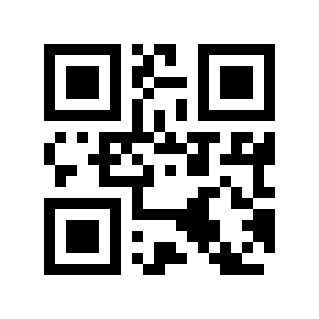
Aktivieren# |
Benutzerdefinierte Daten#
Zum Anpassen von Daten können zwei Methoden verwendet werden. Bei der ersten Methode muss der Benutzer einen QR-Code generieren, was tendenziell mehr Benutzer anspricht und flexibler zu verwenden ist. Die zweite Methode kann den Setup-Code in diesem Handbuch gemäß den Schritten scannen.
Methode 1:
Benutzerdefiniertes Inhaltsformat des Einfügedaten-Setup-Codes: :>!010803XX. XX ist eine Einstellungsvariable, XX wird hexadezimal ausgedrückt, zwei Zeichen sind eine Einheit und jeder Mangel wird mit 0 aufgefüllt. Sie kann beliebig überlagert werden und es werden maximal 20 Ziffern benutzerdefinierter Daten unterstützt.
Beispiel: Wenn Sie benutzerdefinierte Daten A einfügen müssen, überprüfen Sie die Zeichenvergleichstabelle in Anhang E. Der Hexadezimalwert ist 41 und der Inhalt des Setup-Codes lautet: >!01080341.
Beispiel: Wenn Sie benutzerdefinierte Daten ABC einfügen müssen, überprüfen Sie die Zeichenvergleichstabelle in Anhang E. Der Hexadezimalwert ist 414243, dann lautet der Inhalt des Setup-Codes: >!010803414243.
Methode 2:
Scannen Sie den Setup-Code „Benutzerdefinierte Daten“.
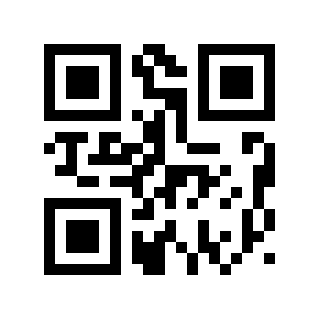
Benutzerdefinierte Daten#
Scannen Sie den „Digital Setting Code“ nacheinander, alle zwei sind eine Gruppe.
Beispiel: Wenn Sie benutzerdefinierte Daten A einfügen müssen, überprüfen Sie die Zeichenvergleichstabelle in Anhang E. Wenn der Hexadezimalwert 41 ist, scannen Sie 4 bzw. 1.
Beispiel: Wenn Sie benutzerdefinierte Daten ABC einfügen müssen, überprüfen Sie die Zeichenvergleichstabelle in Anhang E. Der Hexadezimalwert ist 414243, dann scannen Sie jeweils 4, 1, 4, 2, 4, 3.
Scannen Sie den Setup-Code „Bestätigen“, um die Einstellung abzuschließen
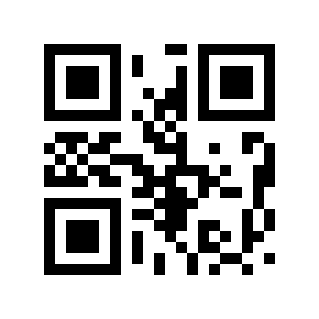
Bestätigen#
Einfügeposition#
Zum Festlegen der Einfügeposition können zwei Methoden verwendet werden. Bei der ersten Methode muss der Benutzer einen QR-Code generieren, der tendenziell von mehr Benutzern festgelegt wird und flexibler zu verwenden ist. Die zweite Methode kann den Setup-Code in diesem Handbuch gemäß den Schritten scannen.
Methode 1:
Positionseinstellungscode-Inhaltsformat einfügen: >!00102EXX. XX ist eine Einstellungsvariable mit einem Dezimalbereich von 1-65535.
Beispiel: Wenn die Einfügeposition auf 11 eingestellt ist, lautet der Inhalt des Setup-Codes: >!00102E11.
Methode 2:
Scannen Sie den Setup-Code „Einfügeposition“.
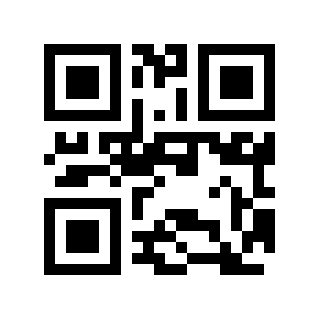
Einfügeposition#
Scannen Sie den „digitalen Setup-Code“, geben Sie die Position ein und scannen Sie den entsprechenden digitalen Setup-Code. Scannen Sie beispielsweise für die 11. Position 1,1;
Das 100. Bit, Scan 1,0,0.
Scannen Sie den Setup-Code „Bestätigen“, um die Einstellung abzuschließen
Bestätigen#
Datenersetzung#
Diese Funktion kann die Daten in der Originalzeichenfolge je nach Bedarf durch beliebige Daten ersetzen.
Datenaustauschschalter#
* Deaktivieren# |
Aktivieren# |
hat die Dateneinstellungen ersetzt#
Zum Festlegen der ersetzten Daten können zwei Methoden verwendet werden. Methode eins erfordert, dass der Benutzer einen QR-Code generiert, der tendenziell von mehr Benutzern festgelegt wird und flexibler zu verwenden ist. Methode zwei kann den Setup-Code in diesem Handbuch gemäß den Schritten scannen.
Methode 1:
Das Inhaltsformat des ersetzten Dateneinstellungscodes: >!010804XX. XX ist die Einstellvariable und XX wird hexadezimal ausgedrückt. Zwei Zeichen sind eine Einheit, und jeder Mangel wird mit 0 aufgefüllt. Sie kann beliebig überlagert werden und die maximale Unterstützung beträgt 20 Ziffern.
Beispiel: Die ersetzten Daten A, überprüfen Sie die Zeichenvergleichstabelle in Anhang E, der Hexadezimalwert ist 41, dann lautet der Inhalt des Setup-Codes: >!01080441.
Beispiel: Die ersetzten Daten ABC, überprüfen Sie die Zeichenvergleichstabelle in Anhang E, der Hexadezimalwert ist 414243, dann lautet der Inhalt des Setup-Codes: >!010804414243.
Methode 2:
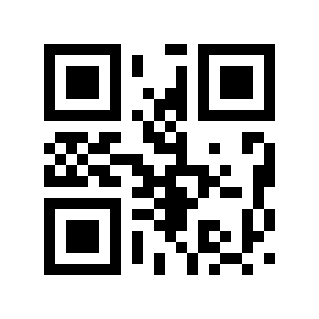
Scannen Sie den Setup-Code „ersetzte Daten“.
ersetzte Daten#
Scannen Sie den „Digital Setting Code“ nacheinander, alle zwei sind eine Gruppe.
Beispiel: Überprüfen Sie für die ersetzten Daten A die Zeichenvergleichstabelle in Anhang E. Wenn der Hexadezimalwert 41 ist, scannen Sie 4 bzw. 1.
Beispiel: Wenn es sich bei den ersetzten Daten um Zeilenumbrüche handelt, überprüfen Sie bitte die Zeichenvergleichstabelle in Anhang E. Wenn der Hexadezimalwert 0A ist, scannen Sie 0 bzw. A.
Scannen Sie den Setup-Code „Bestätigen“, um die Einstellung abzuschließen
Bestätigen#
Ersetzungsdateneinstellungen#
Zum Ersetzen von Dateneinstellungen können zwei Methoden verwendet werden. Methode eins erfordert, dass der Benutzer einen QR-Code generiert, der tendenziell von mehr Benutzern festgelegt wird und flexibler zu verwenden ist. Methode zwei kann den Setup-Code in diesem Handbuch gemäß den Schritten scannen.
Methode 1:
Format des Inhalts des Ersatzdateneinstellungscodes: >!010805XX. XX ist eine Einstellvariable, XX wird hexadezimal ausgedrückt, zwei Zeichen sind eine Einheit und jeder Mangel wird mit 0 aufgefüllt. Sie kann beliebig mit maximal 20 Ziffern überlagert werden.
Beispiel: Daten A ersetzen die Originaldaten. Überprüfen Sie die Zeichenvergleichstabelle in Anhang E. Der Hexadezimalwert ist 41. Der Inhalt des Setup-Codes lautet dann: >!01080541.
Beispiel: Daten ABC ersetzen die Originaldaten, überprüfen Sie die Zeichenvergleichstabelle in Anhang E, der Hexadezimalwert ist 414243, dann ist der Inhalt des Setup-Codes: >!010805414243.
Methode 2:
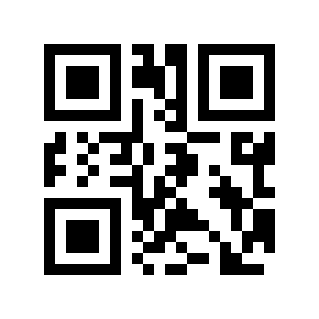
Scannen Sie den Setup-Code „Ersatzdaten“.
Daten ersetzen#
Scannen Sie den „Digital Setting Code“ nacheinander, alle zwei sind eine Gruppe.
Beispiel: Daten A ersetzen die Originaldaten. Sehen Sie sich die Zeichenvergleichstabelle in Anhang E an. Wenn der Hexadezimalwert 41 ist, scannen Sie 4 bzw. 1.
Beispiel: Um die Originaldaten durch Zeilenumbruchdaten zu ersetzen, überprüfen Sie die Zeichenvergleichstabelle in Anhang E. Wenn die Hexadezimalzahl 0A ist, scannen Sie 0 bzw. A.
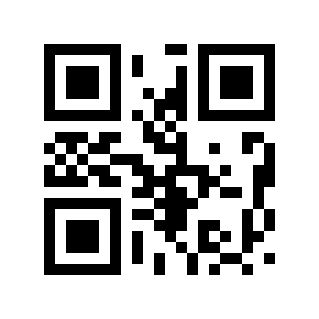
Scannen Sie den Setup-Code „Bestätigen“, um die Einstellung abzuschließen
Bestätigen#
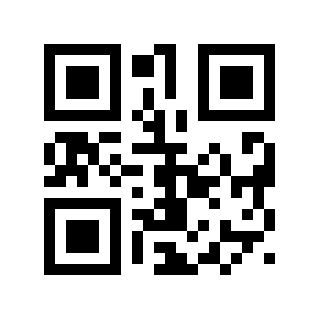
LF zu CR#
LF (\n) und CRLF (\r\n) werden beide in CR (\r) umgewandelt.
* Deaktivieren# |
Aktivieren# |
URL-Schalter#
Um beim Lesen von Warenbarcodes das versehentliche Lesen von Barcodes mit URL-Informationen zu vermeiden, oder für andere Sonderanwendungen, kann diese Funktion die Erkennung von Barcodes mit URL-Informationen nach Bedarf deaktivieren.
* URL-Code aktivieren# |
URL-Code deaktivieren# |
Rechnungsfunktion#
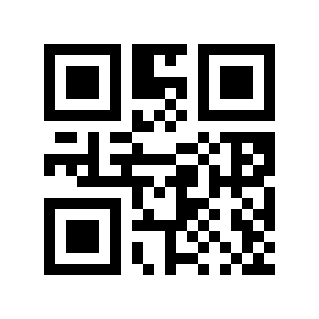
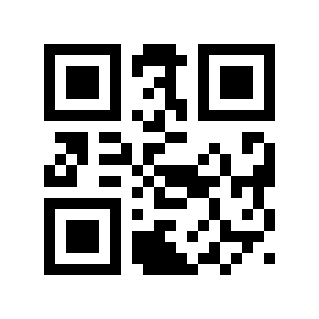
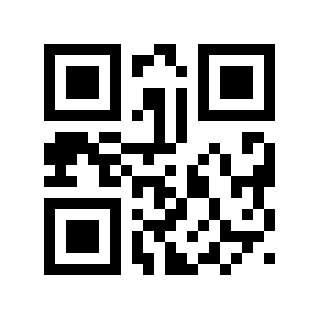
Damit dieses Modul in einem Rechnungssystem normal verwendet werden kann, können Benutzer durch Scannen der folgenden Setup-Codes die Formatumwandlung und Ausgabe von Rechnungscodes aktivieren.
Bemerkung
Diese Funktion unterstützt QR-Rechnungen von Alipay, jedoch keine QR-Rechnungen von WeChat.
Schalter für Rechnungsfunktion#
* Deaktivieren# |
Aktivieren# |
Rechnungstyp#
* Sonderrechnung# |
Normale Rechnung# |
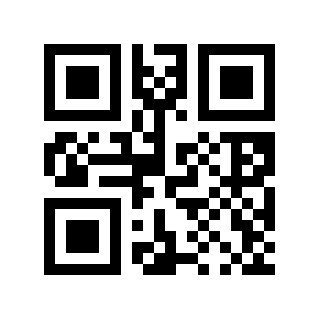
GS1-Regeln aktiviert#
GS1-Regeln aktivieren und AI-Abschnitte in Klammern setzen.
* Deaktivieren# |
Aktivieren# |