Настройки штрихкодов#
Глобальные операции со штрих-кодом#
глобальный переключатель#
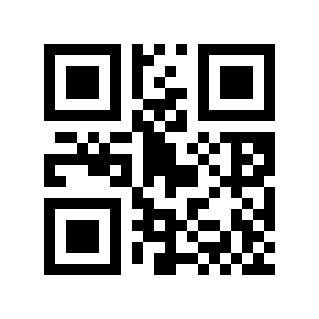
Отключить# |
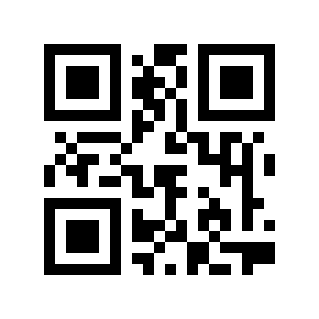
Включить# |
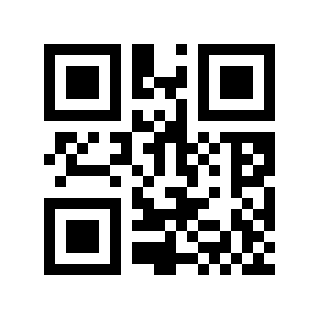
* по умолчанию# |
Глобальный переключатель 1D-штрихкода#
Отключить# |
Включить# |
* по умолчанию# |
Глобальный переключатель 2D-штрихкода#
Отключить# |
Включить# |
* по умолчанию# |
Уровень безопасности штрих-кода#
Чтобы решить проблему возможных ошибок при считывании штрих-кода в экстремальных обстоятельствах, здесь предусмотрено 5 уровней безопасности. Чем выше уровень, тем хуже будет впечатление от чтения.
Уровень 0# |
* Уровень 1# |
Уровень 2# |
Уровень 3# |
Уровень 4# |
Мультикодовая идентификация#
В особых сценариях применения необходимо считывать несколько штрих-кодов одновременно. Чтение следующего настроечного кода включит/отключит декодирование нескольких кодов.
Обязательно декодировать несколько кодов#
* Отключить# |
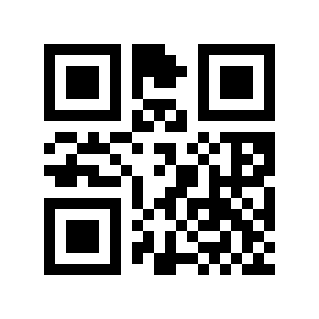
Включить# |
Декодирование нескольких кодов#
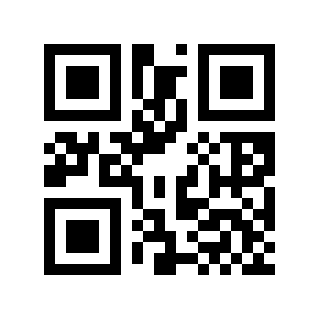
* 1# |
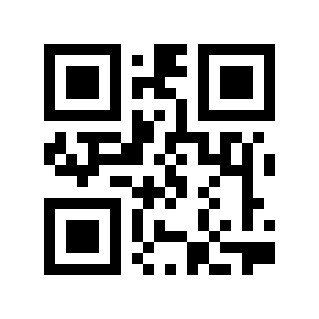
2# |
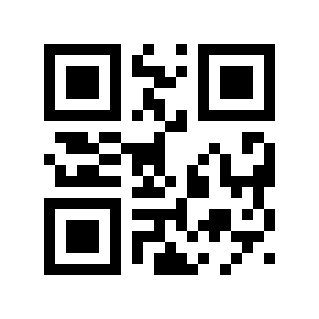
3# |
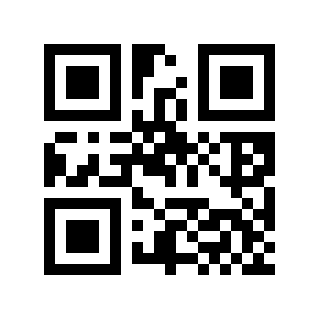
4# |
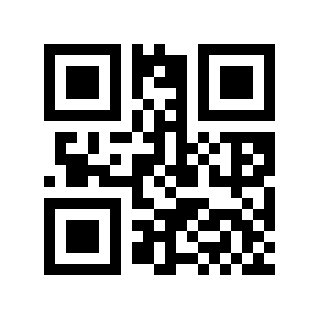
5# |
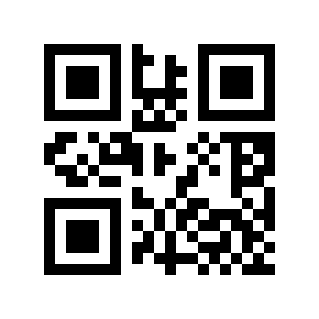
6# |
Глобальное инвертирование цвета#
Прочтите следующий настроечный код, чтобы включить/отключить считывание инверсии штрих-кода.
Примечание
Глобальный инверсный переключатель цвета окажет большее влияние на производительность считывающего оборудования. Обычно используемые штрих-коды имеют отдельные переключатели инверсного цвета. Рекомендуется включать их отдельно.
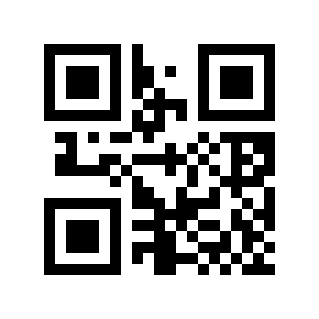
* Отключить# |
Включить# |
Частичный инверсный переключатель цвета#
Code 128 переключатель обратного цвета#
Прочтите следующий настроечный код, чтобы включить/отключить инвертированное цветовое считывание штрих-кода Code 128. Этот параметр также действителен для GS1-128.
* Отключить# |
Включить# |
Переключатель инверсии цвета EAN/UPC#
Отсканируйте следующий настроечный код для настройки включения или отключения инверсного считывания штрихкодов EAN/UPC.
* Отключить# |
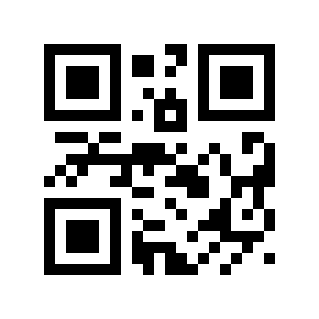
Включить# |
Переключатель обратного цвета ITF25#
Отсканируйте следующий настроечный код для настройки включения или отключения инверсного считывания штрихкодов ITF25.
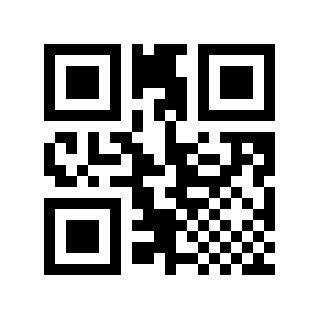
* Отключить# |
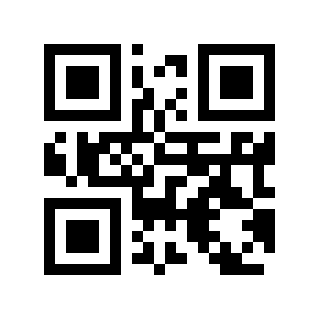
Включить# |
Code 39 переключатель обратного цвета#
Отсканируйте следующий настроечный код для настройки включения или отключения инверсного считывания штрихкодов Code 39.
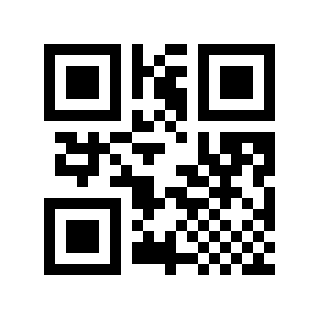
* Отключить# |
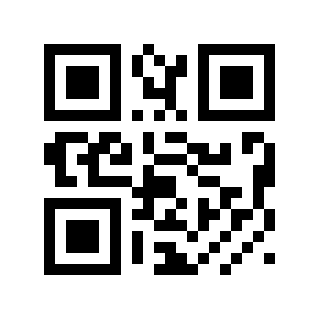
Включить# |
Переключатель обратного цвета Codabar#
Отсканируйте следующий настроечный код для настройки включения или отключения инверсного считывания штрихкодов Codabar.
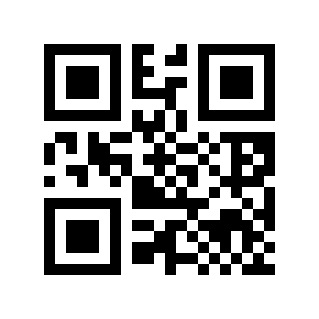
* Отключить# |
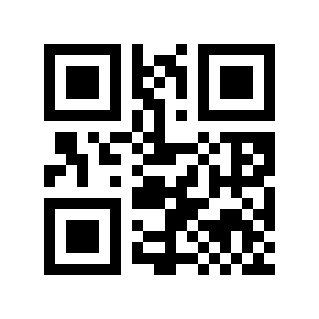
Включить# |
Код 93, переключатель обратного цвета#
Отсканируйте следующий настроечный код для настройки включения или отключения инверсного считывания штрихкодов Code 93.
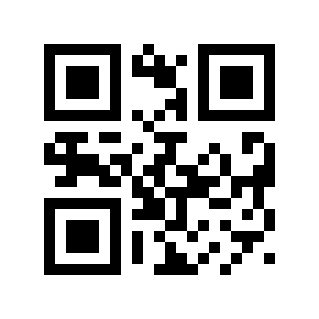
* Отключить# |
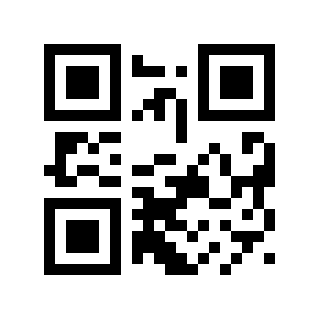
Включить# |
Code 128#
Переключатель Code 128#
Прочтите следующий настроечный код, чтобы включить/выключить декодирование штрих-кода Code 128.
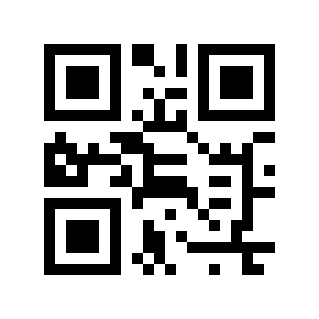
Отключить# |
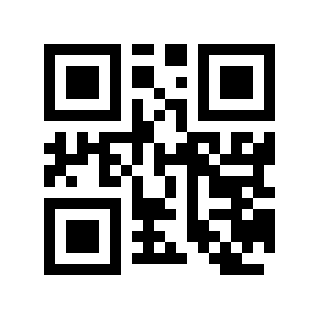
* Включить# |
Code 128 минимальная длина#
Существует два метода установки минимальной длины Code 128. Первый метод требует от пользователя создания 2D-штрихкода, который, как правило, устанавливается большим количеством пользователей и является более гибким. Второй метод позволяет сканировать настроечный код, указанный в этом руководстве, в соответствии с инструкциями.
Способ первый:
Code 128 Формат содержимого настроечного кода минимальной длины: >!000012XX. XX — это установочная переменная с десятичным диапазоном 0–255.
Например: Code 128, если минимальная длина равна 2, то содержимое настроечного кода будет: >!0000122.
Например: Code 128, если минимальная длина равна 12, то содержимое настроечного кода будет: >!00001212.
Способ второй:
Отсканируйте настроечный код «минимальная длина Code 128».
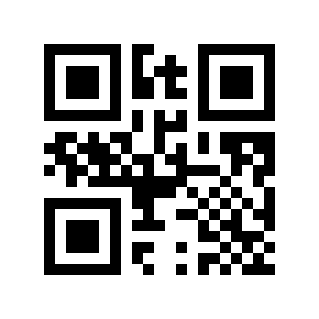
Code 128 минимальная длина#
Отсканируйте «Числовой настроечный код». Например, если минимальная длина составляет 2 цифры, отсканируйте 2; если минимальная длина 12 цифр, отсканируйте 1,2
Отсканируйте настроечный код «ОК», чтобы завершить настройку.
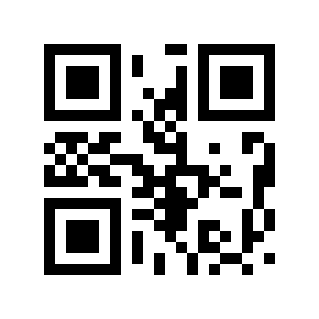
Конечно#
Code 128 максимальная длина#
Существует два метода установки максимальной длины Code 128. Первый метод требует от пользователя создания 2D-штрихкода, который, как правило, устанавливается большим количеством пользователей и является более гибким. Второй метод позволяет сканировать настроечный код, указанный в этом руководстве, в соответствии с инструкциями.
Способ первый:
Code 128 Формат содержимого настроечного кода максимальной длины: >!000013XX. XX — это установочная переменная, десятичный диапазон 0–255.
Например: Code 128 Максимальная длина равна 9, тогда содержимое настроечного кода: >!0000129.
Например: Code 128 Максимальная длина равна 20, тогда содержимое настроечного кода: >!00001220.
Способ второй:
Отсканируйте настроечный код «Максимальная длина Code 128».
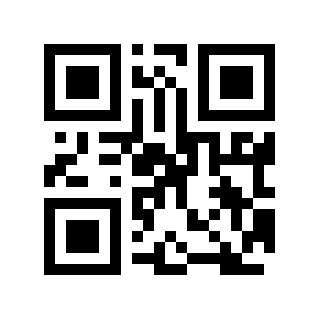
Code 128 максимальная длина#
Отсканируйте «Числовой настроечный код». Например, если максимальная длина составляет 9 цифр, отсканируйте 9; если максимальная длина 20 цифр, отсканируйте 2,0
Отсканируйте настроечный код «ОК», чтобы завершить настройку.
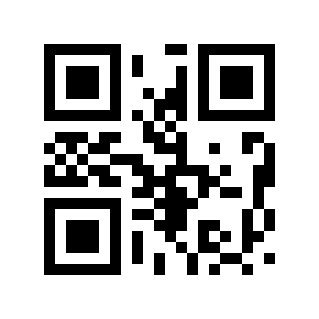
Конечно#
Code 128 уровень безопасности#
Чем выше уровень безопасности штрих-кода, тем ниже частота ошибок, и в определенной степени это также повлияет на эффект считывания кода.
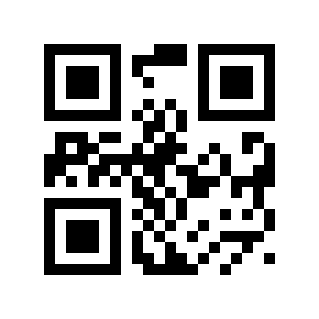
* Низкий# |
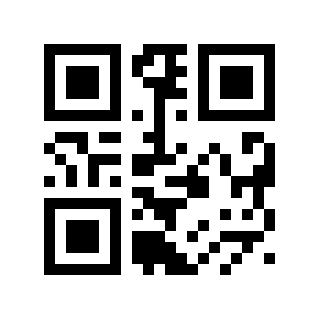
середина# |
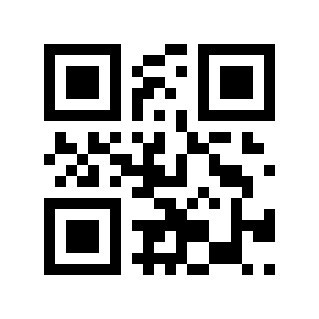
высокий# |
UCC/EAN-128/GS1-128#
Переключатель GS1 128#
Прочтите следующий настроечный код, чтобы включить/выключить считывание штрих-кода GS1 128.
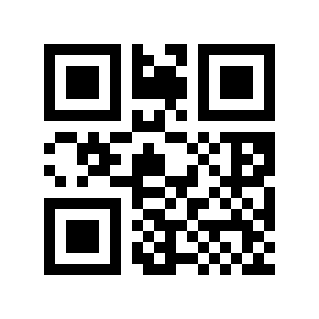
Отключить# |
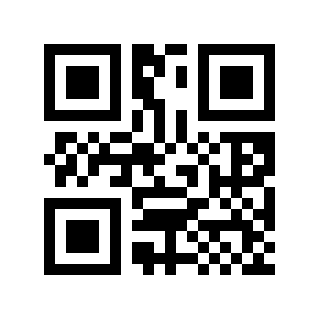
* Включить# |
GS1 128 минимальная длина#
Существует два метода установки минимальной длины GS1 128. Первый метод требует от пользователя создания 2D-штрихкода, который, как правило, устанавливается большим количеством пользователей и является более гибким. Второй метод позволяет сканировать настроечный код в этом руководстве в соответствии с инструкциями.
Способ первый:
GS1 128 Формат содержимого настроечного кода минимальной длины: >!000022XX. XX — переменная настройки, десятичный диапазон 0–255.
Например: GS1 128 минимальная длина равна 2, тогда содержимое настроечного кода: >!0000222.
Например: GS1 128 минимальная длина равна 12, тогда содержимое настроечного кода: >!00002212.
Способ второй:
Отсканируйте настроечный код «GS1 минимальная длина 128».
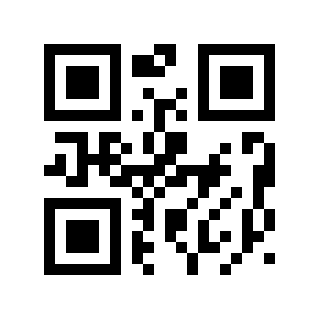
GS1 128 минимальная длина#
Отсканируйте «Числовой настроечный код». Например, если минимальная длина составляет 2 цифры, отсканируйте 2; если минимальная длина 12 цифр, отсканируйте 1,2
Отсканируйте настроечный код «ОК», чтобы завершить настройку.
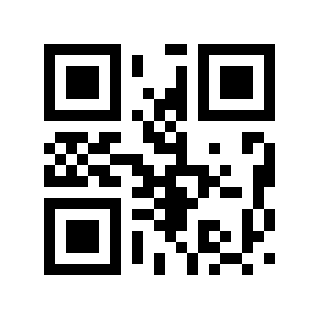
Конечно#
GS1 128 максимальная длина#
Существует два метода установки максимальной длины GS1 128. Первый метод требует от пользователя создания 2D-штрихкода, который, как правило, устанавливается большим количеством пользователей и является более гибким. Второй метод позволяет сканировать настроечный код, указанный в этом руководстве, в соответствии с инструкциями.
Способ первый:
GS1 128 Формат содержимого настроечного кода максимальной длины: >!000023XX. XX — это установочная переменная с десятичным диапазоном 0–255.
Например: GS1 128 максимальная длина равна 9, тогда содержимое настроечного кода: >!0000239.
Например: GS1 128 максимальная длина равна 20, тогда содержимое настроечного кода: >!00002320.
Способ второй:
Отсканируйте настроечный код «GS1 максимальная длина 128».
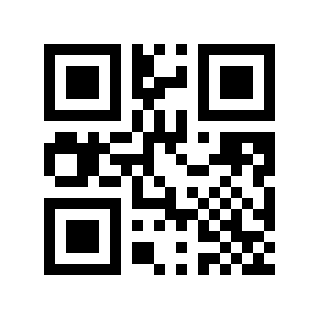
GS1 128 максимальная длина#
Отсканируйте «Числовой настроечный код». Например, если максимальная длина составляет 9 цифр, отсканируйте 9; если максимальная длина 20 цифр, отсканируйте 2,0
Отсканируйте настроечный код «ОК», чтобы завершить настройку.
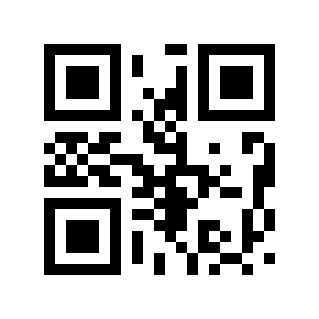
Конечно#
EAN-8#
Переключатель EAN-8#
Прочтите следующий настроечный код, чтобы включить/выключить декодирование штрих-кода EAN-8.
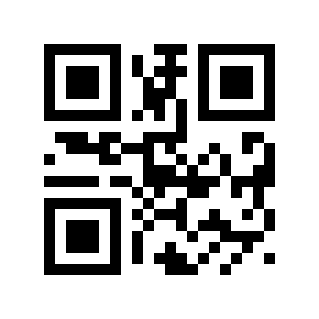
Отключить# |
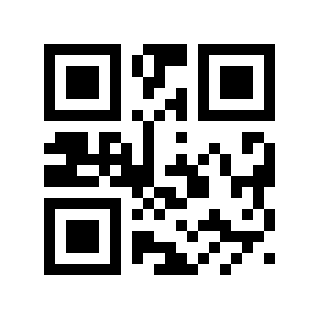
* Включить# |
EAN-8 передача контрольной цифры#
Прочтите следующий настроечный код, чтобы установить, будет ли EAN-8 передавать контрольную цифру.
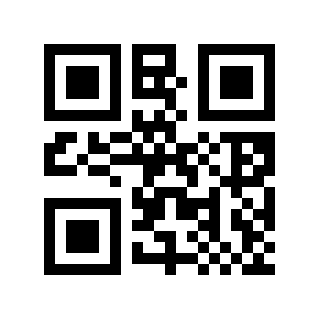
Отключить# |
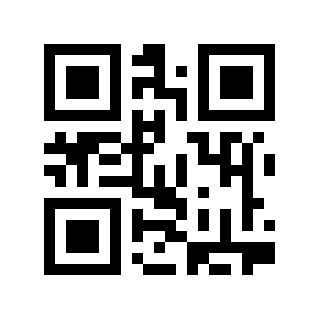
* Включить# |
EAN-8 Чтение двухзначного дополнительного кода#
Прочтите следующий настроечный код, чтобы определить, может ли EAN-8 считать дополнительный двухзначный код.
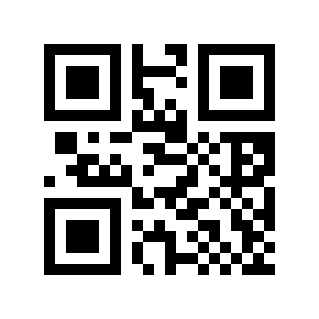
* Отключить# |
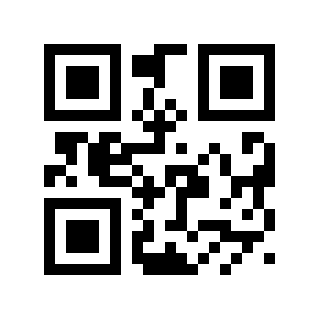
Включить# |
EAN-8 Чтение 5-значного дополнительного кода#
Прочтите следующий настроечный код, чтобы определить, может ли EAN-8 считать дополнительный 5-значный код.
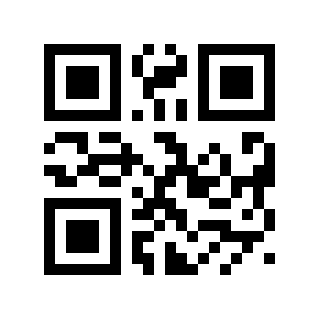
* Отключить# |
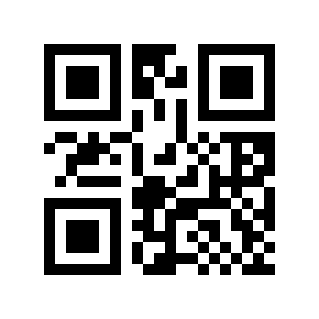
Включить# |
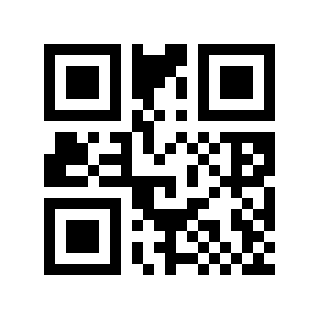
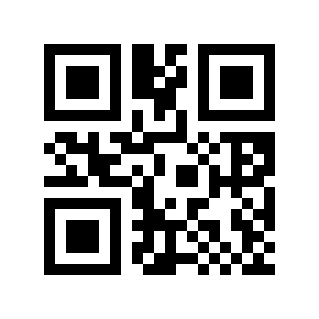
Только чтение с дополнительным кодом EAN-8#
Прочтите следующий настроечный код, чтобы указать, следует ли читать EAN-8 только с дополнительным кодом.
* Отключить# |
Включить# |
EAN-13#
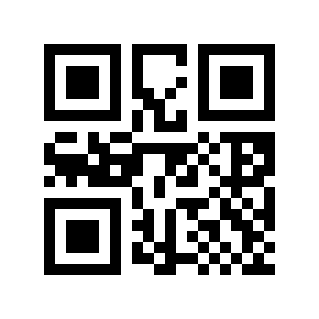
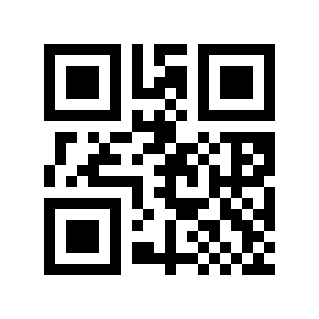
Переключатель EAN-13#
Прочтите следующий настроечный код, чтобы включить/выключить декодирование штрих-кода EAN-13.
Отключить# |
* Включить# |
EAN-13 передача контрольной цифры#
Прочтите следующий настроечный код, чтобы установить, будет ли EAN-13 передавать контрольную цифру.
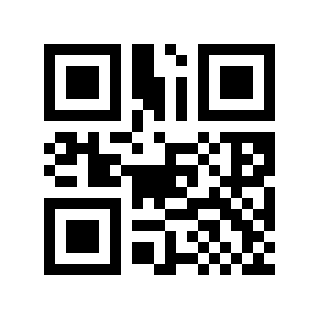
Отключить# |
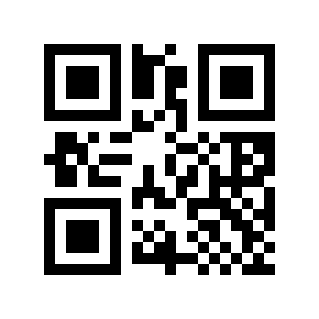
* Включить# |
EAN-13 Чтение двухзначного дополнительного кода#
Прочтите следующий настроечный код, чтобы определить, может ли EAN-13 считать дополнительный двухзначный код.
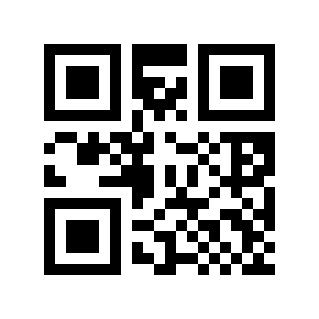
* Отключить# |
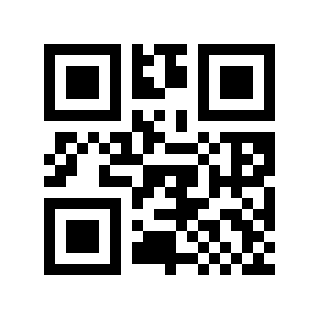
Включить# |
EAN-13 Чтение 5-значного дополнительного кода#
Прочтите следующий настроечный код, чтобы определить, может ли EAN-13 считать дополнительный 5-значный код.
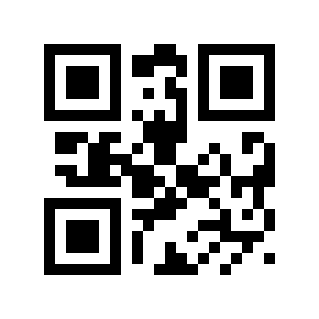
* Отключить# |
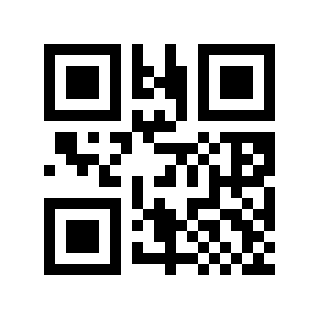
Включить# |
Только чтение с дополнительным кодом EAN-13#
Прочтите следующий настроечный код, чтобы указать, следует ли читать только EAN-13 с дополнительным кодом.
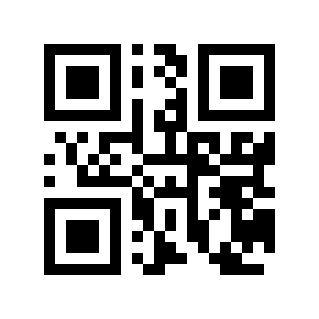
* Отключить# |
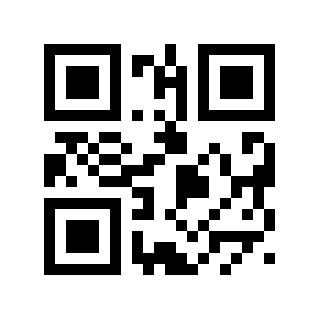
Включить# |
ISSN#
Прочтите следующий настроечный код, чтобы включить/отключить считывание штрих-кода ISSN.
Примечание
Отключите ISSN, ISSN будет считаться EAN-13.
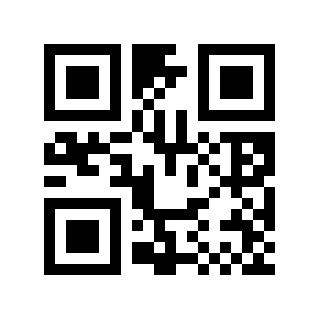
* Отключить# |
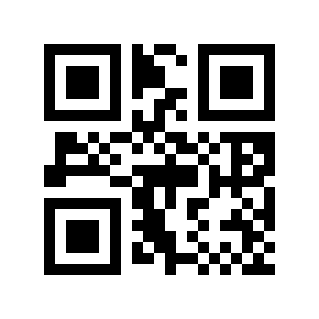
Включить# |
ISBN#
Прочтите следующий настроечный код, чтобы включить/отключить декодирование штрих-кода ISBN.
Примечание
Отключить ISBN, ISBN будет рассматриваться как EAN-13.
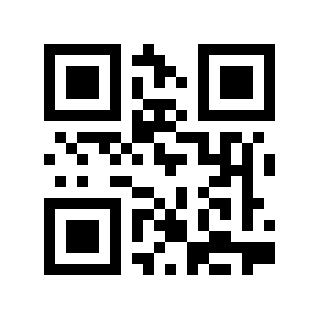
* Отключить# |
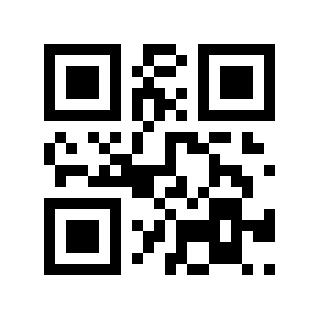
Включить# |
UPC-E#
Переключатель UPC-E#
Прочтите следующий настроечный код, чтобы включить/выключить декодирование штрих-кода UPC-E.
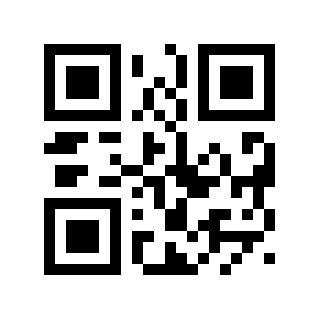
Отключить# |
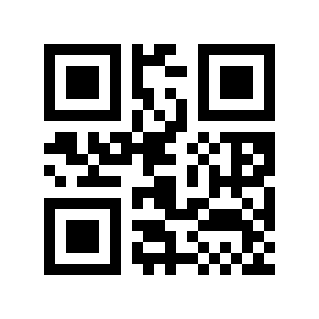
* Включить# |
UPC-E передача контрольной цифры#
Прочтите следующий настроечный код, чтобы установить, будет ли UPC-E передавать контрольную цифру.
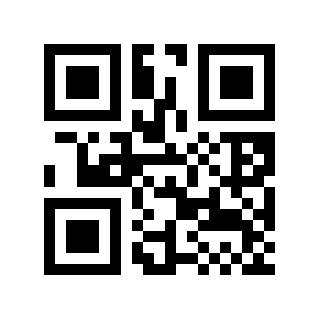
Отключить# |
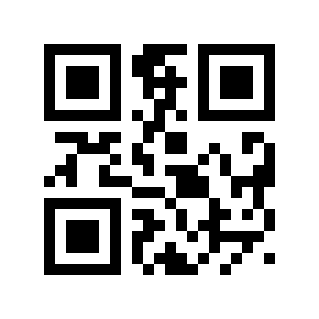
* Включить# |
UPC-E Чтение двухзначного дополнительного кода#
Прочтите следующий настроечный код, чтобы определить, может ли UPC-E считать дополнительный двухзначный код.
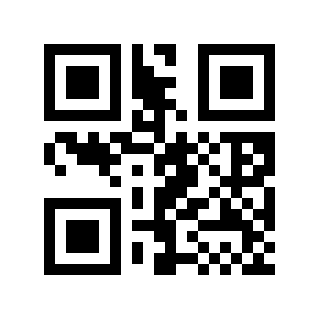
* Отключить# |
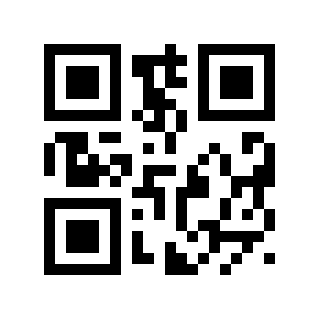
Включить# |
UPC-E Чтение 5-значного дополнительного кода#
Прочтите следующий настроечный код, чтобы определить, может ли UPC-E считать дополнительный 5-значный код.
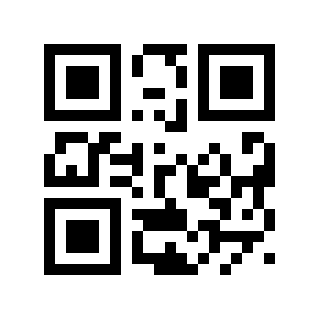
* Отключить# |
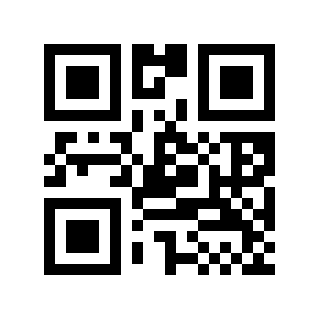
Включить# |
Только чтение с дополнительным кодом UPC-E#
Прочтите следующий настроечный код, чтобы указать, следует ли считывать только дополнительный код UPC-E.
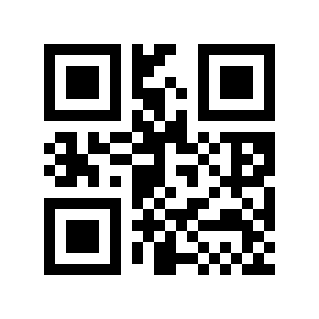
* Отключить# |
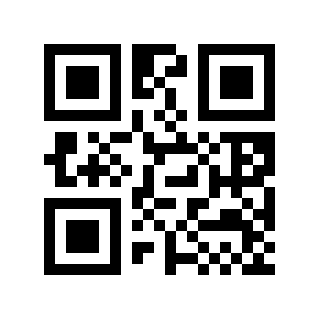
Включить# |
Символ системы передачи «0»#
Прочтите следующий настроечный код, чтобы установить, будет ли UPC-E передавать системный символ «0».
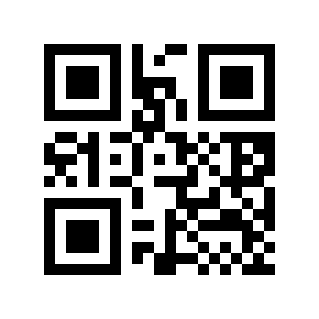
Отключить# |
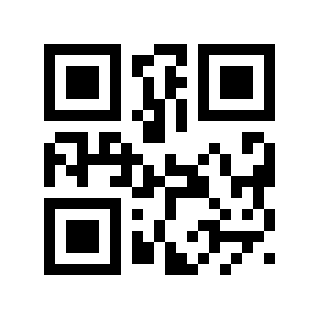
* Включить# |
UPC-E — UPC-A#
Прочтите следующий настроечный код, чтобы указать, преобразуется ли UPC-E в UPC-A.

* Отключить# |
Включить# |
Переключатель УПК-Е1#
Прочтите следующий настроечный код, чтобы указать, следует ли читать UPC-E1.
* Отключить# |
Включить# |
Передавать национальный символ «0»#
Прочтите следующий настроечный код, чтобы установить, будет ли UPC-E передавать национальный символ «0».
* Отключить# |
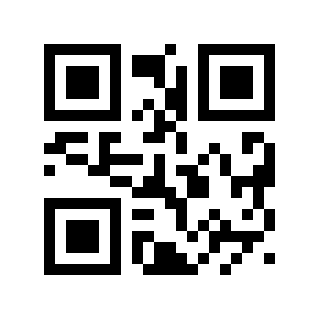
Включить# |
UPC-A#
Переключатель UPC-A#
Прочтите следующий настроечный код, чтобы включить/выключить декодирование штрих-кода UPC-A.
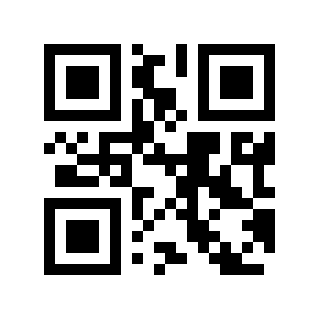
Отключить# |
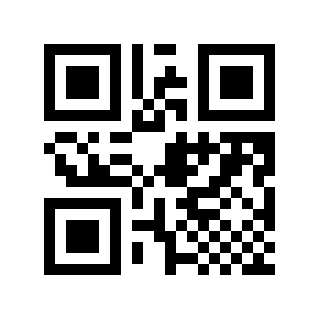
* Включить# |
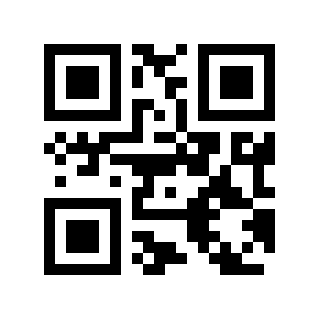
UPC-A передача контрольной цифры#
Прочтите следующий настроечный код, чтобы установить, будет ли UPC-A передавать контрольную цифру.
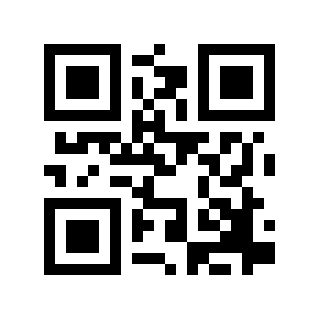
Отключить# |
* Включить# |
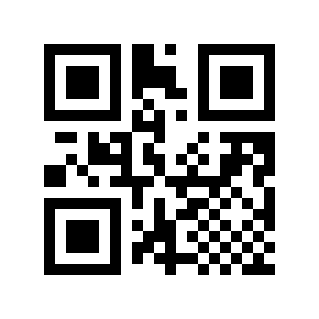
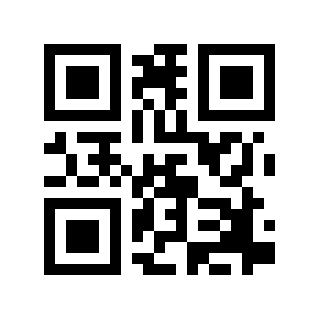
UPC-A Чтение двухзначного дополнительного кода#
Прочтите следующий настроечный код, чтобы определить, может ли UPC-A считать дополнительный двухзначный код.
* Отключить# |
Включить# |
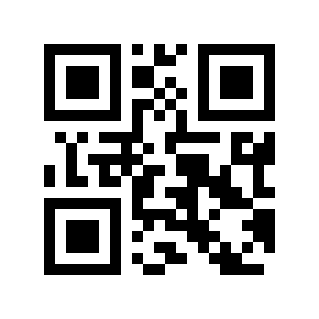
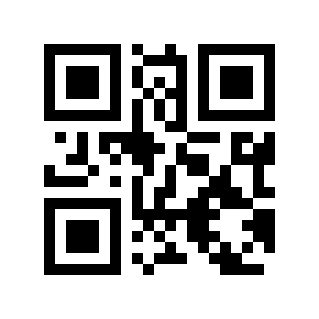
UPC-A Чтение 5-значного дополнительного кода#
Прочтите следующий настроечный код, чтобы определить, может ли UPC-A считать дополнительный 5-значный код.
* Отключить# |
Включить# |
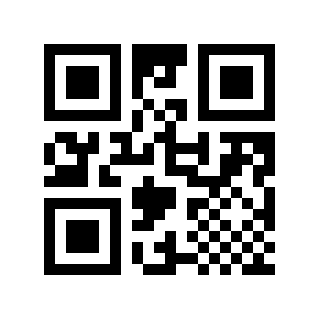
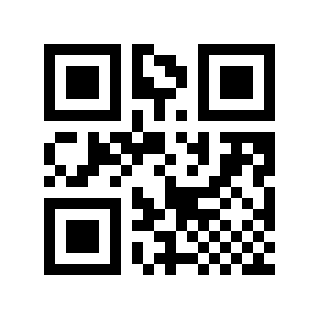
Только чтение с дополнительным кодом UPC-A#
Прочтите следующий настроечный код, чтобы указать, следует ли считывать только дополнительный код UPC-A.
* Отключить# |
Включить# |
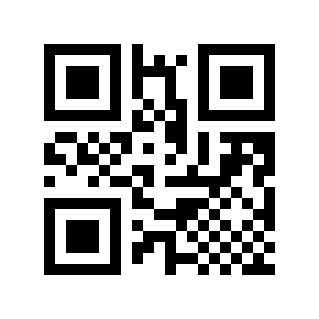
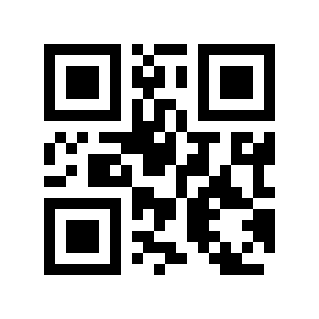
Символ системы передачи «0»#
Прочтите следующий настроечный код, чтобы указать, будет ли UPC-A передавать системные символы.
Отключить# |
* Включить# |
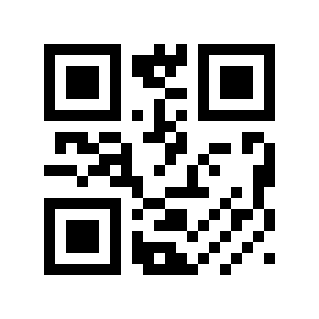
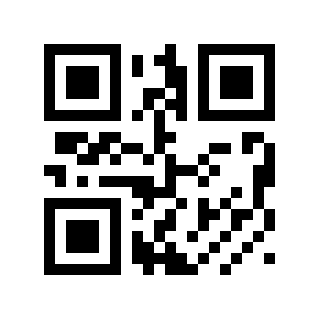
Передавать национальный символ «0»#
Прочтите следующий настроечный код, чтобы установить, будет ли UPC-E передавать национальный символ «0». (Будет установлено, будет ли UPC-A преобразован в EAN-13)
* Отключить# |
Включить# |
ITF25#
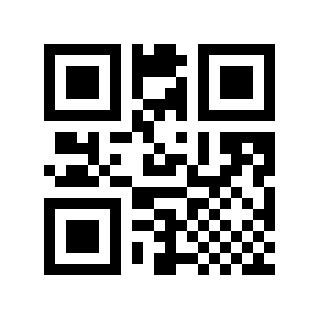
Переключатель ITF25#
Прочтите следующий настроечный код, чтобы включить/выключить декодирование штрих-кодов ITF25.
Отключить# |
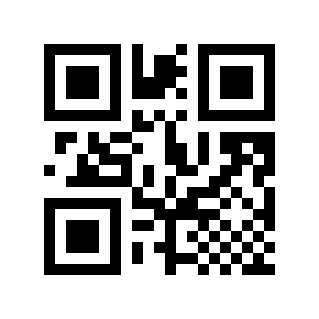
* Включить# |
Проверка контрольной цифры ITF25#
Прочтите следующий настроечный код, чтобы установить, проверена ли контрольная цифра ITF25.
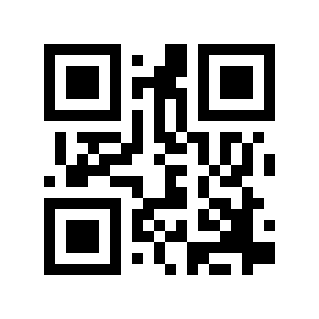
* Отключить# |
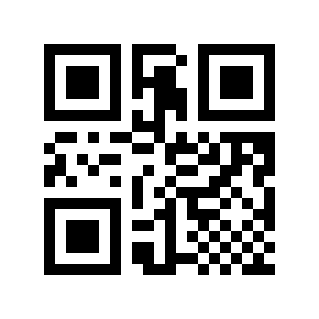
Включить# |
Передача контрольной цифры ITF25#
Прочтите следующий настроечный код, чтобы установить, будет ли передаваться контрольная цифра ITF25.
Примечание
Чтобы включить контрольную цифру передачи, сначала включите функцию проверки контрольной цифры.
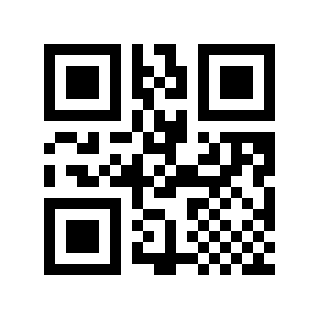
* Отключить# |
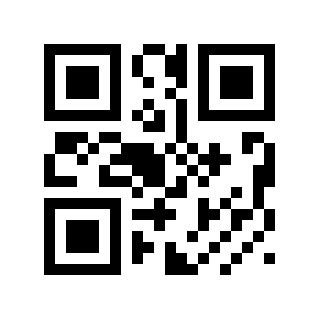
Включить# |
Минимальная длина ITF25#
Существует два метода установки минимальной длины ITF25. Первый метод требует от пользователя создания 2D-штрихкода, который, как правило, устанавливается большим количеством пользователей и является более гибким. Второй метод позволяет сканировать настроечный код в этом руководстве в соответствии с инструкциями.
Способ первый:
Формат содержимого настроечного кода минимальной длины ITF25: >!0000B3XX. XX — это установочная переменная с десятичным диапазоном 0–255.
Например: если минимальная длина ITF25 установлена равной 2, то содержимое настроечного кода будет: >!0000B32.
Например: если минимальная длина ITF25 равна 12, содержимое настроечного кода будет следующим: >!0000B312.
Способ второй:
Отсканируйте настроечный код «Минимальная длина ITF25».
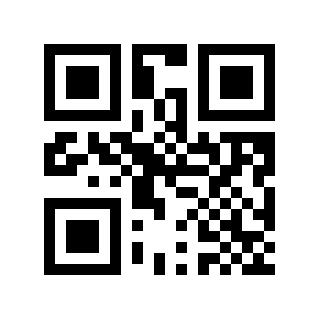
Минимальная длина ITF25#
Отсканируйте «Числовой настроечный код». Например, если минимальная длина составляет 2 цифры, отсканируйте 2; если минимальная длина 12 цифр, отсканируйте 1,2
Отсканируйте настроечный код «ОК», чтобы завершить настройку.
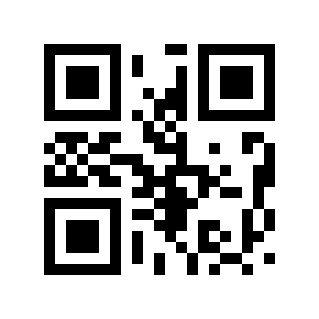
Конечно#
Максимальная длина ITF25#
Существует два метода установки максимальной длины ITF25. Первый метод требует от пользователя создания 2D-штрихкода, который, как правило, устанавливается большим количеством пользователей и является более гибким. Второй метод позволяет сканировать настроечный код, указанный в этом руководстве, в соответствии с инструкциями.
Способ первый:
Формат содержимого настроечного кода максимальной длины ITF25: >!0000B4XX. XX — это установочная переменная с десятичным диапазоном 0–255.
Например: если максимальная длина ITF25 установлена равной 9, то содержимое настроечного кода будет: >!0000B49.
Например: если максимальная длина ITF25 установлена на 20, содержимое настроечного кода будет следующим: >!0000B420.
Способ второй:
Отсканируйте настроечный код «Максимальная длина ITF25».
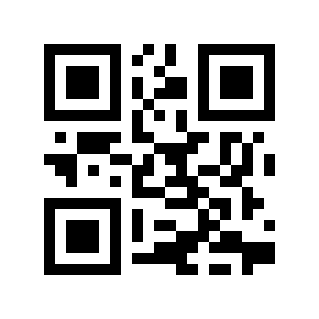
Максимальная длина ITF25#
Отсканируйте «Числовой настроечный код». Например, если максимальная длина составляет 9 цифр, отсканируйте 9; если максимальная длина 20 цифр, отсканируйте 2,0
Отсканируйте настроечный код «ОК», чтобы завершить настройку.
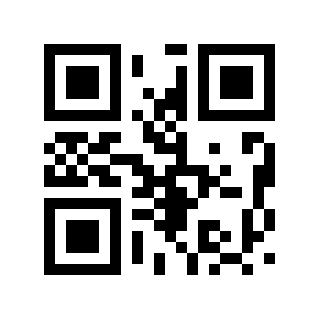
Конечно#
Кодекс правительства/банка Бразилии#
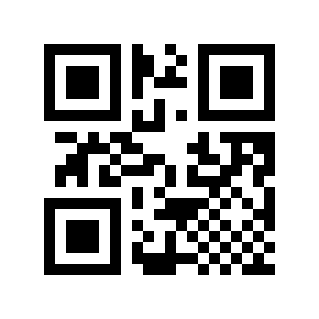
* Отключить# |
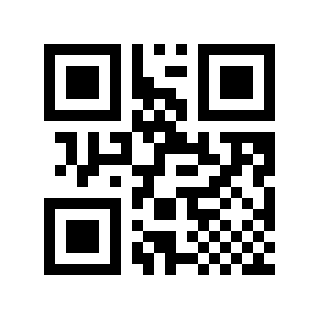
Включить# |
NEC25/COOP25#
Переключатель NEC25#
Прочтите следующий настроечный код, чтобы включить/выключить считывание штрих-кода NEC25.
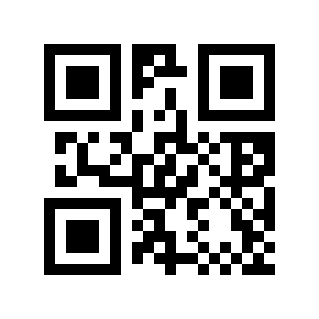
* Отключить# |
Включить# |
Проверка контрольной цифры NEC25#
Прочтите следующий настроечный код, чтобы установить, проверена ли контрольная цифра NEC25.
* Отключить# |
Включить# |
Передача контрольной цифры NEC25#
Прочтите следующий настроечный код, чтобы установить, будет ли передаваться контрольная цифра NEC25.
Примечание
Чтобы включить контрольную цифру передачи, сначала включите функцию проверки контрольной цифры.
* Отключить# |
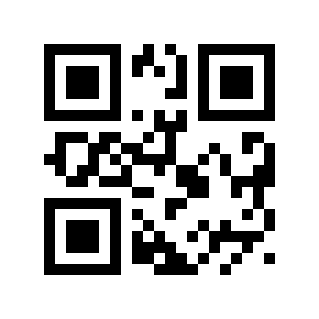
Включить# |
Минимальная длина NEC25#
Существует два метода установки минимальной длины NEC25. Первый метод требует от пользователя создания 2D-штрихкода, который, как правило, устанавливается большим количеством пользователей и является более гибким. Второй метод позволяет сканировать настроечный код в этом руководстве в соответствии с инструкциями.
Способ первый:
Формат содержимого настроечного кода минимальной длины NEC25: >!000103XX. XX — это установочная переменная с десятичным диапазоном 0–255.
Например: если минимальная длина NEC25 установлена равной 2, то содержимое настроечного кода будет: >!0001032.
Например: если минимальная длина NEC25 установлена на 12, содержимое настроечного кода будет: >!00010312.
Способ второй:
Отсканируйте настроечный код «Минимальная длина NEC25».
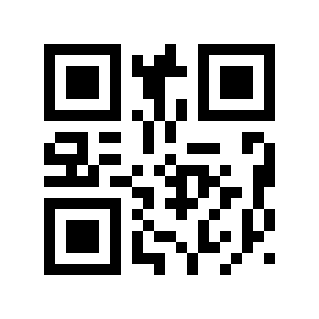
Минимальная длина NEC25#
Отсканируйте «Числовой настроечный код». Например, если минимальная длина составляет 2 цифры, отсканируйте 2; если минимальная длина 12 цифр, отсканируйте 1,2
Отсканируйте настроечный код «ОК», чтобы завершить настройку.
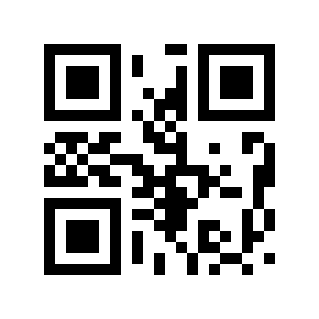
Конечно#
Максимальная длина NEC25#
Существует два метода установки максимальной длины NEC25. Первый метод требует от пользователя создания 2D-штрихкода, который, как правило, устанавливается большим количеством пользователей и является более гибким. Второй метод позволяет сканировать настроечный код, указанный в этом руководстве, в соответствии с инструкциями.
Способ первый:
Формат содержимого настроечного кода максимальной длины NEC25: >!000104XX. XX — это установочная переменная с десятичным диапазоном 0–255.
Например: если максимальная длина NEC25 установлена на 9, содержимое настроечного кода будет: >!0001049.
Например: если максимальная длина NEC25 установлена на 20, содержимое настроечного кода будет: >!00010420.
Способ второй:
Отсканируйте настроечный код «Максимальная длина NEC25».
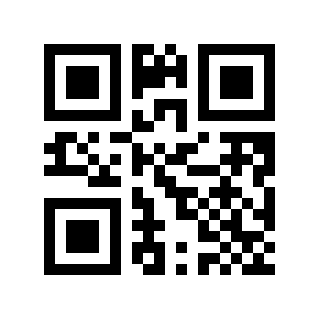
Максимальная длина NEC25#
Отсканируйте «Числовой настроечный код». Например, если максимальная длина составляет 9 цифр, отсканируйте 9; если максимальная длина 20 цифр, отсканируйте 2,0
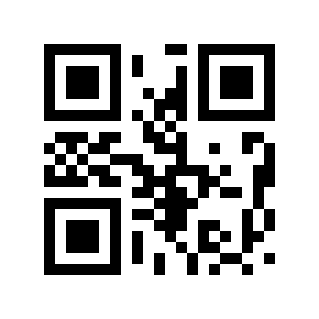
Отсканируйте настроечный код «ОК», чтобы завершить настройку.
Конечно#
MATRIX25#
Переключатель MATRIX25#
Прочтите следующий настроечный код, чтобы включить/выключить считывание штрих-кода MATRIX25.
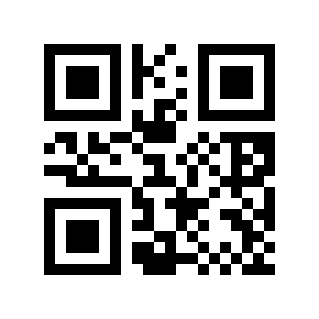
* Отключить# |
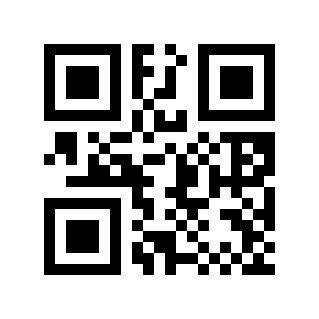
Включить# |
Проверка контрольной цифры MATRIX25#
Прочтите следующий настроечный код, чтобы установить, проверена ли контрольная цифра MATRIX25.
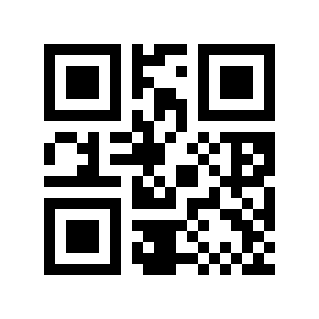
* Отключить# |
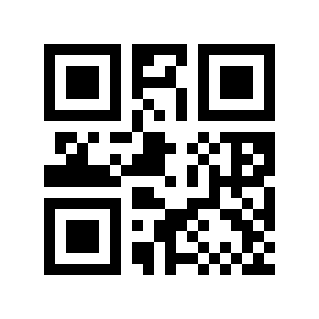
Включить# |
Передача контрольной цифры MATRIX25#
Прочтите следующий настроечный код, чтобы установить, будет ли передаваться контрольная цифра MATRIX25.
Примечание
Чтобы включить контрольную цифру передачи, сначала включите функцию проверки контрольной цифры.
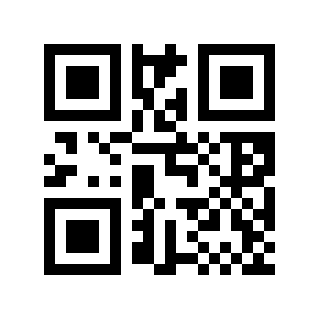
* Отключить# |
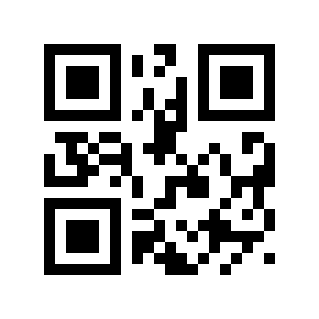
Включить# |
Минимальная длина MATRIX25#
Существует два метода установки минимальной длины MATRIX25. Первый метод требует от пользователя создания 2D-штрихкода, который, как правило, устанавливается большим количеством пользователей и является более гибким в использовании. Второй метод позволяет сканировать настроечный код, указанный в этом руководстве, в соответствии с инструкциями.
Способ первый:
Формат содержимого настроечного кода минимальной длины MATRIX25: >!000113XX. XX — это установочная переменная с десятичным диапазоном 0–255.
Например: если минимальная длина MATRIX25 установлена на 2, содержимое настроечного кода будет: >!0001132.
Например: если минимальная длина MATRIX25 установлена на 12, содержимое настроечного кода будет: >!00011312.
Способ второй:
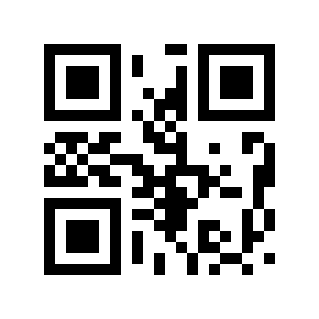
Отсканируйте настроечный код «Минимальная длина MATRIX25».
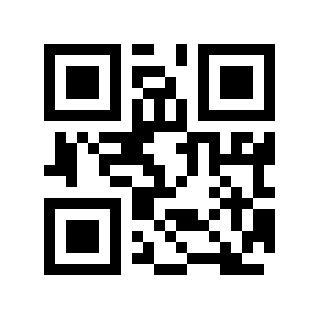
Минимальная длина MATRIX25#
Отсканируйте «Числовой настроечный код». Например, если минимальная длина составляет 2 цифры, отсканируйте 2; если минимальная длина 12 цифр, отсканируйте 1,2
Отсканируйте настроечный код «ОК», чтобы завершить настройку.
Конечно#
Максимальная длина MATRIX25#
Существует два метода установки максимальной длины MATRIX25. Первый метод требует от пользователя создания 2D-штрихкода, который, как правило, устанавливается большим количеством пользователей и является более гибким. Второй метод позволяет сканировать настроечный код, указанный в этом руководстве, в соответствии с инструкциями.
Способ первый:
Формат содержимого настроечного кода максимальной длины MATRIX25: >!000114XX. XX — это установочная переменная с десятичным диапазоном 0–255.
Например: если максимальная длина MATRIX25 установлена на 9, содержимое настроечного кода будет: >!0001149.
Например: если максимальная длина MATRIX25 установлена на 20, содержимое настроечного кода будет: >!00011420.
Способ второй:
Отсканируйте настроечный код «Максимальная длина MATRIX25».
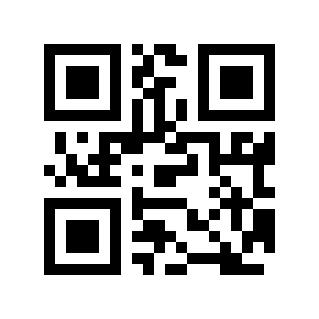
Максимальная длина MATRIX25#
Отсканируйте «Числовой настроечный код». Например, если максимальная длина составляет 9 цифр, отсканируйте 9; если максимальная длина 20 цифр, отсканируйте 2,0
Отсканируйте настроечный код «ОК», чтобы завершить настройку.
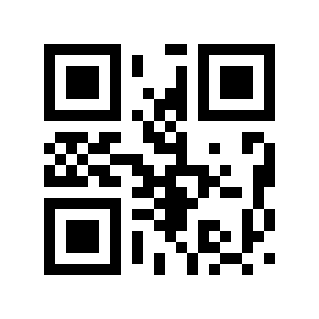
Конечно#
IND25#
Переключатель IND25#
Прочтите следующий настроечный код, чтобы включить/выключить декодирование штрих-кодов IND25.
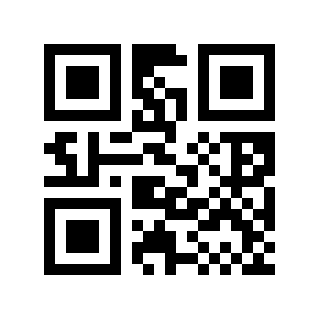
* Отключить# |
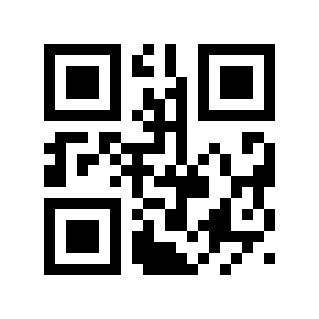
Включить# |
Минимальная длина IND25#
Существует два метода установки минимальной длины IND25. Первый метод требует от пользователя создания 2D-штрихкода, который, как правило, устанавливается большим количеством пользователей и является более гибким. Второй метод позволяет сканировать настроечный код, указанный в этом руководстве, в соответствии с инструкциями.
Способ первый:
Формат содержимого настроечного кода минимальной длины IND25: >!000123XX. XX — это установочная переменная с десятичным диапазоном 0–255.
Например: если минимальная длина IND25 установлена равной 2, содержимое настроечного кода будет следующим: >!0001232.
Например: если минимальная длина IND25 установлена на 12, содержимое настроечного кода будет: >!00012312.
Способ второй:
Отсканируйте настроечный код «Минимальная длина IND25».
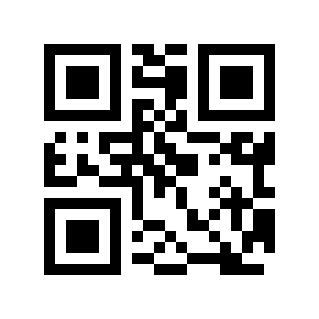
Минимальная длина IND25#
Отсканируйте «Числовой настроечный код». Например, если минимальная длина составляет 2 цифры, отсканируйте 2; если минимальная длина 12 цифр, отсканируйте 1,2
Отсканируйте настроечный код «ОК», чтобы завершить настройку.
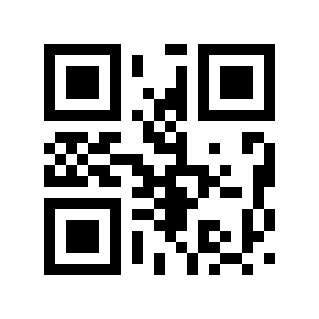
Конечно#
Максимальная длина IND25#
Существует два метода установки максимальной длины IND25. Первый метод требует от пользователя создания 2D-штрихкода, который, как правило, устанавливается большим количеством пользователей и является более гибким в использовании. Второй метод позволяет сканировать настроечный код, указанный в этом руководстве, в соответствии с инструкциями.
Способ первый:
Формат содержимого настроечного кода максимальной длины IND25: >!000124XX. XX — это установочная переменная с десятичным диапазоном 0–255.
Например: если максимальная длина IND25 установлена равной 9, содержимое настроечного кода будет: >!0001249.
Например: если максимальная длина IND25 установлена на 20, содержимое настроечного кода будет: >!00012420.
Способ второй:
Отсканируйте настроечный код «Максимальная длина IND25».
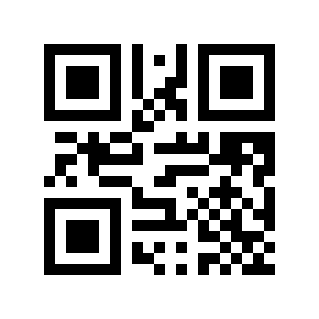
Максимальная длина IND25#
Отсканируйте «Числовой настроечный код». Например, если максимальная длина составляет 9 цифр, отсканируйте 9; если максимальная длина 20 цифр, отсканируйте 2,0
Отсканируйте настроечный код «ОК», чтобы завершить настройку.
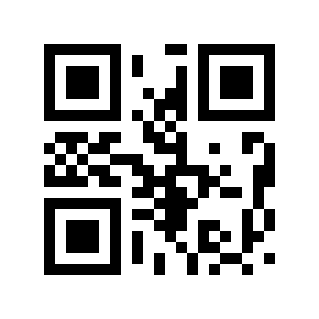
Конечно#
STD25#
переключатель STD25#
Прочтите следующий настроечный код, чтобы включить/отключить считывание штрих-кода STD25.
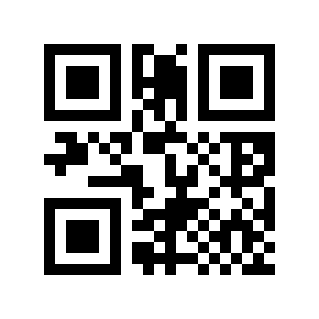
* Отключить# |
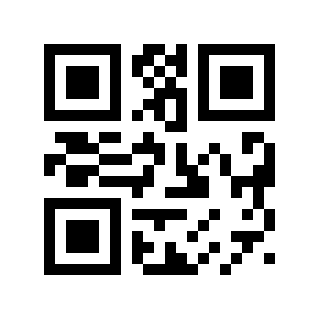
Включить# |
Минимальная длина STD25#
Существует два метода установки минимальной длины STD25. Первый метод требует от пользователя создания 2D-штрихкода, который, как правило, устанавливается большим количеством пользователей и является более гибким. Второй метод позволяет сканировать настроечный код в этом руководстве в соответствии с инструкциями.
Способ первый:
Формат содержимого настроечного кода минимальной длины STD25: >!000133XX. XX — это установочная переменная с десятичным диапазоном 0–255.
Например: если минимальная длина STD25 равна 2, содержимое настроечного кода будет: >!0001332.
Например: если минимальная длина STD25 установлена на 12, содержимое настроечного кода будет следующим: >!00013312.
Способ второй:
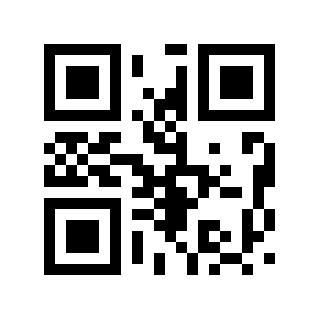
Отсканируйте настроечный код «Минимальная длина STD25».
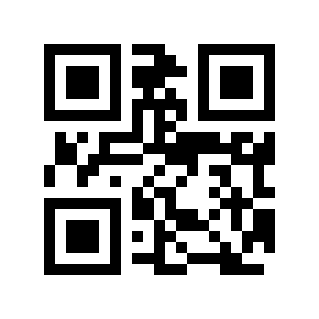
Минимальная длина STD25#
Отсканируйте «Числовой настроечный код». Например, если минимальная длина составляет 2 цифры, отсканируйте 2; если минимальная длина 12 цифр, отсканируйте 1,2
Отсканируйте настроечный код «ОК», чтобы завершить настройку.
Конечно#
Максимальная длина STD25#
Существует два метода установки максимальной длины STD25. Первый метод требует от пользователя создания 2D-штрихкода, который, как правило, устанавливается большим количеством пользователей и является более гибким. Второй метод позволяет сканировать настроечный код в этом руководстве в соответствии с инструкциями.
Способ первый:
Формат содержимого настроечного кода максимальной длины STD25: >!000134XX. XX — это установочная переменная с десятичным диапазоном 0–255.
Например: если максимальная длина STD25 равна 9, содержимое настроечного кода будет следующим: >!0001349.
Например: если максимальная длина STD25 установлена на 20, содержимое настроечного кода будет: >!00013420.
Способ второй:
Отсканируйте настроечный код «Максимальная длина STD25».
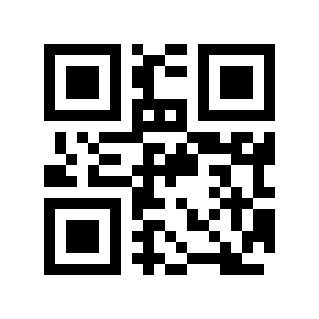
Максимальная длина STD25#
Отсканируйте «Числовой настроечный код». Например, если максимальная длина составляет 9 цифр, отсканируйте 9; если максимальная длина 20 цифр, отсканируйте 2,0
Отсканируйте настроечный код «ОК», чтобы завершить настройку.
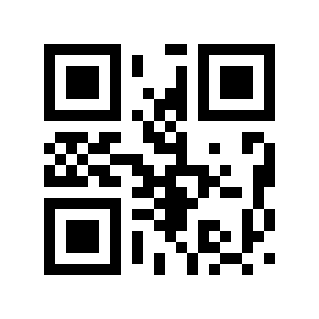
Конечно#
Code 39#
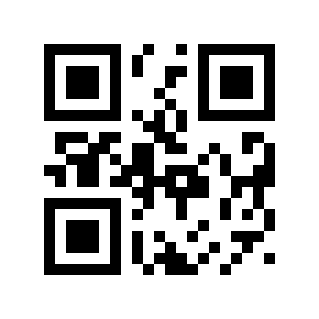
Переключатель Code 39#
Прочтите следующий настроечный код, чтобы включить/выключить декодирование штрих-кода Code 39.
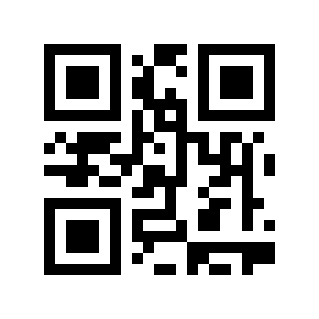
Отключить# |
* Включить# |
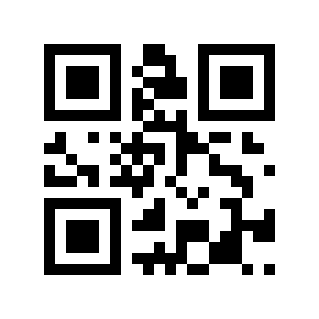
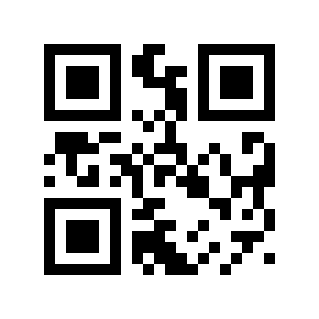
Code 39 проверка контрольной цифры#
Прочтите следующий настроечный код, чтобы установить, проверена ли контрольная цифра Code 39.
* Отключить# |
Включить# |
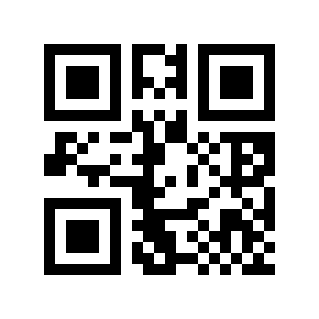
Code 39 передача контрольной цифры#
Прочтите следующий настроечный код, чтобы установить, будет ли передаваться контрольная цифра Code 39.
Примечание
Чтобы включить контрольную цифру передачи, сначала включите функцию проверки контрольной цифры.
* Отключить# |
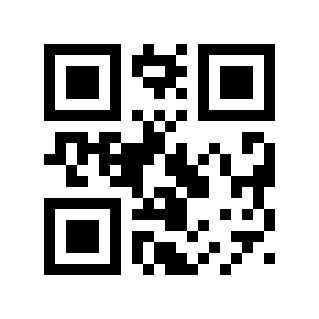
Включить# |
Передача начального символа/символа завершения Code 39#
Отсканируйте следующий настроечный код для настройки передачи начального символа/символа завершения Code 39.
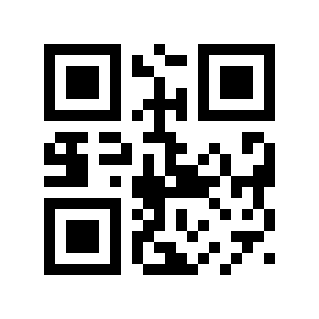
* Отключить# |
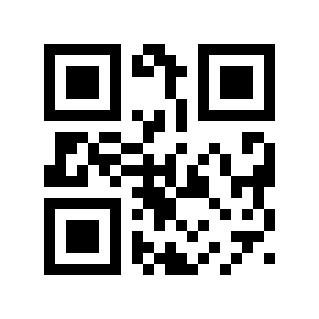
Включить# |
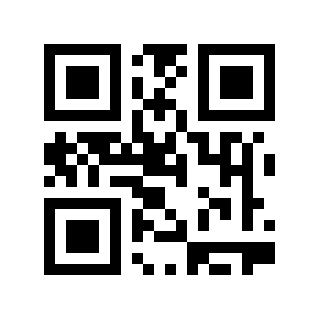
Code 39 FULL ASCII переключатель#
Прочтите следующий настроечный код, чтобы включить/отключить декодирование штрих-кода Code 39 FULL ASCII.
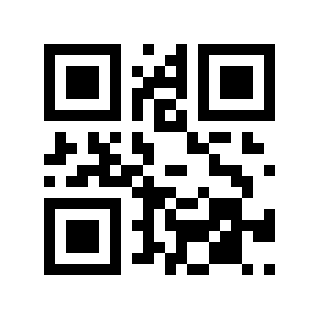
* Отключить# |
Включить# |
Code 39 минимальная длина#
Существует два метода установки минимальной длины Code 39. Первый метод требует от пользователя создания 2D-штрихкода, который, как правило, устанавливается большим количеством пользователей и является более гибким. Второй метод позволяет сканировать настроечный код, указанный в этом руководстве, в соответствии с инструкциями.
Способ первый:
Code 39 Формат содержимого настроечного кода минимальной длины: >!000145XX. XX — это установочная переменная с десятичным диапазоном 0–255.
Например: Code 39, если минимальная длина равна 2, то содержимое настроечного кода будет: >!0001452.
Например: Code 39, если минимальная длина равна 12, то содержимое настроечного кода будет: >!00014512.
Способ второй:
Отсканируйте настроечный код «минимальная длина Code 39».
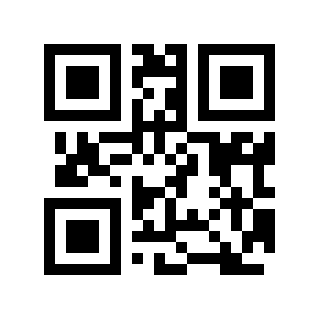
Code 39 минимальная длина#
Отсканируйте «Числовой настроечный код». Например, если минимальная длина составляет 2 цифры, отсканируйте 2; если минимальная длина 12 цифр, отсканируйте 1,2
Отсканируйте настроечный код «ОК», чтобы завершить настройку.
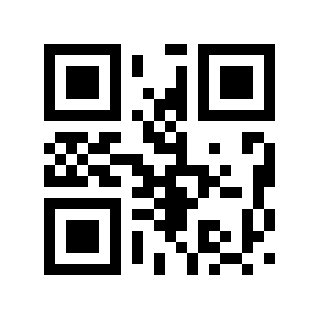
Конечно#
Code 39 максимальная длина#
Существует два метода установки максимальной длины Code 39. Первый метод требует от пользователя создания 2D-штрихкода, который, как правило, устанавливается большим количеством пользователей и является более гибким. Второй метод позволяет сканировать настроечный код, указанный в этом руководстве, в соответствии с инструкциями.
Способ первый:
Code 39 Формат содержимого настроечного кода максимальной длины: >!000146XX. XX — это установочная переменная с десятичным диапазоном 0–255.
Например: Code 39 Максимальная длина равна 9, тогда содержимое настроечного кода: >!0001469.
Например: Code 39 Максимальная длина равна 20, тогда содержимое настроечного кода: >!00014620.
Способ второй:
Отсканируйте настроечный код «Максимальная длина Code 39».
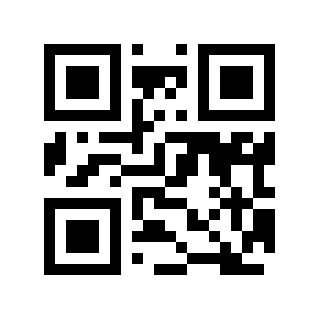
Code 39 максимальная длина#
Отсканируйте «Числовой настроечный код». Например, если максимальная длина составляет 9 цифр, отсканируйте 9; если максимальная длина 20 цифр, отсканируйте 2,0
Отсканируйте настроечный код «ОК», чтобы завершить настройку.
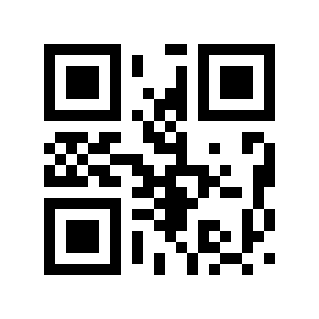
Конечно#
Переключатель кода 32#
Прочтите следующий настроечный код, чтобы преобразовать параметры включения/выключения Code 39 в настройки кода 32.
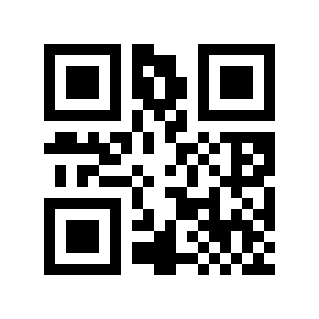
* Отключить# |
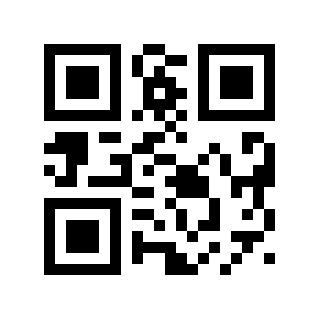
Включить# |
Префикс кода 32#
Прочтите следующий настроечный код, чтобы установить, передается ли префикс Code 32.
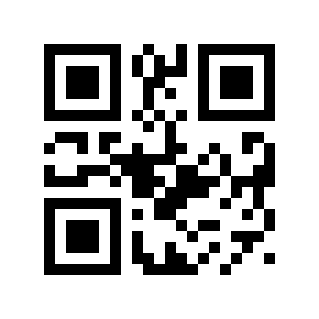
* Отключить# |
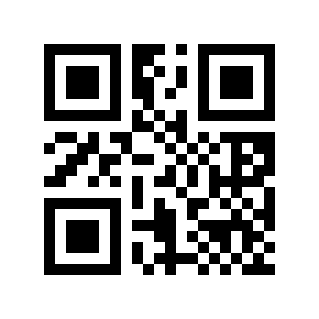
Включить# |
Проверка контрольной цифры кода 32#
Прочтите следующий настроечный код, чтобы установить, проверена ли контрольная цифра кода 32.
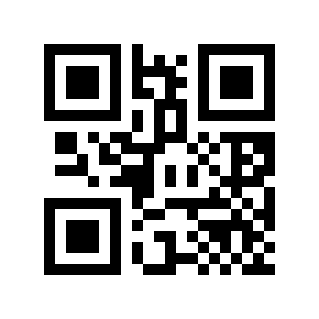
* Отключить# |
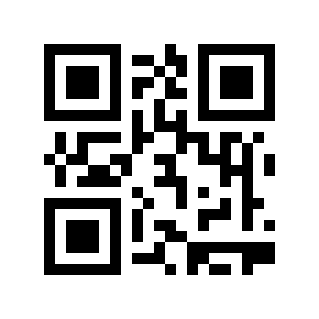
Включить# |
Передача контрольной цифры кода 32#
Прочтите следующий настроечный код, чтобы установить, будет ли передаваться контрольная цифра кода 32.
Примечание
Чтобы включить контрольную цифру передачи, сначала включите функцию проверки контрольной цифры.
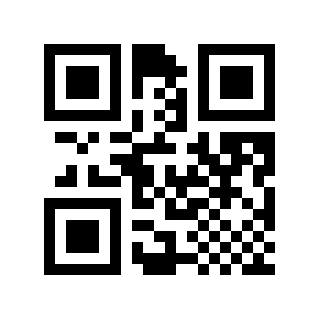
* Отключить# |
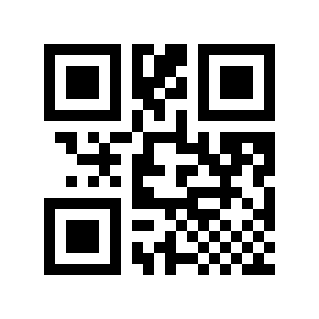
Включить# |
Codabar#
Переключатель Codabarа#
Прочтите следующий настроечный код, чтобы включить/отключить считывание штрих-кода Codabar.
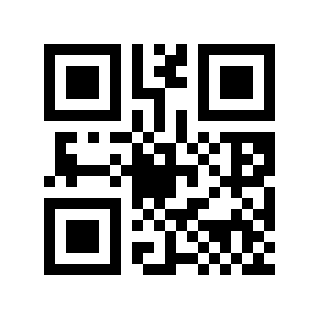
* Отключить# |
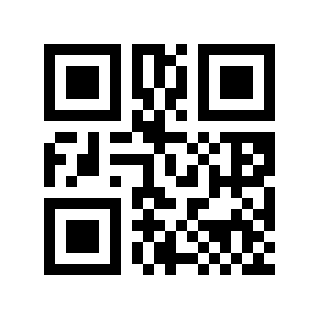
Включить# |
Проверка контрольной цифры Codabar#
Прочтите следующий настроечный код, чтобы установить, проверена ли контрольная цифра Codabar.
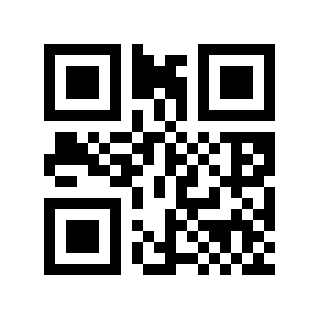
* Отключить# |
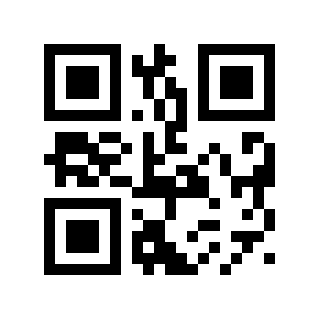
Включить# |
Передача контрольной цифры Codabar#
Прочтите следующий настроечный код, чтобы установить, будет ли передаваться контрольная цифра Codabar.
Примечание
Чтобы включить контрольную цифру передачи, сначала включите функцию проверки контрольной цифры.
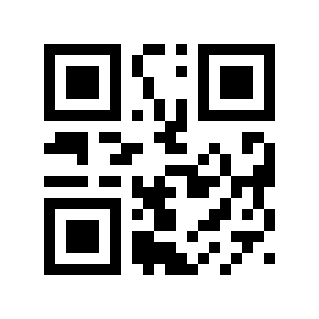
* Отключить# |
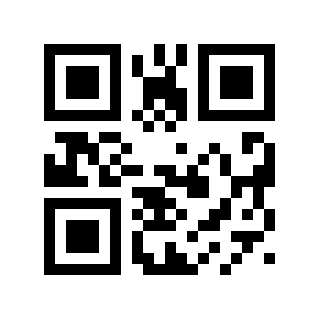
Включить# |
Передача начального символа/символа завершения Codabar#
Отсканируйте следующий настроечный код для настройки передачи начального символа/символа завершения Codabar.
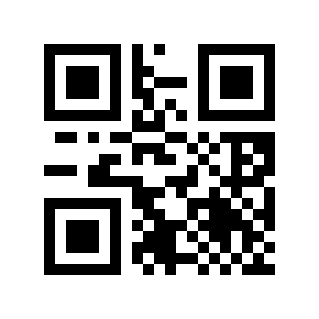
Отключить# |
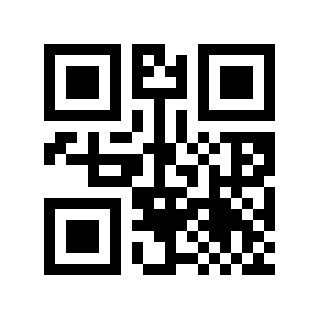
* Включить# |
Формат начального символа/символа завершения Codabar#
Отсканируйте следующий настроечный код для настройки формата начального символа/символа завершения Codabar.
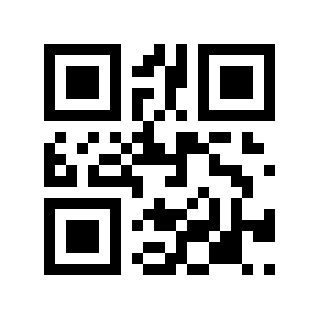
* Обычный формат ABCD# |
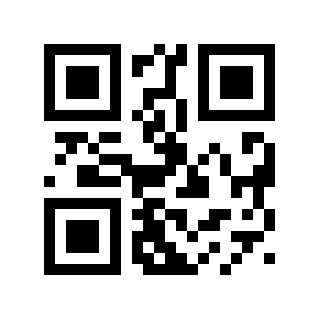
Формат ABCD/TN*E# |
Регистр начального символа/символа завершения Codabar#
Отсканируйте следующий настроечный код для настройки регистра начального символа/символа завершения Codabar.
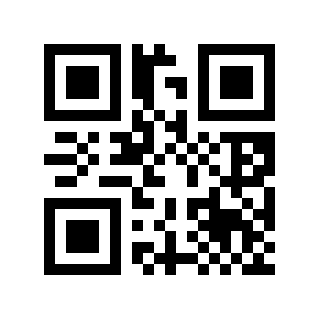
*прописные буквы# |
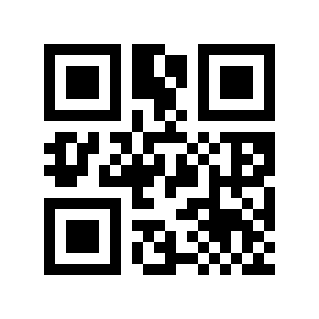
нижний регистр# |
Минимальная длина Codabar#
Существует два метода установки минимальной длины Codabar. Первый метод требует от пользователя создания 2D-штрихкода, который, как правило, устанавливается большим количеством пользователей и является более гибким. Второй метод позволяет сканировать настроечный код в этом руководстве в соответствии с инструкциями.
Способ первый:
Формат содержимого настроечного кода минимальной длины Codabar: >!000156XX. XX — это установочная переменная с десятичным диапазоном 0–255.
Например: если минимальная длина Codabar равна 2, содержимое настроечного кода: >!0001562.
Например: если минимальная длина Codabar равна 12, содержимое настроечного кода будет: >!00015612.
Способ второй:
Отсканируйте настроечный код «Минимальная длина Codabar».
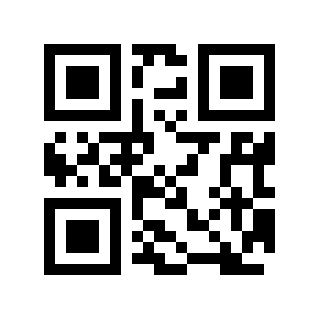
Минимальная длина Codabar#
Отсканируйте «Числовой настроечный код». Например, если минимальная длина составляет 2 цифры, отсканируйте 2; если минимальная длина 12 цифр, отсканируйте 1,2
Отсканируйте настроечный код «ОК», чтобы завершить настройку.
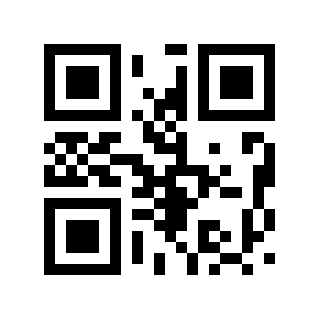
Конечно#
Максимальная длина Codabar#
Существует два метода установки максимальной длины Codabar. Первый метод требует от пользователя создания 2D-штрихкода, который более гибок для большего числа пользователей. Второй метод позволяет сканировать настроечный код, указанный в этом руководстве, в соответствии с инструкциями.
Способ первый:
Формат содержимого настроечного кода максимальной длины Codabar: >!000157XX. XX — это установочная переменная с десятичным диапазоном 0–255.
Например: если максимальная длина Codabar равна 9, содержимое настроечного кода будет: >!0001579.
Например: если максимальная длина Codabar установлена на 20, содержимое настроечного кода будет: >!00015720.
Способ второй:
Отсканируйте настроечный код «Максимальная длина Codabar».
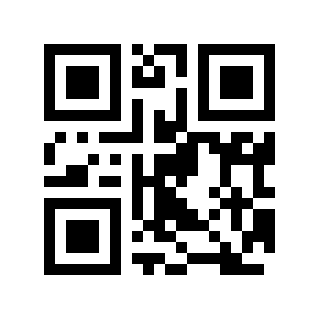
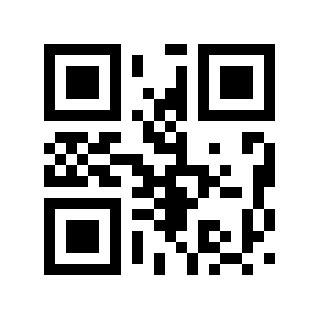
Максимальная длина Codabar#
Отсканируйте «Числовой настроечный код». Например, если максимальная длина составляет 9 цифр, отсканируйте 9; если максимальная длина 20 цифр, отсканируйте 2,0
Отсканируйте настроечный код «ОК», чтобы завершить настройку.
Конечно#
Code 93#
Переключатель кода 93#
Прочтите следующий настроечный код, чтобы включить/выключить считывание штрих-кодов Code 93.
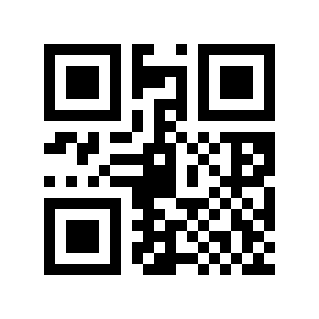
Отключить# |
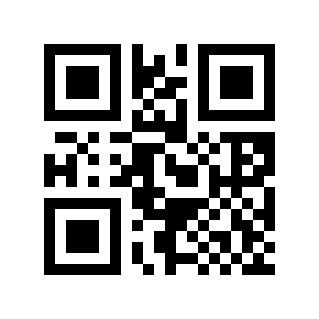
* Включить# |
Минимальная длина кода 93#
Существует два метода установки минимальной длины кода 93. Первый метод требует от пользователя создания 2D-штрихкода, который, как правило, устанавливается большим количеством пользователей и является более гибким. Второй метод позволяет сканировать настроечный код в этом руководстве в соответствии с инструкциями.
Способ первый:
Код 93 Формат содержимого настроечного кода минимальной длины: >!000163XX. XX — это установочная переменная с десятичным диапазоном 0–255.
Например: минимальная длина кода 93 установлена на 2, тогда содержимое настроечного кода: >!0001632.
Например: минимальная длина кода 93 установлена на 12, тогда содержимое настроечного кода: >!00016312.
Способ второй:
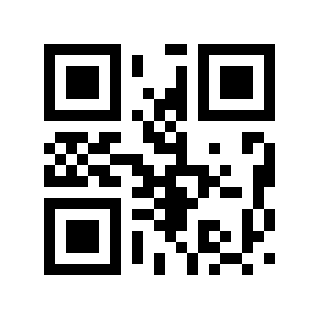
Отсканируйте настроечный код «Минимальная длина кода 93».
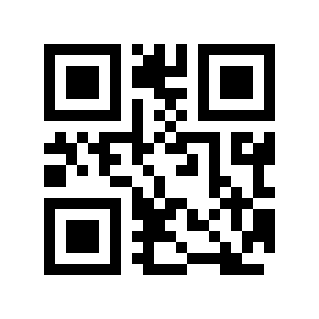
Минимальная длина кода 93#
Отсканируйте «Числовой настроечный код». Например, если минимальная длина составляет 2 цифры, отсканируйте 2; если минимальная длина 12 цифр, отсканируйте 1,2
Отсканируйте настроечный код «ОК», чтобы завершить настройку.
Конечно#
Максимальная длина кода 93#
Существует два метода установки максимальной длины кода 93. Первый метод требует от пользователя создания 2D-штрихкода, что является более гибким для большего числа пользователей. Второй метод позволяет сканировать настроечный код, указанный в этом руководстве, в соответствии с инструкциями.
Способ первый:
Код 93 Формат содержимого настроечного кода максимальной длины: >!000164XX. XX — это установочная переменная с десятичным диапазоном 0–255.
Например: максимальная длина кода 93 установлена на 9, тогда содержимое настроечного кода: >!0001649.
Например: если максимальная длина кода 93 установлена на 20, содержимое настроечного кода будет следующим: >!00016420.
Способ второй:
Отсканируйте настроечный код «Максимальная длина кода 93».
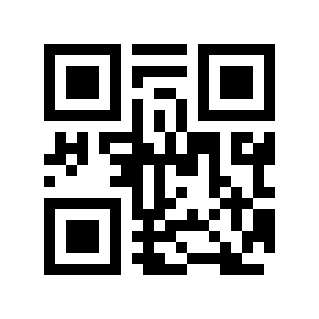
Максимальная длина кода 93#
Отсканируйте «Числовой настроечный код». Например, если максимальная длина составляет 9 цифр, отсканируйте 9; если максимальная длина 20 цифр, отсканируйте 2,0
Отсканируйте настроечный код «ОК», чтобы завершить настройку.
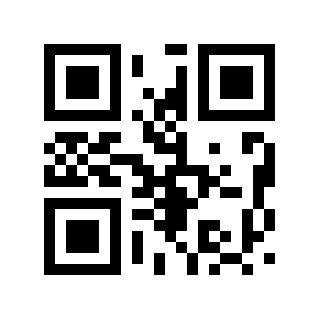
Конечно#
Code 11#
Переключатель кода 11#
Прочтите следующий настроечный код, чтобы включить/выключить считывание штрих-кодов Code 11.
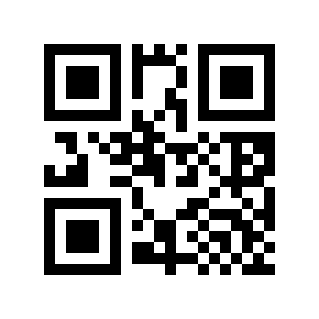
* Отключить# |
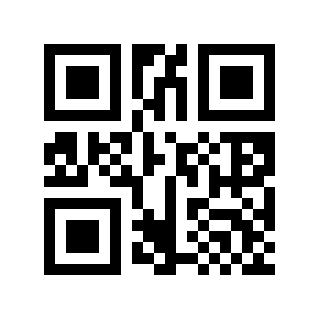
Включить# |
Проверка контрольной цифры кода 11#
Прочтите следующий настроечный код, чтобы установить, проверена ли контрольная цифра кода 11.
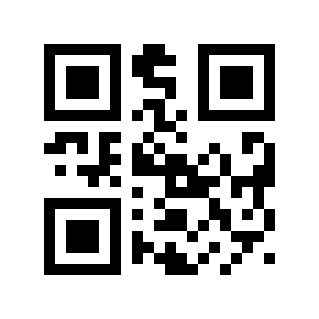
* Без проверки# |
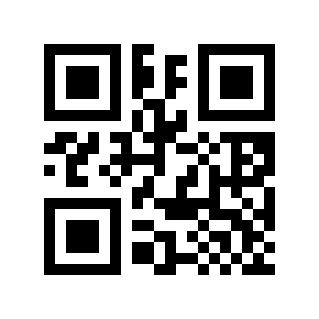
1 бит контрольной суммы# |
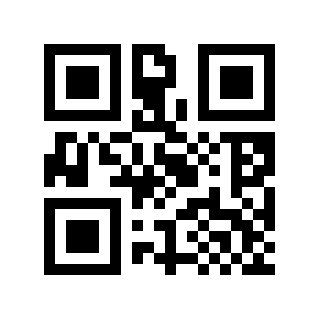
2-значная контрольная сумма# |
Передача контрольной цифры кода 11#
Прочтите следующий настроечный код, чтобы установить, будет ли передаваться контрольная цифра кода 11.
Примечание
Чтобы включить контрольную цифру передачи, сначала включите функцию проверки контрольной цифры.
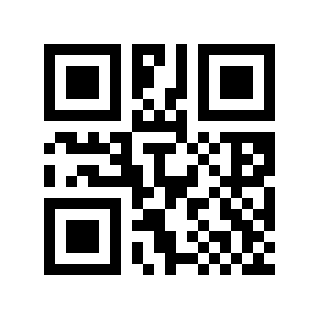
* Отключить# |
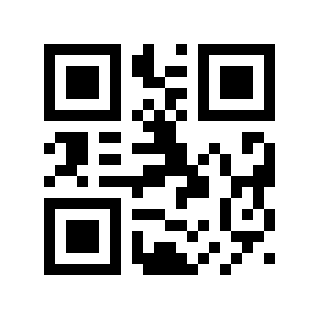
Включить# |
Минимальная длина кода 11#
Существует два метода установки минимальной длины кода 11. Первый метод требует от пользователя создания 2D-штрихкода, который, как правило, устанавливается большим количеством пользователей и является более гибким. Второй метод позволяет сканировать настроечный код в этом руководстве в соответствии с инструкциями.
Способ первый:
Код 11. Формат содержимого настроечного кода минимальной длины: >!000173XX. XX — это установочная переменная с десятичным диапазоном 0–255.
Например: если минимальная длина кода 11 установлена равной 2, содержимое настроечного кода будет следующим: >!0001732.
Например: если минимальная длина кода 11 установлена равной 12, содержимое настроечного кода будет следующим: >!00017312.
Способ второй:
Отсканируйте настроечный код «Минимальная длина кода 11».
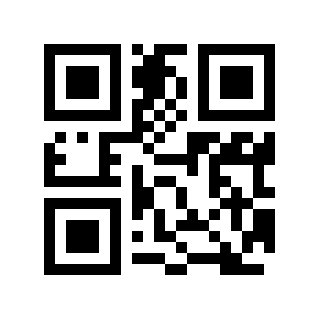
Минимальная длина кода 11#
Отсканируйте «Числовой настроечный код». Например, если минимальная длина составляет 2 цифры, отсканируйте 2; если минимальная длина 12 цифр, отсканируйте 1,2
Отсканируйте настроечный код «ОК», чтобы завершить настройку.
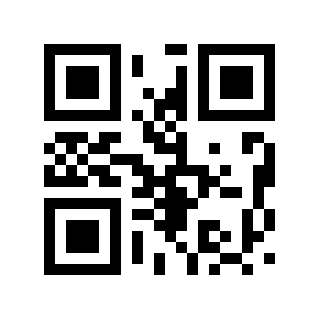
Конечно#
Максимальная длина кода 11#
Существует два метода установки максимальной длины кода 11. Первый метод требует от пользователя создания 2D-штрихкода, который, как правило, устанавливается большим количеством пользователей и является более гибким. Второй метод позволяет сканировать настроечный код в этом руководстве в соответствии с инструкциями.
Способ первый:
Код 11. Формат содержимого настроечного кода максимальной длины: >!000174XX. XX — это установочная переменная с десятичным диапазоном 0–255.
Например: если максимальная длина кода 11 установлена равной 9, содержимое настроечного кода будет следующим: >!0001749.
Например: если максимальная длина кода 11 установлена равной 20, содержимое настроечного кода будет следующим: >!00017420.
Способ второй:
Отсканируйте настроечный код «Максимальная длина кода 11».
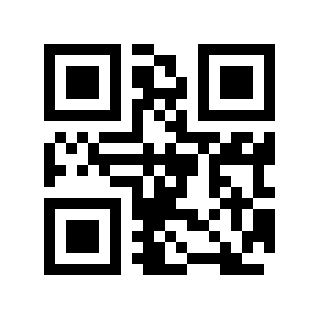
Максимальная длина кода 11#
Отсканируйте «Числовой настроечный код». Например, если максимальная длина составляет 9 цифр, отсканируйте 9; если максимальная длина 20 цифр, отсканируйте 2,0
Отсканируйте настроечный код «ОК», чтобы завершить настройку.
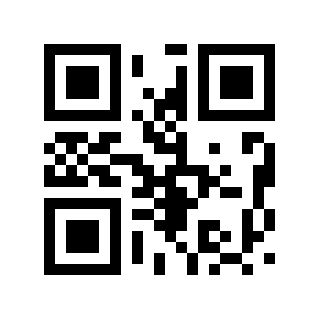
Конечно#
MSI Plessey#
Переключатель MSI Plessey#
Прочтите следующий настроечный код, чтобы включить/отключить считывание штрих-кода MSI Plessey.
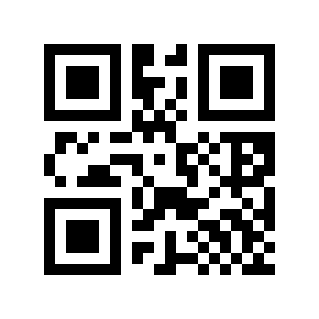
* Отключить# |
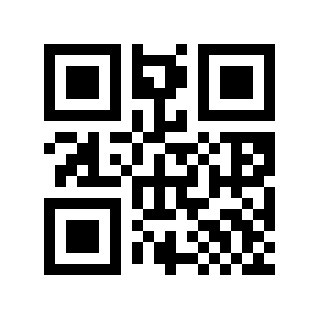
Включить# |
Проверка контрольной цифры MSI Plessey#
Прочтите следующий настроечный код, чтобы определить, проверена ли контрольная цифра MSI Plessey.
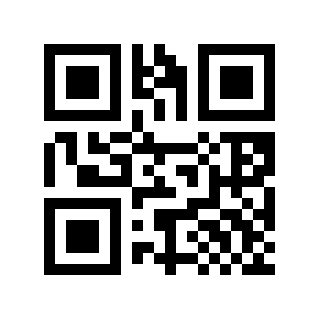
* Проверка одного символа MOD10# |
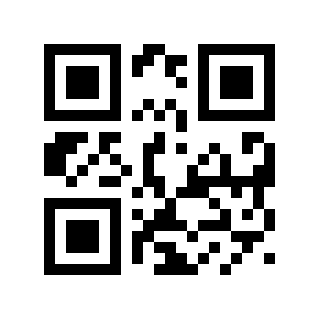
MOD10/MOD10 проверка двойного символа# |
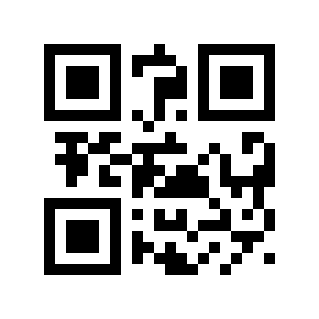
MOD10/MOD11 проверка двойного символа# |
Передача контрольной цифры MSI Plessey#
Прочтите следующий настроечный код, чтобы установить, будет ли передаваться контрольная цифра MSI Plessey.
Примечание
Чтобы включить контрольную цифру передачи, сначала включите функцию проверки контрольной цифры.
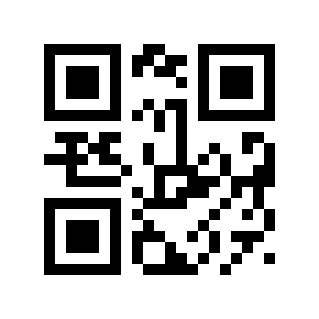
* Отключить# |
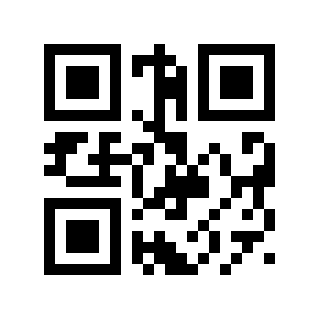
Включить# |
Минимальная длина MSI Plessey#
Существует два метода установки минимальной длины MSI Plessey. Первый метод требует от пользователя создания 2D-штрихкода, который, как правило, устанавливается большим количеством пользователей и является более гибким. Второй метод позволяет сканировать настроечный код в этом руководстве в соответствии с инструкциями.
Способ первый:
Формат содержимого настроечного кода минимальной длины MSI Plessey: >!000193XX. XX — это установочная переменная, десятичный диапазон 0–255.
Например: минимальная длина MSI Plessey установлена на 2, тогда содержимое настроечного кода: >!0001932.
Например: минимальная длина MSI Plessey установлена на 12, тогда содержимое настроечного кода: >!00019312.
Способ второй:
Отсканируйте настроечный код «Минимальная длина MSI Plessey».
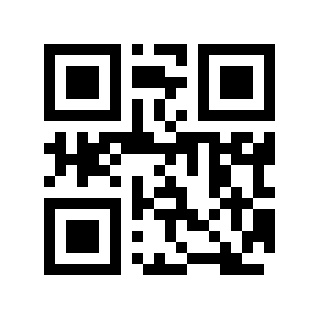
Минимальная длина MSI Plessey#
Отсканируйте «Числовой настроечный код». Например, если минимальная длина составляет 2 цифры, отсканируйте 2; если минимальная длина 12 цифр, отсканируйте 1,2
Отсканируйте настроечный код «ОК», чтобы завершить настройку.
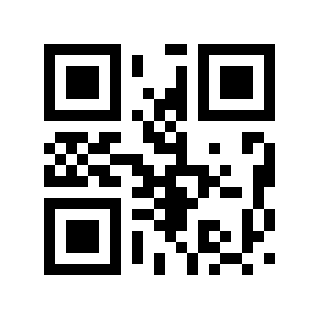
Конечно#
Максимальная длина MSI Plessey#
Существует два метода установки максимальной длины MSI Plessey. Первый метод требует от пользователя создания 2D-штрихкода, который, как правило, устанавливается большим количеством пользователей и является более гибким. Второй метод позволяет сканировать настроечный код в этом руководстве в соответствии с инструкциями.
Способ первый:
Формат содержимого настроечного кода максимальной длины MSI Plessey: >!000194XX. XX — это установочная переменная, десятичный диапазон 0–255.
Например: если максимальная длина MSI Plessey установлена на 9, то содержимое настроечного кода будет: >!0001949.
Например: если максимальная длина MSI Plessey установлена на 20, содержимое настроечного кода будет следующим: >!00019420.
Способ второй:
Отсканируйте настроечный код «Максимальная длина MSI Plessey».
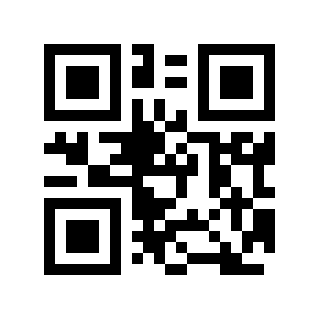
Максимальная длина MSI Plessey#
Отсканируйте «Числовой настроечный код». Например, если максимальная длина составляет 9 цифр, отсканируйте 9; если максимальная длина 20 цифр, отсканируйте 2,0
Отсканируйте настроечный код «ОК», чтобы завершить настройку.
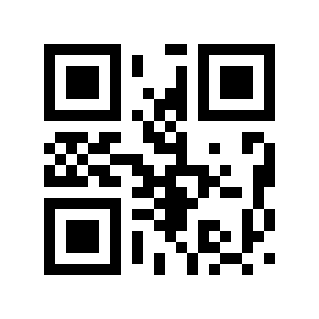
Конечно#
GS1 DataBar/RSS#
Прочтите следующий настроечный код, чтобы включить/отключить декодирование штрих-кода GS1 DataBar.
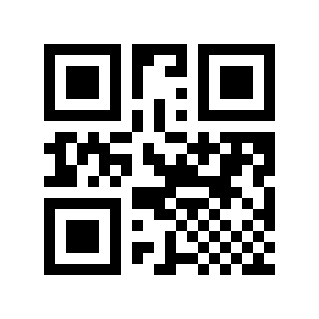
* Отключить# |
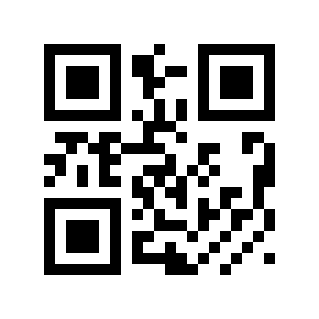
Включить# |
Composite Code#
Прочтите следующий настроечный код, чтобы включить/отключить считывание штрих-кодов составного кода.
Примечание
Чтобы включить составной код, сначала включите отдельный соответствующий код.
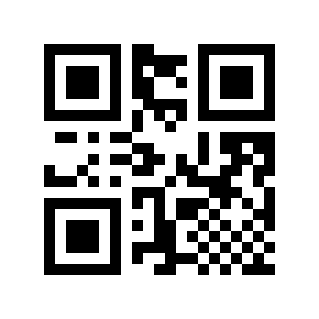
* Отключить# |
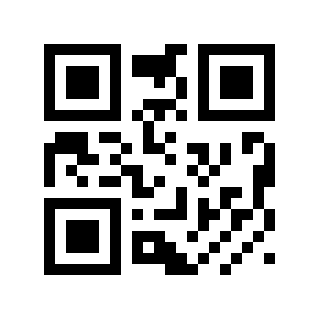
Включить# |
TELEPEN#
Прочтите следующий настроечный код, чтобы включить/выключить считывание штрих-кода TELEPEN.
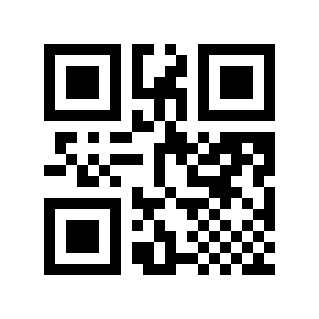
* Отключить# |
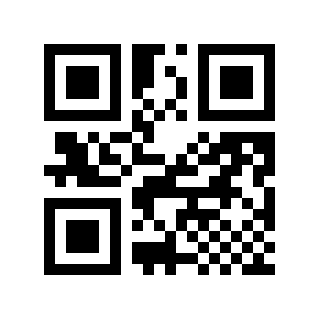
Включить# |
TRIOPTIC#
Прочтите следующий настроечный код, чтобы включить/выключить считывание штрих-кода TRIOPTIC.
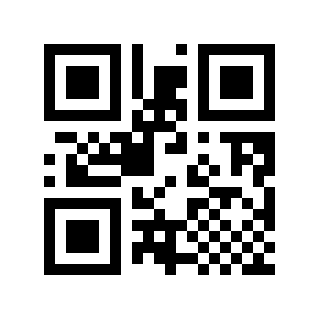
* Отключить# |
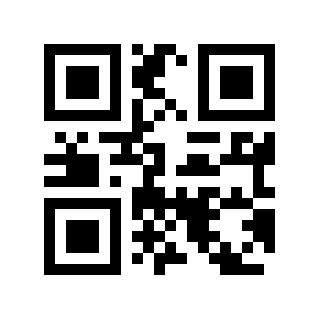
Включить# |
HONG KONG 2 OF 5/CHINA POST#
Прочтите следующий настроечный код, чтобы включить/выключить считывание штрих-кода ГОНКОНГ 2 из 5.
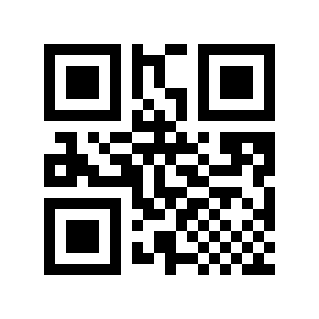
* Отключить# |
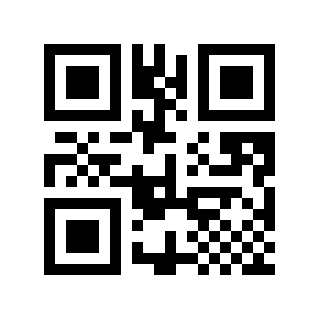
Включить# |
Почта Кореи/Почта Кореи#
Прочтите следующий настроечный код, чтобы включить/отключить считывание штрих-кодов KOREA POST/Korea Post. Длина штрих-кода должна составлять 6 байт.
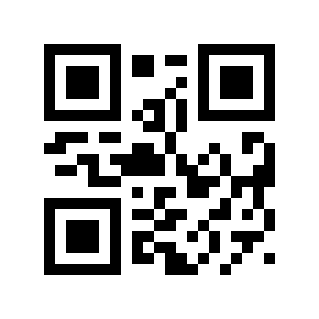
* Отключить# |
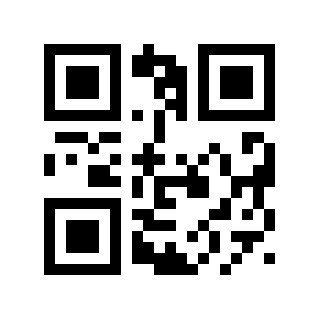
Включить# |
Передача контрольных цифр KOREA POST#
Прочтите следующий настроечный код, чтобы установить, будет ли передаваться контрольная цифра KOREA POST.
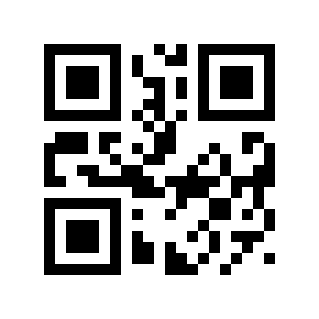
* Отключить# |
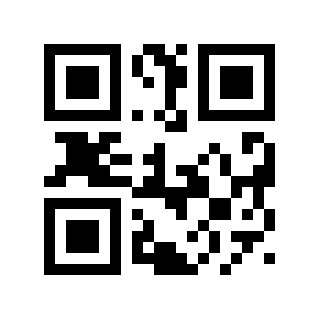
Включить# |
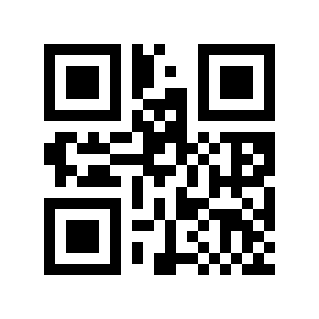
Данные KOREA POST отменены#
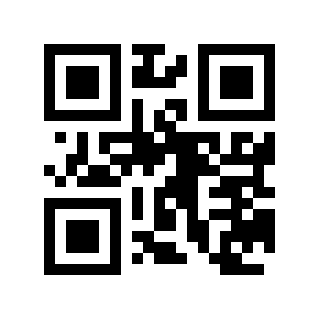
* Отключить# |
Включить# |
PDF417#
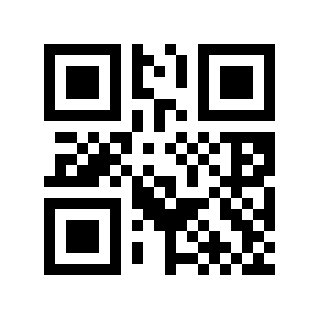
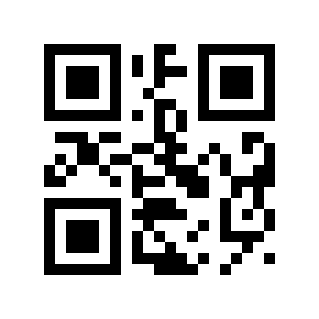
Переключатель PDF417#
Прочтите следующий настроечный код, чтобы включить/выключить декодирование штрих-кода PDF417.
Отключить# |
* Включить# |
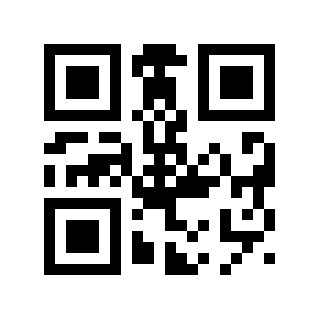
PDF417 прямая и обратная идентификация#
Прочтите следующий настроечный код, чтобы определить, можно ли считать код PDF417 вперед/назад.
* Читать только положительные цвета# |
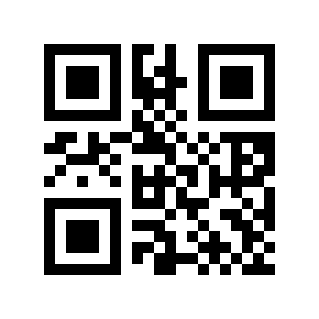
Только чтение обратного цвета# |
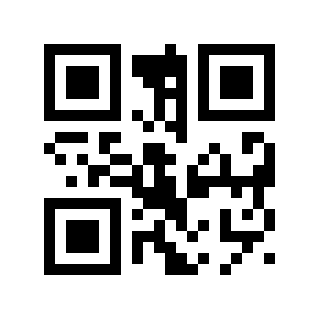
Читается как в позитивных, так и в негативных цветах.# |
QR Code#
QR-переключатель#
Прочтите следующий настроечный код, чтобы включить/отключить чтение QR-штрих-кодов.
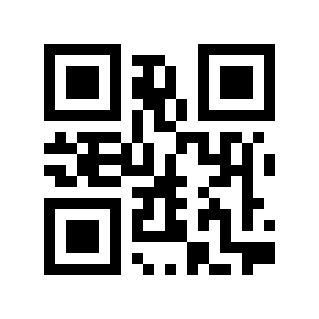
Отключить# |
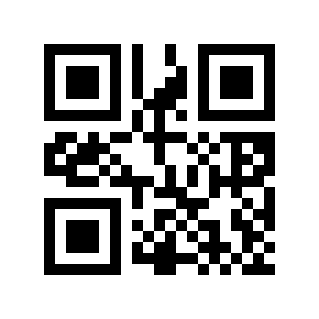
* Включить# |
QR Code положительное и отрицательное считывание цвета#
Прочтите следующий настроечный код, чтобы определить, можно ли считать положительный/обратный цвет QR Code.
* Читать только положительные цвета# |
Только чтение обратного цвета# |
Читается как в позитивных, так и в негативных цветах.# |
Только чтение обычного цвета (обратный цветовой код)# |
Зеркальное считывание QR Code#
Прочтите следующий настроечный код, чтобы определить, можно ли прочитать изображение QR Code.
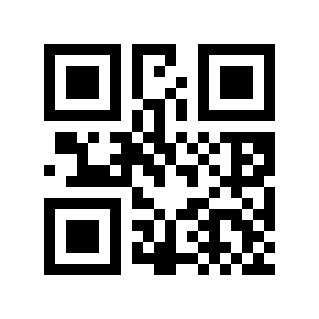
Отключить# |
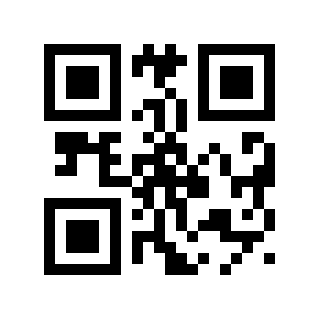
* Включить# |
Data Matrix (DM)#
Переключатель Data Matrix#
Прочтите следующий настроечный код, чтобы включить/выключить декодирование штрих-кода Data Matrix.
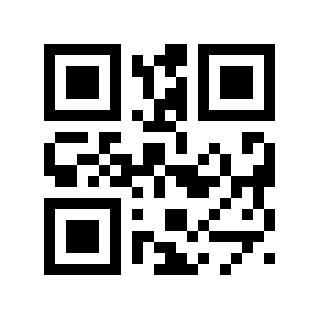
Отключить# |
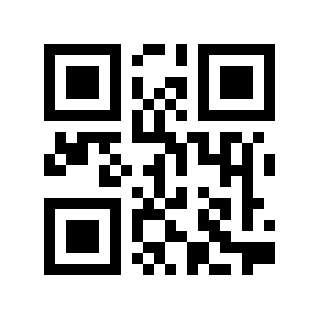
* Включить# |
Data Matrix положительное и отрицательное считывание цвета#
Прочтите следующий настроечный код, чтобы определить, можно ли считать код положительного/обратного цвета Data Matrix.
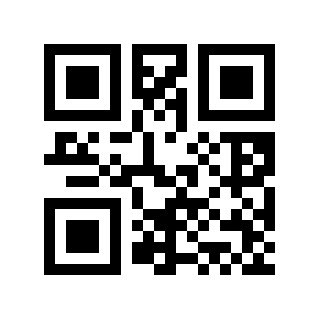
* Читать только положительные цвета# |
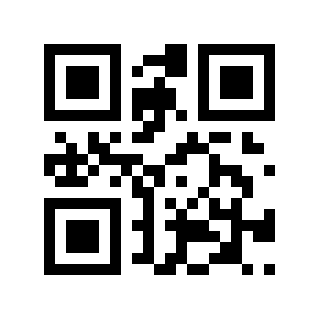
Только чтение обратного цвета# |
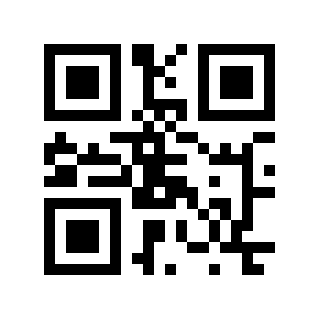
Читается как в позитивных, так и в негативных цветах.# |
Зеркальное считывание Data Matrix#
Прочтите следующий настроечный код, чтобы определить, можно ли декодировать код изображения Data Matrix.
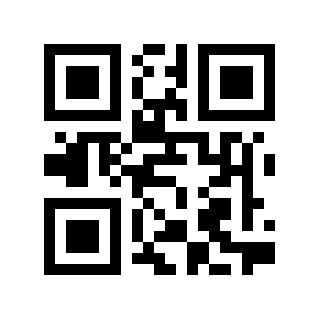
* Отключить# |
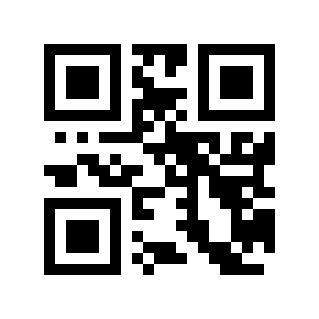
Включить# |
DM ECI контроль#
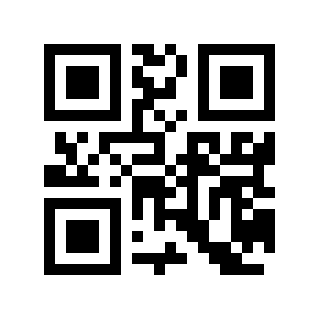
* Отключить# |
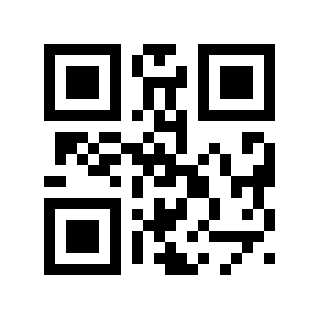
Включить# |
Aztec Code#
Прочтите следующий настроечный код, чтобы включить/выключить декодирование штрих-кодов AZTEC CODE.
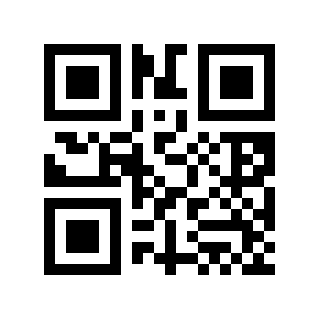
* Отключить# |
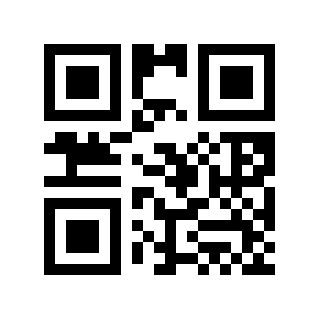
Включить# |