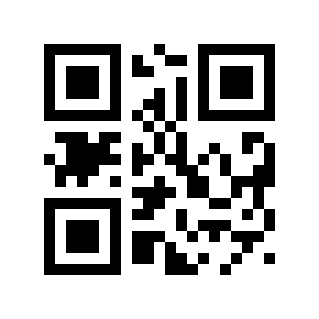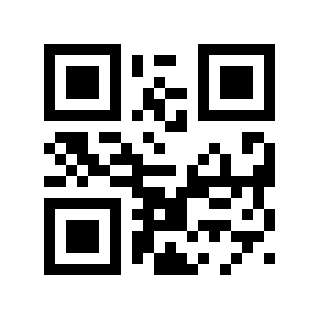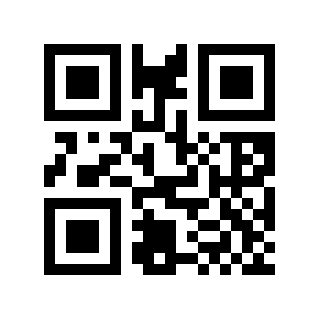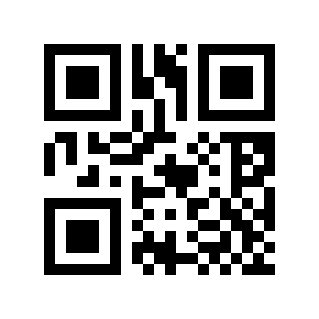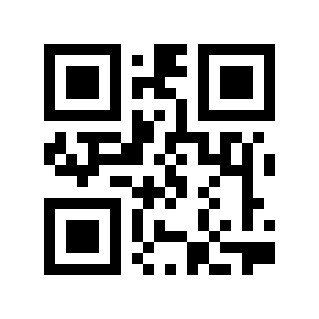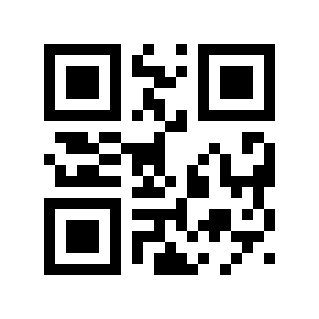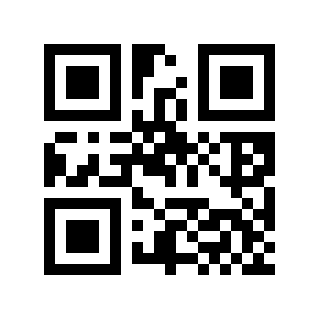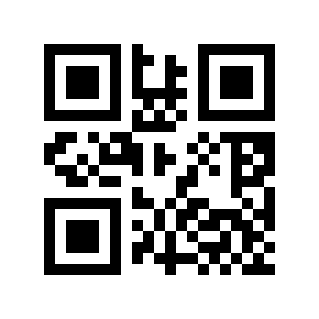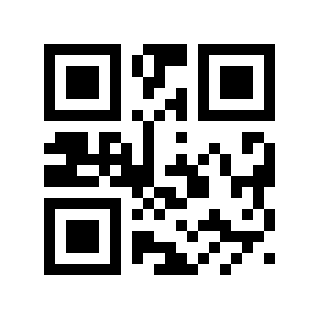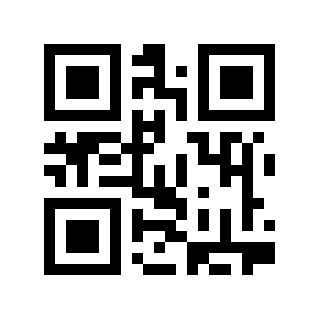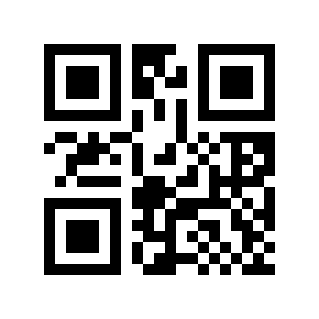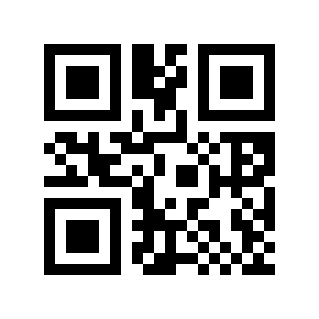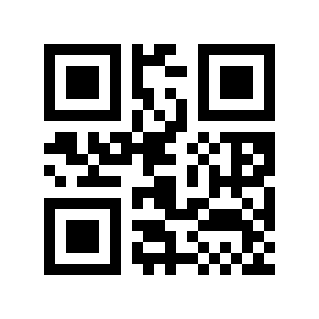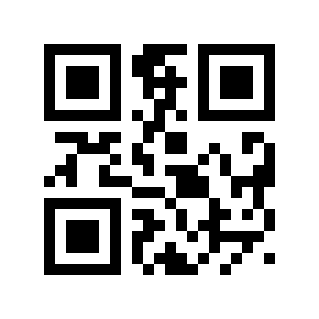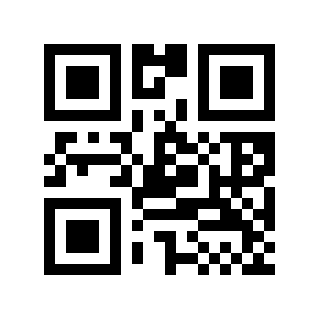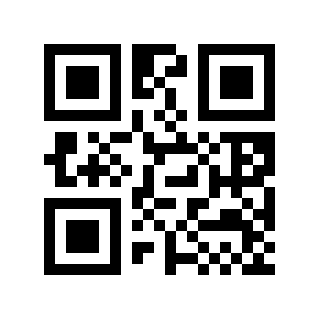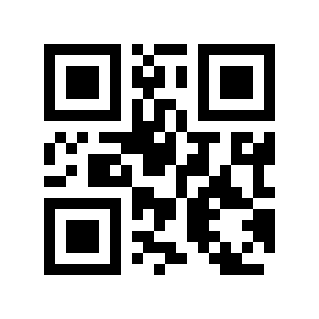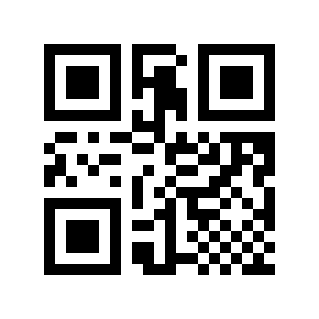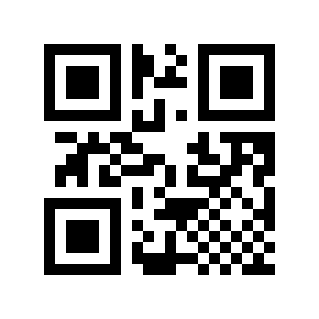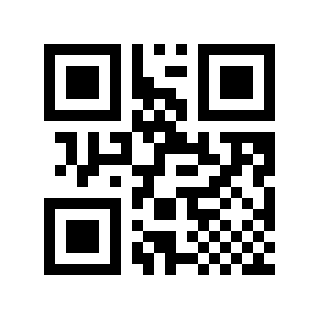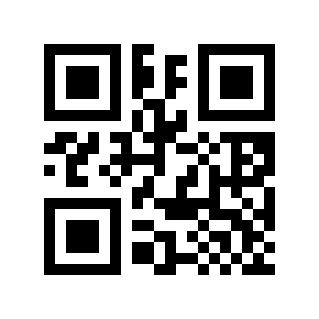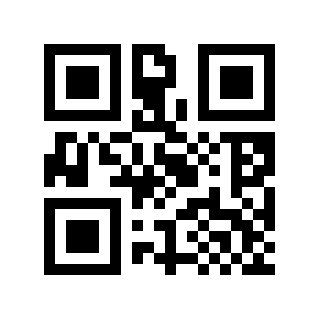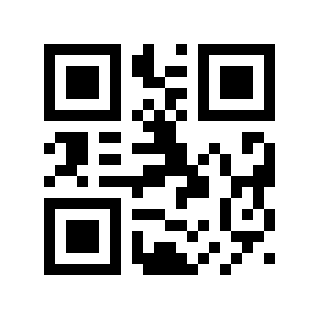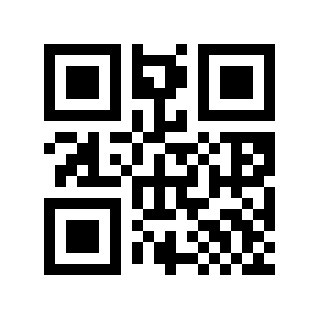
바코드 설정

내용

바코드 설정#

바코드 글로벌 운영#

글로벌 스위치#
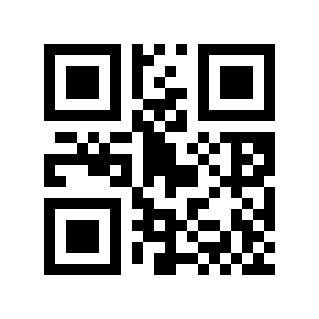
https://cdn.scandocs.net/scanner/manual/global/_shared/_images/module-212e/0005020.png

장애를 입히다#

https://cdn.scandocs.net/scanner/manual/global/_shared/_images/module-212e/0005021.png

~할 수 있게 하다#

https://cdn.scandocs.net/scanner/manual/global/_shared/_images/module-212e/0005022.png

* 기본#

1D 코드 글로벌 스위치#

https://cdn.scandocs.net/scanner/manual/global/_shared/_images/module-212e/0005000.png

장애를 입히다#

https://cdn.scandocs.net/scanner/manual/global/_shared/_images/module-212e/0005001.png

~할 수 있게 하다#

https://cdn.scandocs.net/scanner/manual/global/_shared/_images/module-212e/0005002.png

* 기본#

QR 코드 글로벌 스위치#

https://cdn.scandocs.net/scanner/manual/global/_shared/_images/module-212e/0005010.png

장애를 입히다#

https://cdn.scandocs.net/scanner/manual/global/_shared/_images/module-212e/0005011.png

~할 수 있게 하다#

https://cdn.scandocs.net/scanner/manual/global/_shared/_images/module-212e/0005012.png

* 기본#

바코드 보안 수준#

극단적인 상황에서 바코드 판독 시 발생할 수 있는 코드 오류 문제를 해결하기 위해 여기에는 5가지 보안 수준이 제공됩니다. 레벨이 높을수록 읽기 경험이 더 나빠집니다.
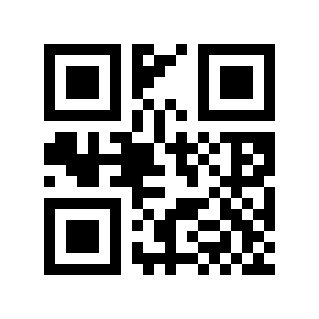
https://cdn.scandocs.net/scanner/manual/global/_shared/_images/module-212e/0005080.png

레벨 0#

https://cdn.scandocs.net/scanner/manual/global/_shared/_images/module-212e/0005081.png

* 레벨 1#

https://cdn.scandocs.net/scanner/manual/global/_shared/_images/module-212e/0005082.png

레벨 2#

https://cdn.scandocs.net/scanner/manual/global/_shared/_images/module-212e/0005083.png

레벨 3#

https://cdn.scandocs.net/scanner/manual/global/_shared/_images/module-212e/0005084.png

레벨 4#

다중 코드 식별#

특수 애플리케이션 시나리오에서는 여러 바코드를 동시에 읽어야 합니다. 다음 설정 코드를 읽으면 멀티 코드 읽기가 활성화/비활성화됩니다.

여러 코드를 읽어야 함#
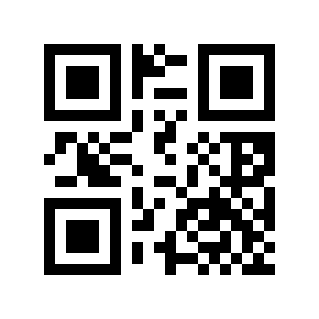
https://cdn.scandocs.net/scanner/manual/global/_shared/_images/module-212e/0005050.png

* 장애를 입히다#

https://cdn.scandocs.net/scanner/manual/global/_shared/_images/module-212e/0005051.png

~할 수 있게 하다#

여러 코드 읽기#

https://cdn.scandocs.net/scanner/manual/global/_shared/_images/module-212e/0005061.png

* 1#

https://cdn.scandocs.net/scanner/manual/global/_shared/_images/module-212e/0005062.png

2#

https://cdn.scandocs.net/scanner/manual/global/_shared/_images/module-212e/0005063.png

3#

https://cdn.scandocs.net/scanner/manual/global/_shared/_images/module-212e/0005064.png

4#

https://cdn.scandocs.net/scanner/manual/global/_shared/_images/module-212e/0005065.png

5#

https://cdn.scandocs.net/scanner/manual/global/_shared/_images/module-212e/0005066.png

6#

전역 색상 반전 스위치#

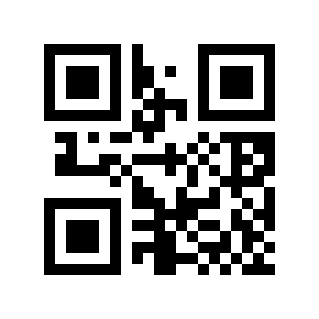
바코드 반전 읽기를 활성화/비활성화하려면 다음 설정 코드를 읽으십시오.

참고

전역 역색상 스위치는 판독 장비의 성능에 더 큰 영향을 미칩니다. 일반적으로 사용되는 바코드에는 별도의 역색상 스위치가 있습니다. 별도로 켜는 것이 좋습니다.
https://cdn.scandocs.net/scanner/manual/global/_shared/_images/module-212e/0005030.png

* 장애를 입히다#

https://cdn.scandocs.net/scanner/manual/global/_shared/_images/module-212e/0005031.png

~할 수 있게 하다#

부분 반전 색상 스위치#

Code 128 역방향 컬러 스위치#

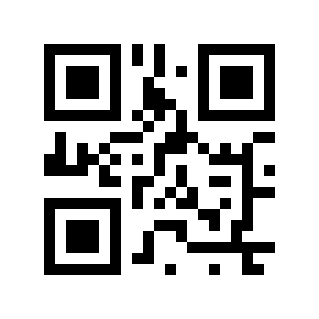
Code 128 바코드의 역색상 판독을 활성화/비활성화하려면 다음 설정 코드를 읽으십시오. 이 설정은 GS1-128에도 유효합니다.
https://cdn.scandocs.net/scanner/manual/global/_shared/_images/module-212e/0000150.png

* 장애를 입히다#

https://cdn.scandocs.net/scanner/manual/global/_shared/_images/module-212e/0000151.png

~할 수 있게 하다#

EAN/UPC 색상 반전 스위치#

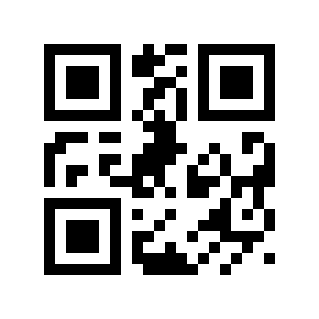
EAN/UPC 바코드의 역색 판독을 활성화/비활성화하려면 다음 설정 코드를 읽으십시오.
https://cdn.scandocs.net/scanner/manual/global/_shared/_images/module-212e/0000560.png

* 장애를 입히다#

https://cdn.scandocs.net/scanner/manual/global/_shared/_images/module-212e/0000561.png

~할 수 있게 하다#

ITF25 역방향 컬러 스위치#

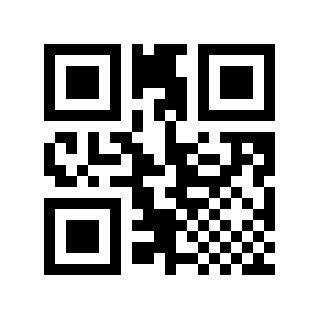
ITF25 바코드의 역색 판독을 활성화/비활성화하려면 다음 설정 코드를 읽으십시오.
https://cdn.scandocs.net/scanner/manual/global/_shared/_images/module-212e/0000B50.png

* 장애를 입히다#

https://cdn.scandocs.net/scanner/manual/global/_shared/_images/module-212e/0000B51.png

~할 수 있게 하다#

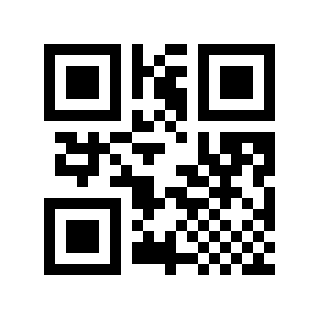
Code 39 역방향 컬러 스위치#

Code 39 바코드의 역색 판독을 활성화/비활성화하려면 다음 설정 코드를 읽으십시오.
https://cdn.scandocs.net/scanner/manual/global/_shared/_images/module-212e/00014B0.png

* 장애를 입히다#

https://cdn.scandocs.net/scanner/manual/global/_shared/_images/module-212e/00014B1.png

~할 수 있게 하다#

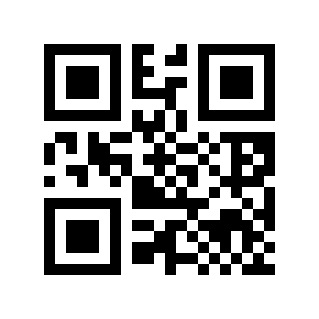
Codabar 역방향 컬러 스위치#

Codabar 바코드의 역색 판독을 활성화/비활성화하려면 다음 설정 코드를 읽으십시오.
https://cdn.scandocs.net/scanner/manual/global/_shared/_images/module-212e/0001580.png

* 장애를 입히다#

https://cdn.scandocs.net/scanner/manual/global/_shared/_images/module-212e/0001581.png

~할 수 있게 하다#

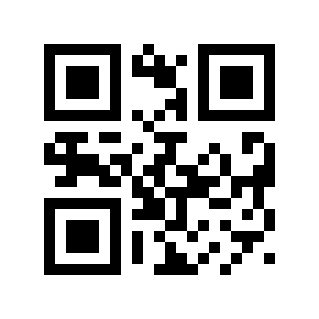
코드 93 역방향 색상 스위치#

Code 93 바코드의 역색 판독을 활성화/비활성화하려면 다음 설정 코드를 읽으십시오.
https://cdn.scandocs.net/scanner/manual/global/_shared/_images/module-212e/0001650.png

* 장애를 입히다#

https://cdn.scandocs.net/scanner/manual/global/_shared/_images/module-212e/0001651.png

~할 수 있게 하다#

Code 128#

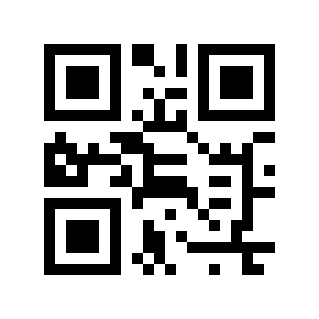
Code 128 스위치#

Code 128 바코드 읽기를 활성화/비활성화하려면 다음 설정 코드를 읽으십시오.
https://cdn.scandocs.net/scanner/manual/global/_shared/_images/module-212e/0000100.png

장애를 입히다#

https://cdn.scandocs.net/scanner/manual/global/_shared/_images/module-212e/0000101.png

* 할 수 있게 하다#

Code 128 최소 길이#

Code 128의 최소 길이를 설정하는 방법에는 두 가지가 있습니다. 첫 번째 방법에서는 사용자가 QR 코드를 생성해야 하는데, 이는 더 많은 사용자가 설정하는 경향이 있고 더 유연합니다. 두 번째 방법은 단계에 따라 본 매뉴얼의 설정 코드를 스캔할 수 있습니다.

방법 1:

Code 128 최소 길이 설정 코드 내용 형식: >!000012XX. XX는 십진수 범위가 0~255인 설정 변수입니다.

예: Code 128, 최소 길이가 2로 설정된 경우 설정 코드 내용은 >!0000122입니다.

예: Code 128, 최소 길이가 12로 설정된 경우 설정 코드 내용은 >!00001212입니다.

방법 2:

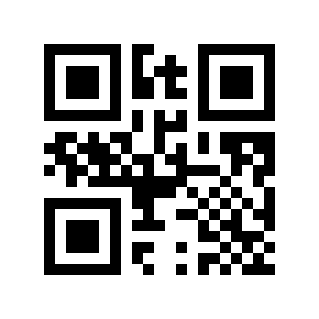
“Code 128 최소 길이” 설정 코드를 스캔하세요.
https://cdn.scandocs.net/scanner/manual/global/_shared/_images/module-212e/000012.png

Code 128 최소 길이#

“디지털 설정 코드”를 스캔하십시오. 예를 들어, 최소 길이가 2자리인 경우 2를 스캔하고, 그렇지 않으면 2를 스캔합니다. 최소 길이가 12자리인 경우 1,2를 스캔합니다.

설정을 종료하려면 “OK” 설정 코드를 스캔하세요.

https://cdn.scandocs.net/scanner/manual/global/_shared/_images/module-212e/111000-27.png

확신하는#

Code 128 최대 길이#

Code 128의 최대 길이를 설정하는 방법에는 두 가지가 있습니다. 첫 번째 방법에서는 사용자가 QR 코드를 생성해야 하는데, 이는 더 많은 사용자가 설정하는 경향이 있고 더 유연합니다. 두 번째 방법은 단계에 따라 본 매뉴얼의 설정 코드를 스캔할 수 있습니다.

방법 1:

Code 128 최대 길이 설정 코드 내용 형식: >!000013XX. XX는 설정 변수, 십진수 범위 0-255입니다.

예: Code 128 최대 길이가 9로 설정된 경우 설정 코드 내용은 >!0000129입니다.

예: Code 128 최대 길이가 20으로 설정된 경우 설정 코드 내용은 >!00001220입니다.

방법 2:

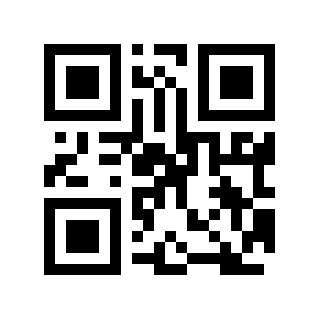
“Code 128 최대 길이” 설정 코드를 스캔하세요.
https://cdn.scandocs.net/scanner/manual/global/_shared/_images/module-212e/000013.png

Code 128 최대 길이#

“디지털 설정 코드”를 스캔하십시오. 예를 들어, 최대 길이가 9자리인 경우 9를 스캔하고, 그렇지 않으면 9를 스캔합니다. 최대 길이가 20자리이면 2,0을 스캔합니다.

설정을 종료하려면 “OK” 설정 코드를 스캔하세요.

https://cdn.scandocs.net/scanner/manual/global/_shared/_images/module-212e/111000-28.png

확신하는#

Code 128 보안 수준#

바코드 보안 수준이 높을수록 오류율이 낮아지고 코드 판독 효과도 어느 정도 영향을 받습니다.

https://cdn.scandocs.net/scanner/manual/global/_shared/_images/module-212e/0000140.png

* 낮은#

https://cdn.scandocs.net/scanner/manual/global/_shared/_images/module-212e/0000141.png

가운데#

https://cdn.scandocs.net/scanner/manual/global/_shared/_images/module-212e/0000142.png

높은#

UCC/EAN-128/GS1-128#

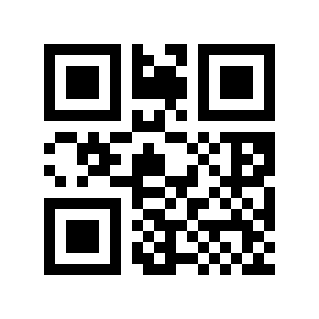
GS1 128 스위치#

GS1 128 바코드 읽기를 활성화/비활성화하려면 다음 설정 코드를 읽으십시오.
https://cdn.scandocs.net/scanner/manual/global/_shared/_images/module-212e/0000200.png

장애를 입히다#

https://cdn.scandocs.net/scanner/manual/global/_shared/_images/module-212e/0000201.png

* 할 수 있게 하다#

GS1 128 최소 길이#

GS1 128의 최소 길이를 설정하는 방법에는 두 가지가 있습니다. 첫 번째 방법은 사용자가 QR 코드를 생성해야 하는데, 이는 더 많은 사용자가 설정하는 경향이 있고 더 유연합니다. 두 번째 방법은 단계에 따라 본 매뉴얼의 설정 코드를 스캔할 수 있습니다.

방법 1:

GS1 128 최소 길이 설정 코드 내용 형식: >!000022XX. XX는 설정 변수이며 십진수 범위는 0-255입니다.

예: GS1 128 최소 길이가 2로 설정된 경우 설정 코드 내용은 >!0000222입니다.

예: GS1 128 최소 길이가 12로 설정된 경우 설정 코드 내용은 >!00002212입니다.

방법 2:

“GS1 128 최소 길이” 설정 코드를 스캔하세요.

https://cdn.scandocs.net/scanner/manual/global/_shared/_images/module-212e/000022.png

GS1 128 최소 길이#

“디지털 설정 코드”를 스캔하십시오. 예를 들어, 최소 길이가 2자리인 경우 2를 스캔하고, 그렇지 않으면 2를 스캔합니다. 최소 길이가 12자리인 경우 1,2를 스캔합니다.

설정을 종료하려면 “OK” 설정 코드를 스캔하세요.

https://cdn.scandocs.net/scanner/manual/global/_shared/_images/module-212e/111000-29.png

확신하는#

GS1 최대 길이 128#

GS1 128의 최대 길이를 설정하는 방법에는 두 가지가 있습니다. 방법 1은 사용자가 QR 코드를 생성하도록 요구하며, 이는 더 많은 사용자가 설정하는 경향이 있고 더 유연합니다. 두 번째 방법은 단계에 따라 본 매뉴얼의 설정 코드를 스캔할 수 있습니다.

방법 1:

GS1 128 최대 길이 설정 코드 내용 형식: >!000023XX. XX는 설정 변수로, 십진수 범위는 0~255입니다.

예: GS1 128 최대 길이가 9로 설정된 경우 설정 코드 내용은 >!0000239입니다.

예: GS1 128 최대 길이가 20으로 설정된 경우 설정 코드 내용은 >!00002320입니다.

방법 2:

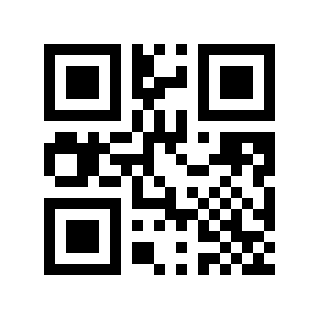
“GS1 128 최대 길이” 설정 코드를 스캔하세요.
https://cdn.scandocs.net/scanner/manual/global/_shared/_images/module-212e/000023.png

GS1 최대 길이 128#

“디지털 설정 코드”를 스캔하십시오. 예를 들어, 최대 길이가 9자리인 경우 9를 스캔하고, 그렇지 않으면 9를 스캔합니다. 최대 길이가 20자리이면 2,0을 스캔합니다.

설정을 종료하려면 “OK” 설정 코드를 스캔하세요.

https://cdn.scandocs.net/scanner/manual/global/_shared/_images/module-212e/111000-30.png

확신하는#

EAN-8#

EAN-8 스위치#

EAN-8 바코드 읽기를 활성화/비활성화하려면 다음 설정 코드를 읽으십시오.

https://cdn.scandocs.net/scanner/manual/global/_shared/_images/module-212e/0000500.png

장애를 입히다#

https://cdn.scandocs.net/scanner/manual/global/_shared/_images/module-212e/0000501.png

* 할 수 있게 하다#

EAN-8 체크 디지트 전송#

EAN-8가 체크 디지트를 전송할지 여부를 설정하려면 다음 설정 코드를 읽으십시오.
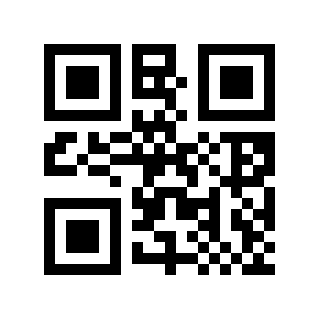
https://cdn.scandocs.net/scanner/manual/global/_shared/_images/module-212e/0000510.png

장애를 입히다#

https://cdn.scandocs.net/scanner/manual/global/_shared/_images/module-212e/0000511.png

* 할 수 있게 하다#

EAN-8 2자리 추가 코드 읽기#

EAN-8가 2자리 추가 코드를 읽을 수 있는지 여부를 설정하려면 다음 설정 코드를 읽으십시오.
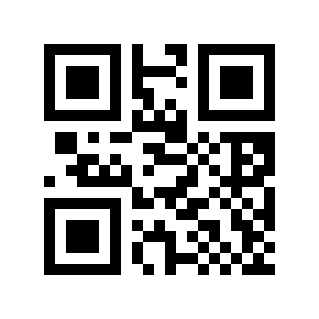
https://cdn.scandocs.net/scanner/manual/global/_shared/_images/module-212e/0000520.png

* 장애를 입히다#

https://cdn.scandocs.net/scanner/manual/global/_shared/_images/module-212e/0000521.png

~할 수 있게 하다#

EAN-8 5자리 추가 코드 읽기#

EAN-8가 5자리 추가 코드를 읽을 수 있는지 여부를 설정하려면 다음 설정 코드를 읽으십시오.

https://cdn.scandocs.net/scanner/manual/global/_shared/_images/module-212e/0000530.png

* 장애를 입히다#

https://cdn.scandocs.net/scanner/manual/global/_shared/_images/module-212e/0000531.png

~할 수 있게 하다#

추가 코드 EAN-8를 사용한 읽기 전용#

추가 코드가 있는 EAN-8만 읽을지 여부를 설정하려면 다음 설정 코드를 읽으십시오.
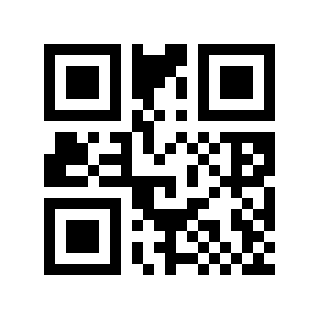
https://cdn.scandocs.net/scanner/manual/global/_shared/_images/module-212e/0000540.png

* 장애를 입히다#

https://cdn.scandocs.net/scanner/manual/global/_shared/_images/module-212e/0000541.png

~할 수 있게 하다#

EAN-13#

EAN-13 스위치#

EAN-13 바코드 읽기를 활성화/비활성화하려면 다음 설정 코드를 읽으십시오.
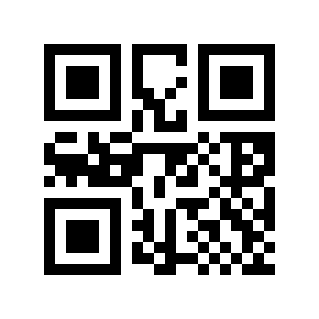
https://cdn.scandocs.net/scanner/manual/global/_shared/_images/module-212e/0000600.png

장애를 입히다#

https://cdn.scandocs.net/scanner/manual/global/_shared/_images/module-212e/0000601.png

* 할 수 있게 하다#

EAN-13 체크 디지트 전송#

EAN-13가 체크 디지트를 전송할지 여부를 설정하려면 다음 설정 코드를 읽으십시오.
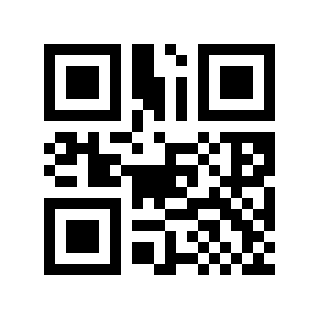
https://cdn.scandocs.net/scanner/manual/global/_shared/_images/module-212e/0000610.png

장애를 입히다#

https://cdn.scandocs.net/scanner/manual/global/_shared/_images/module-212e/0000611.png

* 할 수 있게 하다#

EAN-13 2자리 추가 코드 읽기#

EAN-13가 2자리 추가 코드를 읽을 수 있는지 여부를 설정하려면 다음 설정 코드를 읽으십시오.
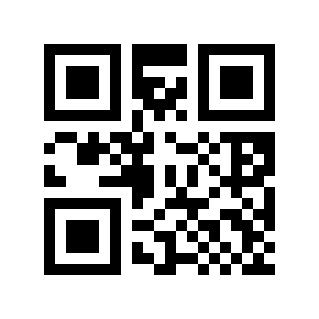
https://cdn.scandocs.net/scanner/manual/global/_shared/_images/module-212e/0000620.png

* 장애를 입히다#

https://cdn.scandocs.net/scanner/manual/global/_shared/_images/module-212e/0000621.png

~할 수 있게 하다#

EAN-13 5자리 추가 코드 읽기#

EAN-13가 5자리 추가 코드를 읽을 수 있는지 여부를 설정하려면 다음 설정 코드를 읽으십시오.
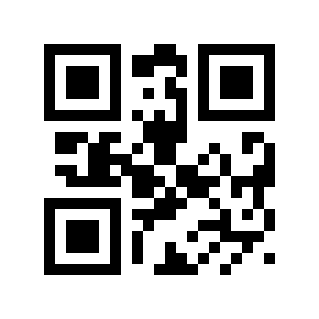
https://cdn.scandocs.net/scanner/manual/global/_shared/_images/module-212e/0000630.png

* 장애를 입히다#

https://cdn.scandocs.net/scanner/manual/global/_shared/_images/module-212e/0000631.png

~할 수 있게 하다#

추가 코드 EAN-13를 사용한 읽기 전용#

추가 코드로 EAN-13만 읽을지 여부를 설정하려면 다음 설정 코드를 읽으십시오.

https://cdn.scandocs.net/scanner/manual/global/_shared/_images/module-212e/0000640.png

* 장애를 입히다#

https://cdn.scandocs.net/scanner/manual/global/_shared/_images/module-212e/0000641.png

~할 수 있게 하다#

ISSN#

ISSN 바코드 판독을 활성화/비활성화하려면 다음 설정 코드를 읽으십시오.

참고

ISSN을 비활성화하면 ISSN이 EAN-13로 처리됩니다.
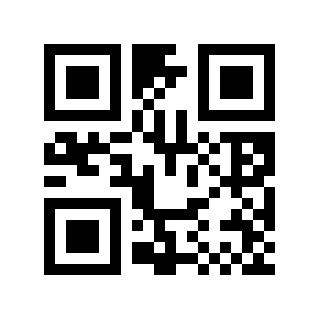
https://cdn.scandocs.net/scanner/manual/global/_shared/_images/module-212e/0000700.png

* 장애를 입히다#

https://cdn.scandocs.net/scanner/manual/global/_shared/_images/module-212e/0000701.png

~할 수 있게 하다#

ISBN#

ISBN 바코드 판독을 활성화/비활성화하려면 다음 설정 코드를 읽으십시오.

참고

ISBN을 비활성화하면 ISBN이 EAN-13로 처리됩니다.
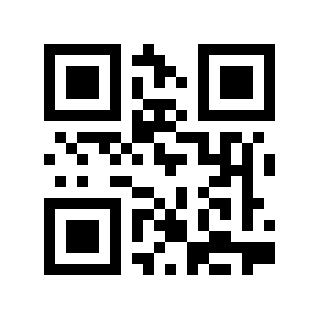
https://cdn.scandocs.net/scanner/manual/global/_shared/_images/module-212e/0000800.png

* 장애를 입히다#

https://cdn.scandocs.net/scanner/manual/global/_shared/_images/module-212e/0000801.png

~할 수 있게 하다#

UPC-E#

UPC-E 스위치#

UPC-E 바코드 읽기를 활성화/비활성화하려면 다음 설정 코드를 읽으십시오.

https://cdn.scandocs.net/scanner/manual/global/_shared/_images/module-212e/0000900.png

장애를 입히다#

https://cdn.scandocs.net/scanner/manual/global/_shared/_images/module-212e/0000901.png

* 할 수 있게 하다#

UPC-E 체크 디지트 전송#

UPC-E가 체크 디지트를 전송할지 여부를 설정하려면 다음 설정 코드를 읽으십시오.
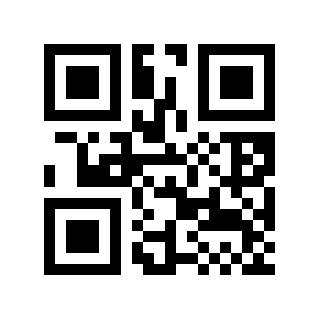
https://cdn.scandocs.net/scanner/manual/global/_shared/_images/module-212e/0000910.png

장애를 입히다#

https://cdn.scandocs.net/scanner/manual/global/_shared/_images/module-212e/0000911.png

* 할 수 있게 하다#

UPC-E 2자리 추가 코드 읽기#

UPC-E가 2자리 추가 코드를 읽을 수 있는지 여부를 설정하려면 다음 설정 코드를 읽으십시오.
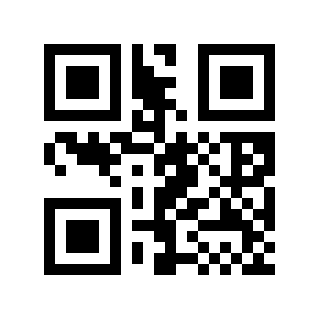
https://cdn.scandocs.net/scanner/manual/global/_shared/_images/module-212e/0000920.png

* 장애를 입히다#

https://cdn.scandocs.net/scanner/manual/global/_shared/_images/module-212e/0000921.png

~할 수 있게 하다#

UPC-E 5자리 추가 코드 읽기#

UPC-E가 5자리 추가 코드를 읽을 수 있는지 여부를 설정하려면 다음 설정 코드를 읽으십시오.
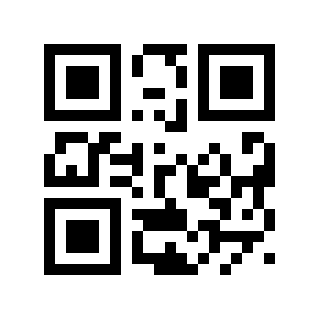
https://cdn.scandocs.net/scanner/manual/global/_shared/_images/module-212e/0000930.png

* 장애를 입히다#

https://cdn.scandocs.net/scanner/manual/global/_shared/_images/module-212e/0000931.png

~할 수 있게 하다#

추가 코드 UPC-E를 사용한 읽기 전용#

추가 코드 UPC-E만 읽을지 여부를 설정하려면 다음 설정 코드를 읽으십시오.
https://cdn.scandocs.net/scanner/manual/global/_shared/_images/module-212e/0000940.png

* 장애를 입히다#

https://cdn.scandocs.net/scanner/manual/global/_shared/_images/module-212e/0000941.png

~할 수 있게 하다#

전송 시스템 문자 “0”#

UPC-E가 시스템 문자 “0”을 전송할지 여부를 설정하려면 다음 설정 코드를 읽으십시오.
https://cdn.scandocs.net/scanner/manual/global/_shared/_images/module-212e/0000950.png

장애를 입히다#

https://cdn.scandocs.net/scanner/manual/global/_shared/_images/module-212e/0000951.png

* 할 수 있게 하다#

UPC-E ~ UPC-A#

UPC-E를 UPC-A로 변환할지 여부를 설정하려면 다음 설정 코드를 읽으십시오.

https://cdn.scandocs.net/scanner/manual/global/_shared/_images/module-212e/0000960.png

* 장애를 입히다#

https://cdn.scandocs.net/scanner/manual/global/_shared/_images/module-212e/0000961.png

~할 수 있게 하다#

UPC-E1 스위치#

UPC-E1 읽기 여부를 설정하려면 다음 설정 코드를 읽으십시오.
https://cdn.scandocs.net/scanner/manual/global/_shared/_images/module-212e/0000970.png

* 장애를 입히다#

https://cdn.scandocs.net/scanner/manual/global/_shared/_images/module-212e/0000971.png

~할 수 있게 하다#

국가 문자 “0” 전송#

UPC-E가 국가 문자 “0”을 전송할지 여부를 설정하려면 다음 설정 코드를 읽으십시오.
https://cdn.scandocs.net/scanner/manual/global/_shared/_images/module-212e/0000980.png

* 장애를 입히다#

https://cdn.scandocs.net/scanner/manual/global/_shared/_images/module-212e/0000981.png

~할 수 있게 하다#

UPC-A#

UPC-A 스위치#

UPC-A 바코드 읽기를 활성화/비활성화하려면 다음 설정 코드를 읽으십시오.

https://cdn.scandocs.net/scanner/manual/global/_shared/_images/module-212e/0000A00.png

장애를 입히다#

https://cdn.scandocs.net/scanner/manual/global/_shared/_images/module-212e/0000A01.png

* 할 수 있게 하다#

UPC-A 체크 디지트 전송#

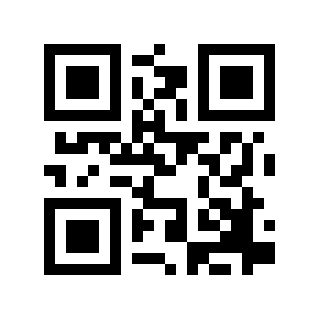
UPC-A가 체크 디지트를 전송할지 여부를 설정하려면 다음 설정 코드를 읽으십시오.
https://cdn.scandocs.net/scanner/manual/global/_shared/_images/module-212e/0000A10.png

장애를 입히다#

https://cdn.scandocs.net/scanner/manual/global/_shared/_images/module-212e/0000A11.png

* 할 수 있게 하다#

UPC-A 2자리 추가 코드 읽기#

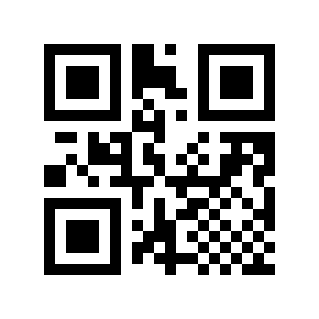
UPC-A가 2자리 추가 코드를 읽을 수 있는지 여부를 설정하려면 다음 설정 코드를 읽으십시오.
https://cdn.scandocs.net/scanner/manual/global/_shared/_images/module-212e/0000A20.png

* 장애를 입히다#

https://cdn.scandocs.net/scanner/manual/global/_shared/_images/module-212e/0000A21.png

~할 수 있게 하다#

UPC-A 5자리 추가 코드 읽기#

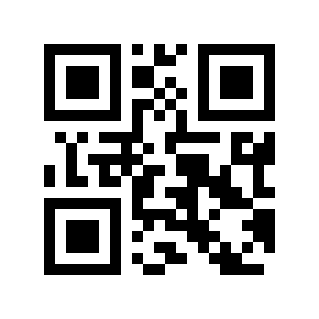
UPC-A가 5자리 추가 코드를 읽을 수 있는지 여부를 설정하려면 다음 설정 코드를 읽으십시오.
https://cdn.scandocs.net/scanner/manual/global/_shared/_images/module-212e/0000A30.png

* 장애를 입히다#

https://cdn.scandocs.net/scanner/manual/global/_shared/_images/module-212e/0000A31.png

~할 수 있게 하다#

추가 코드 UPC-A를 사용한 읽기 전용#

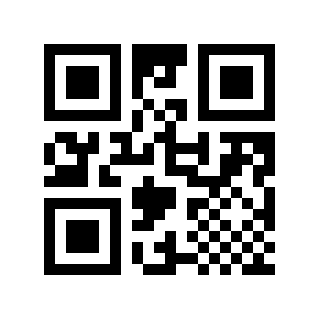
추가 코드 UPC-A만 읽을지 여부를 설정하려면 다음 설정 코드를 읽으십시오.
https://cdn.scandocs.net/scanner/manual/global/_shared/_images/module-212e/0000A40.png

* 장애를 입히다#

https://cdn.scandocs.net/scanner/manual/global/_shared/_images/module-212e/0000A41.png

~할 수 있게 하다#

전송 시스템 문자 “0”#

UPC-A가 시스템 문자를 전송할지 여부를 설정하려면 다음 설정 코드를 읽으십시오.

https://cdn.scandocs.net/scanner/manual/global/_shared/_images/module-212e/0000A50.png

장애를 입히다#

https://cdn.scandocs.net/scanner/manual/global/_shared/_images/module-212e/0000A51.png

* 할 수 있게 하다#

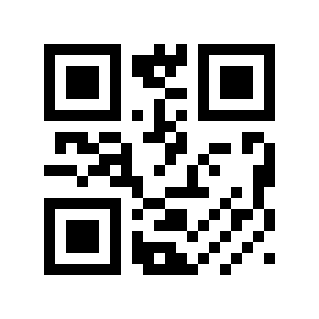
국가 문자 “0” 전송#

UPC-E가 국가 문자 “0”을 전송할지 여부를 설정하려면 다음 설정 코드를 읽으십시오. (UPC-A를 EAN-13로 변환할지 여부가 설정됩니다)
https://cdn.scandocs.net/scanner/manual/global/_shared/_images/module-212e/0000A60.png

* 장애를 입히다#

https://cdn.scandocs.net/scanner/manual/global/_shared/_images/module-212e/0000A61.png

~할 수 있게 하다#

ITF25#

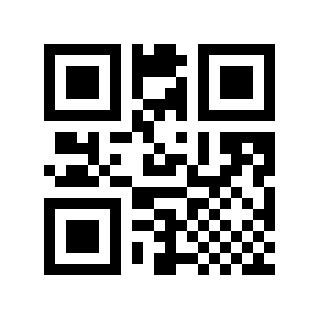
ITF25 스위치#

ITF25 바코드 읽기를 활성화/비활성화하려면 다음 설정 코드를 읽으십시오.
https://cdn.scandocs.net/scanner/manual/global/_shared/_images/module-212e/0000B00.png

장애를 입히다#

https://cdn.scandocs.net/scanner/manual/global/_shared/_images/module-212e/0000B01.png

* 할 수 있게 하다#

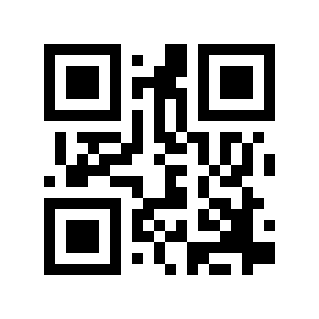
ITF25 검사 숫자 확인#

ITF25 체크 디지트 검증 여부를 설정하려면 다음 설정 코드를 읽으십시오.
https://cdn.scandocs.net/scanner/manual/global/_shared/_images/module-212e/0000B10.png

* 장애를 입히다#

https://cdn.scandocs.net/scanner/manual/global/_shared/_images/module-212e/0000B11.png

~할 수 있게 하다#

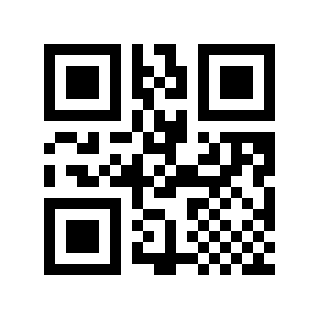
ITF25 체크 디지트 전송#

ITF25 체크 디지트 전송 여부를 설정하려면 다음 설정 코드를 읽으십시오.

참고

전송 확인 숫자를 활성화하려면 먼저 확인 숫자 확인 기능을 활성화하십시오.
https://cdn.scandocs.net/scanner/manual/global/_shared/_images/module-212e/0000B20.png

* 장애를 입히다#

https://cdn.scandocs.net/scanner/manual/global/_shared/_images/module-212e/0000B21.png

~할 수 있게 하다#

ITF25 최소 길이#

ITF25의 최소 길이를 설정하는 방법에는 두 가지가 있습니다. 첫 번째 방법은 사용자가 QR 코드를 생성해야 하는데, 이 코드는 더 많은 사용자가 설정하는 경향이 있고 더 유연합니다. 두 번째 방법은 단계에 따라 본 매뉴얼의 설정 코드를 스캔할 수 있습니다.

방법 1:

ITF25 최소 길이 설정 코드 내용 형식: >!0000B3XX. XX는 십진수 범위가 0~255인 설정 변수입니다.

예를 들어, ITF25의 최소 길이가 2로 설정된 경우 설정 코드 내용은 >!0000B32입니다.

예를 들어, ITF25의 최소 길이가 12로 설정된 경우 설정 코드 내용은 >!0000B312입니다.

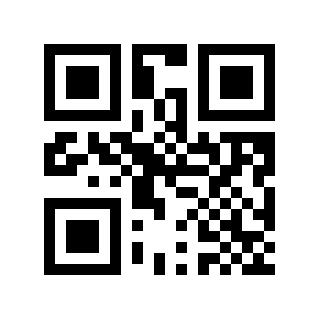
방법 2:

“ITF25 최소 길이” 설정 코드를 스캔하세요.
https://cdn.scandocs.net/scanner/manual/global/_shared/_images/module-212e/0000B3.png

ITF25 최소 길이#

“디지털 설정 코드”를 스캔하십시오. 예를 들어, 최소 길이가 2자리인 경우 2를 스캔하고, 그렇지 않으면 2를 스캔합니다. 최소 길이가 12자리인 경우 1,2를 스캔합니다.

설정을 종료하려면 “OK” 설정 코드를 스캔하세요.

https://cdn.scandocs.net/scanner/manual/global/_shared/_images/module-212e/111000-31.png

확신하는#

ITF25 최대 길이#

ITF25의 최대 길이를 설정하는 방법에는 두 가지가 있습니다. 첫 번째 방법에서는 사용자가 QR 코드를 생성해야 하는데, 이는 더 많은 사용자가 설정하는 경향이 있고 더 유연합니다. 두 번째 방법은 단계에 따라 본 매뉴얼의 설정 코드를 스캔할 수 있습니다.

방법 1:

ITF25 최대 길이 설정 코드 내용 형식: >!0000B4XX. XX는 설정 변수로, 십진수 범위는 0~255입니다.

예를 들어, ITF25의 최대 길이가 9로 설정된 경우 설정 코드 내용은 >!0000B49입니다.

예를 들어, ITF25의 최대 길이가 20으로 설정된 경우 설정 코드 내용은 >!0000B420입니다.

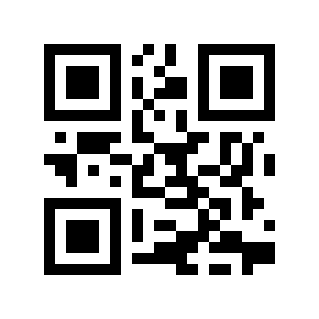
방법 2:

“ITF25 최대 길이” 설정 코드를 스캔하십시오.
https://cdn.scandocs.net/scanner/manual/global/_shared/_images/module-212e/0000B4.png

ITF25 최대 길이#

“디지털 설정 코드”를 스캔하십시오. 예를 들어, 최대 길이가 9자리인 경우 9를 스캔하고, 그렇지 않으면 9를 스캔합니다. 최대 길이가 20자리이면 2,0을 스캔합니다.

설정을 종료하려면 “OK” 설정 코드를 스캔하세요.

https://cdn.scandocs.net/scanner/manual/global/_shared/_images/module-212e/111000-32.png

확신하는#

브라질 정부/은행 코드#

https://cdn.scandocs.net/scanner/manual/global/_shared/_images/module-212e/0000B70.png

* 장애를 입히다#

https://cdn.scandocs.net/scanner/manual/global/_shared/_images/module-212e/0000B71.png

~할 수 있게 하다#

NEC25/COOP25#

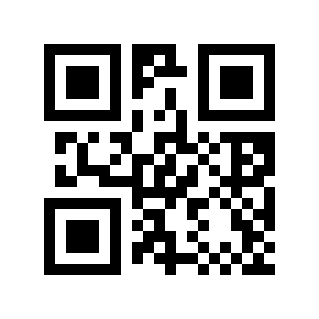
NEC25 스위치#

NEC25 바코드 판독을 활성화/비활성화하려면 다음 설정 코드를 읽으십시오.
https://cdn.scandocs.net/scanner/manual/global/_shared/_images/module-212e/0001000.png

* 장애를 입히다#

https://cdn.scandocs.net/scanner/manual/global/_shared/_images/module-212e/0001001.png

~할 수 있게 하다#

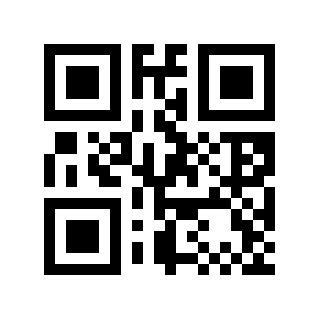
NEC25 검사 숫자 확인#

NEC25 체크 디지트 검증 여부를 설정하려면 다음 설정 코드를 읽으십시오.
https://cdn.scandocs.net/scanner/manual/global/_shared/_images/module-212e/0001010.png

* 장애를 입히다#

https://cdn.scandocs.net/scanner/manual/global/_shared/_images/module-212e/0001011.png

~할 수 있게 하다#

NEC25 체크 디지트 전송#

NEC25 체크 디지트 전송 여부를 설정하려면 다음 설정 코드를 읽으십시오.

참고

전송 확인 숫자를 활성화하려면 먼저 확인 숫자 확인 기능을 활성화하십시오.
https://cdn.scandocs.net/scanner/manual/global/_shared/_images/module-212e/0001020.png

* 장애를 입히다#

https://cdn.scandocs.net/scanner/manual/global/_shared/_images/module-212e/0001021.png

~할 수 있게 하다#

NEC25 최소 길이#

NEC25의 최소 길이를 설정하는 방법에는 두 가지가 있습니다. 첫 번째 방법은 사용자가 QR 코드를 생성해야 하는데, 이 코드는 더 많은 사용자가 설정하는 경향이 있고 더 유연합니다. 두 번째 방법은 단계에 따라 본 매뉴얼의 설정 코드를 스캔할 수 있습니다.

방법 1:

NEC25 최소 길이 설정 코드 내용 형식: >!000103XX. XX는 십진수 범위가 0~255인 설정 변수입니다.

예를 들어 NEC25의 최소 길이가 2로 설정된 경우 설정 코드 내용은 >!0001032입니다.

예를 들어 NEC25의 최소 길이가 12로 설정된 경우 설정 코드 내용은 >!00010312입니다.

방법 2:

“NEC25 최소 길이” 설정 코드를 스캔하세요.

https://cdn.scandocs.net/scanner/manual/global/_shared/_images/module-212e/000103.png

NEC25 최소 길이#

“디지털 설정 코드”를 스캔하십시오. 예를 들어, 최소 길이가 2자리인 경우 2를 스캔하고, 그렇지 않으면 2를 스캔합니다. 최소 길이가 12자리인 경우 1,2를 스캔합니다.

설정을 종료하려면 “OK” 설정 코드를 스캔하세요.

https://cdn.scandocs.net/scanner/manual/global/_shared/_images/module-212e/111000-33.png

확신하는#

NEC25 최대 길이#

NEC25의 최대 길이를 설정하는 방법에는 두 가지가 있습니다. 첫 번째 방법에서는 사용자가 QR 코드를 생성해야 하는데, 이는 더 많은 사용자가 설정하는 경향이 있고 더 유연합니다. 두 번째 방법은 단계에 따라 본 매뉴얼의 설정 코드를 스캔할 수 있습니다.

방법 1:

NEC25 최대 길이 설정 코드 내용 형식: >!000104XX. XX는 십진수 범위가 0~255인 설정 변수입니다.

예를 들어 NEC25의 최대 길이가 9로 설정된 경우 설정 코드 내용은 >!0001049입니다.

예를 들어 NEC25의 최대 길이가 20으로 설정된 경우 설정 코드 내용은 >!00010420입니다.

방법 2:

“NEC25 최대 길이” 설정 코드를 스캔하십시오.
https://cdn.scandocs.net/scanner/manual/global/_shared/_images/module-212e/000104.png

NEC25 최대 길이#

“디지털 설정 코드”를 스캔하십시오. 예를 들어, 최대 길이가 9자리인 경우 9를 스캔하고, 그렇지 않으면 9를 스캔합니다. 최대 길이가 20자리이면 2,0을 스캔합니다.

설정을 종료하려면 “OK” 설정 코드를 스캔하세요.

https://cdn.scandocs.net/scanner/manual/global/_shared/_images/module-212e/111000-34.png

확신하는#

MATRIX25#

MATRIX25 스위치#

MATRIX25 바코드 판독을 활성화/비활성화하려면 다음 설정 코드를 읽으십시오.
https://cdn.scandocs.net/scanner/manual/global/_shared/_images/module-212e/0001100.png

* 장애를 입히다#

https://cdn.scandocs.net/scanner/manual/global/_shared/_images/module-212e/0001101.png

~할 수 있게 하다#

MATRIX25 검사 숫자 확인#

MATRIX25 체크 디지트 검증 여부를 설정하려면 다음 설정 코드를 읽으십시오.
https://cdn.scandocs.net/scanner/manual/global/_shared/_images/module-212e/0001110.png

* 장애를 입히다#

https://cdn.scandocs.net/scanner/manual/global/_shared/_images/module-212e/0001111.png

~할 수 있게 하다#

MATRIX25 체크 디지트 전송#

MATRIX25 체크 디지트 전송 여부를 설정하려면 다음 설정 코드를 읽으십시오.

참고

전송 확인 숫자를 활성화하려면 먼저 확인 숫자 확인 기능을 활성화하십시오.
https://cdn.scandocs.net/scanner/manual/global/_shared/_images/module-212e/0001120.png

* 장애를 입히다#

https://cdn.scandocs.net/scanner/manual/global/_shared/_images/module-212e/0001121.png

~할 수 있게 하다#

MATRIX25 최소 길이#

MATRIX25의 최소 길이를 설정하는 방법에는 두 가지가 있습니다. 첫 번째 방법에서는 사용자가 QR 코드를 생성해야 하는데, 이는 더 많은 사용자가 설정하는 경향이 있고 사용하기가 더 유연합니다. 두 번째 방법은 단계에 따라 본 매뉴얼의 설정 코드를 스캔할 수 있습니다.

방법 1:

MATRIX25 최소 길이 설정 코드 내용 형식: >!000113XX. XX는 설정 변수로, 십진수 범위는 0~255입니다.

예를 들어 MATRIX25의 최소 길이가 2로 설정된 경우 설정 코드 내용은 >!0001132입니다.

예를 들어 MATRIX25의 최소 길이가 12로 설정된 경우 설정 코드 내용은 >!00011312입니다.

방법 2:

“MATRIX25 최소 길이” 설정 코드를 스캔하세요.

https://cdn.scandocs.net/scanner/manual/global/_shared/_images/module-212e/000113.png

MATRIX25 최소 길이#

“디지털 설정 코드”를 스캔하십시오. 예를 들어, 최소 길이가 2자리인 경우 2를 스캔하고, 그렇지 않으면 2를 스캔합니다. 최소 길이가 12자리인 경우 1,2를 스캔합니다.

설정을 종료하려면 “OK” 설정 코드를 스캔하세요.

https://cdn.scandocs.net/scanner/manual/global/_shared/_images/module-212e/111000-35.png

확신하는#

MATRIX25 최대 길이#

MATRIX25의 최대 길이를 설정하는 방법에는 두 가지가 있습니다. 첫 번째 방법에서는 사용자가 QR 코드를 생성해야 하는데, 이는 더 많은 사용자가 설정하는 경향이 있고 더 유연합니다. 두 번째 방법은 단계에 따라 본 매뉴얼의 설정 코드를 스캔할 수 있습니다.

방법 1:

MATRIX25 최대 길이 설정 코드 내용 형식: >!000114XX. XX는 설정 변수로, 십진수 범위는 0~255입니다.

예를 들어 MATRIX25의 최대 길이가 9로 설정된 경우 설정 코드 내용은 >!0001149입니다.

예를 들어 MATRIX25의 최대 길이가 20으로 설정된 경우 설정 코드 내용은 >!00011420입니다.

방법 2:

“MATRIX25 최대 길이” 설정 코드를 스캔하세요.
https://cdn.scandocs.net/scanner/manual/global/_shared/_images/module-212e/000114.png

MATRIX25 최대 길이#

“디지털 설정 코드”를 스캔하십시오. 예를 들어, 최대 길이가 9자리인 경우 9를 스캔하고, 그렇지 않으면 9를 스캔합니다. 최대 길이가 20자리이면 2,0을 스캔합니다.

설정을 종료하려면 “OK” 설정 코드를 스캔하세요.

https://cdn.scandocs.net/scanner/manual/global/_shared/_images/module-212e/111000-36.png

확신하는#

IND25#

IND25 스위치#

IND25 바코드 읽기를 활성화/비활성화하려면 다음 설정 코드를 읽으십시오.

https://cdn.scandocs.net/scanner/manual/global/_shared/_images/module-212e/0001200.png

* 장애를 입히다#

https://cdn.scandocs.net/scanner/manual/global/_shared/_images/module-212e/0001201.png

~할 수 있게 하다#

IND25 최소 길이#

IND25의 최소 길이를 설정하는 방법에는 두 가지가 있습니다. 첫 번째 방법에서는 사용자가 QR 코드를 생성해야 하는데, 이는 더 많은 사용자가 설정하는 경향이 있고 더 유연합니다. 두 번째 방법은 단계에 따라 본 매뉴얼의 설정 코드를 스캔할 수 있습니다.

방법 1:

IND25 최소 길이 설정 코드 내용 형식: >!000123XX. XX는 십진수 범위가 0~255인 설정 변수입니다.

예를 들어, IND25의 최소 길이가 2로 설정된 경우 설정 코드 내용은 >!0001232입니다.

예를 들어 IND25의 최소 길이가 12로 설정된 경우 설정 코드 내용은 >!00012312입니다.

방법 2:

“IND25 최소 길이” 설정 코드를 스캔하세요.
https://cdn.scandocs.net/scanner/manual/global/_shared/_images/module-212e/000123.png

IND25 최소 길이#

“디지털 설정 코드”를 스캔하십시오. 예를 들어, 최소 길이가 2자리인 경우 2를 스캔하고, 그렇지 않으면 2를 스캔합니다. 최소 길이가 12자리인 경우 1,2를 스캔합니다.

설정을 종료하려면 “OK” 설정 코드를 스캔하세요.

https://cdn.scandocs.net/scanner/manual/global/_shared/_images/module-212e/111000-37.png

확신하는#

IND25 최대 길이#

IND25의 최대 길이를 설정하는 방법에는 두 가지가 있습니다. 첫 번째 방법에서는 사용자가 QR 코드를 생성해야 하는데, 이는 더 많은 사용자가 설정하는 경향이 있고 사용하기가 더 유연합니다. 두 번째 방법은 단계에 따라 본 매뉴얼의 설정 코드를 스캔할 수 있습니다.

방법 1:

IND25 최대 길이 설정 코드 내용 형식: >!000124XX. XX는 설정 변수로, 십진수 범위는 0~255입니다.

예를 들어 IND25의 최대 길이가 9로 설정된 경우 설정 코드 내용은 >!0001249입니다.

예를 들어 IND25의 최대 길이가 20으로 설정된 경우 설정 코드 내용은 >!00012420입니다.

방법 2:

“IND25 최대 길이” 설정 코드를 스캔하십시오.
https://cdn.scandocs.net/scanner/manual/global/_shared/_images/module-212e/000124.png

IND25 최대 길이#

“디지털 설정 코드”를 스캔하십시오. 예를 들어, 최대 길이가 9자리인 경우 9를 스캔하고, 그렇지 않으면 9를 스캔합니다. 최대 길이가 20자리이면 2,0을 스캔합니다.

설정을 종료하려면 “OK” 설정 코드를 스캔하세요.

https://cdn.scandocs.net/scanner/manual/global/_shared/_images/module-212e/111000-38.png

확신하는#

STD25#

STD25 스위치#

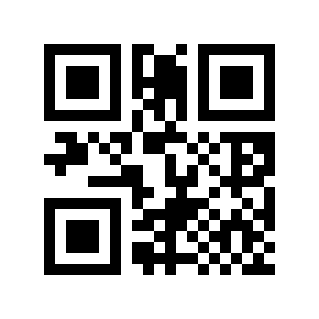
STD25 바코드 판독을 활성화/비활성화하려면 다음 설정 코드를 읽으십시오.
https://cdn.scandocs.net/scanner/manual/global/_shared/_images/module-212e/0001300.png

* 장애를 입히다#

https://cdn.scandocs.net/scanner/manual/global/_shared/_images/module-212e/0001301.png

~할 수 있게 하다#

STD25 최소 길이#

STD25의 최소 길이를 설정하는 방법에는 두 가지가 있습니다. 첫 번째 방법은 사용자가 QR 코드를 생성해야 하는데, 이 코드는 더 많은 사용자가 설정하는 경향이 있고 더 유연합니다. 두 번째 방법은 단계에 따라 본 매뉴얼의 설정 코드를 스캔할 수 있습니다.

방법 1:

STD25 최소 길이 설정 코드 내용 형식: >!000133XX. XX는 십진수 범위가 0~255인 설정 변수입니다.

예를 들어, STD25의 최소 길이가 2로 설정된 경우 설정 코드 내용은 >!0001332입니다.

예를 들어, STD25의 최소 길이가 12로 설정된 경우 설정 코드 내용은 >!00013312입니다.

방법 2:

“STD25 최소 길이” 설정 코드를 스캔하세요.

https://cdn.scandocs.net/scanner/manual/global/_shared/_images/module-212e/000133.png

STD25 최소 길이#

“디지털 설정 코드”를 스캔하십시오. 예를 들어, 최소 길이가 2자리인 경우 2를 스캔하고, 그렇지 않으면 2를 스캔합니다. 최소 길이가 12자리인 경우 1,2를 스캔합니다.

설정을 종료하려면 “OK” 설정 코드를 스캔하세요.

https://cdn.scandocs.net/scanner/manual/global/_shared/_images/module-212e/111000-39.png

확신하는#

STD25 최대 길이#

STD25의 최대 길이를 설정하는 방법에는 두 가지가 있습니다. 첫 번째 방법은 사용자가 QR 코드를 생성해야 하는데, 이 코드는 더 많은 사용자가 설정하는 경향이 있고 더 유연합니다. 두 번째 방법은 단계에 따라 본 매뉴얼의 설정 코드를 스캔할 수 있습니다.

방법 1:

STD25 최대 길이 설정 코드 내용 형식: >!000134XX. XX는 십진수 범위가 0~255인 설정 변수입니다.

예를 들어, STD25의 최대 길이가 9로 설정된 경우 설정 코드 내용은 >!0001349입니다.

예를 들어, STD25의 최대 길이가 20으로 설정된 경우 설정 코드 내용은 >!00013420입니다.

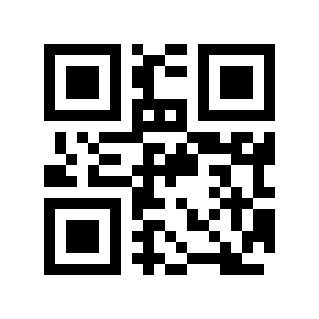
방법 2:

“STD25 최대 길이” 설정 코드를 스캔하세요.
https://cdn.scandocs.net/scanner/manual/global/_shared/_images/module-212e/000134.png

STD25 최대 길이#

“디지털 설정 코드”를 스캔하십시오. 예를 들어, 최대 길이가 9자리인 경우 9를 스캔하고, 그렇지 않으면 9를 스캔합니다. 최대 길이가 20자리이면 2,0을 스캔합니다.

설정을 종료하려면 “OK” 설정 코드를 스캔하세요.

https://cdn.scandocs.net/scanner/manual/global/_shared/_images/module-212e/111000-40.png

확신하는#

Code 39#

Code 39 스위치#

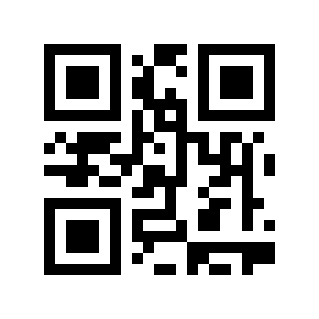
Code 39 바코드 읽기를 활성화/비활성화하려면 다음 설정 코드를 읽으십시오.
https://cdn.scandocs.net/scanner/manual/global/_shared/_images/module-212e/0001400.png

장애를 입히다#

https://cdn.scandocs.net/scanner/manual/global/_shared/_images/module-212e/0001401.png

* 할 수 있게 하다#

Code 39 검사 숫자 확인#

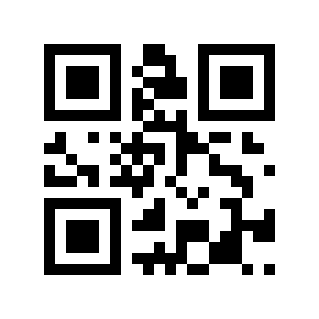
Code 39 체크 디지트 검증 여부를 설정하려면 다음 설정 코드를 읽으십시오.
https://cdn.scandocs.net/scanner/manual/global/_shared/_images/module-212e/0001410.png

* 장애를 입히다#

https://cdn.scandocs.net/scanner/manual/global/_shared/_images/module-212e/0001411.png

~할 수 있게 하다#

Code 39 체크 디지트 전송#

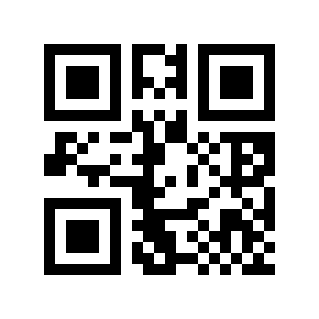
Code 39 체크 디지트 전송 여부를 설정하려면 다음 설정 코드를 읽으십시오.

참고

전송 확인 숫자를 활성화하려면 먼저 확인 숫자 확인 기능을 활성화하십시오.
https://cdn.scandocs.net/scanner/manual/global/_shared/_images/module-212e/0001420.png

* 장애를 입히다#

https://cdn.scandocs.net/scanner/manual/global/_shared/_images/module-212e/0001421.png

~할 수 있게 하다#

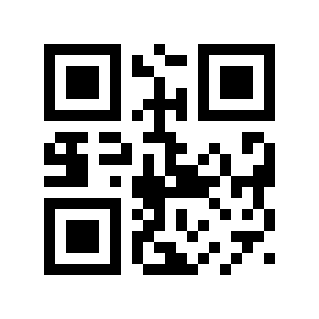
Code 39 시작 문자/끝 문자 전송#

Code 39 시작 문자/끝 문자 전송 여부를 설정하려면 다음 설정 코드를 읽으십시오.
https://cdn.scandocs.net/scanner/manual/global/_shared/_images/module-212e/0001430.png

* 장애를 입히다#

https://cdn.scandocs.net/scanner/manual/global/_shared/_images/module-212e/0001431.png

~할 수 있게 하다#

Code 39 전체 ASCII 스위치#

Code 39 FULL ASCII 바코드 읽기를 활성화/비활성화하려면 다음 설정 코드를 읽으십시오.

https://cdn.scandocs.net/scanner/manual/global/_shared/_images/module-212e/0001440.png

* 장애를 입히다#

https://cdn.scandocs.net/scanner/manual/global/_shared/_images/module-212e/0001441.png

~할 수 있게 하다#

Code 39 최소 길이#

Code 39의 최소 길이를 설정하는 방법에는 두 가지가 있습니다. 첫 번째 방법에서는 사용자가 QR 코드를 생성해야 하는데, 이는 더 많은 사용자가 설정하는 경향이 있고 더 유연합니다. 두 번째 방법은 단계에 따라 본 매뉴얼의 설정 코드를 스캔할 수 있습니다.

방법 1:

Code 39 최소 길이 설정 코드 내용 형식: >!000145XX. XX는 십진수 범위가 0~255인 설정 변수입니다.

예: Code 39, 최소 길이가 2로 설정된 경우 설정 코드 내용은 >!0001452입니다.

예: Code 39, 최소 길이가 12로 설정된 경우 설정 코드 내용은 >!00014512입니다.

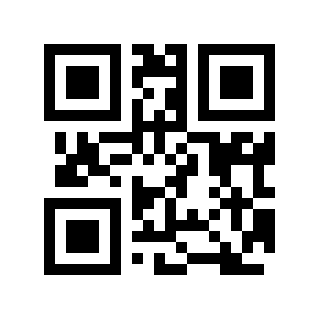
방법 2:

“Code 39 최소 길이” 설정 코드를 스캔하세요.
https://cdn.scandocs.net/scanner/manual/global/_shared/_images/module-212e/000145.png

Code 39 최소 길이#

“디지털 설정 코드”를 스캔하십시오. 예를 들어, 최소 길이가 2자리인 경우 2를 스캔하고, 그렇지 않으면 2를 스캔합니다. 최소 길이가 12자리인 경우 1,2를 스캔합니다.

설정을 종료하려면 “OK” 설정 코드를 스캔하세요.

https://cdn.scandocs.net/scanner/manual/global/_shared/_images/module-212e/111000-41.png

확신하는#

Code 39 최대 길이#

Code 39의 최대 길이를 설정하는 방법에는 두 가지가 있습니다. 첫 번째 방법에서는 사용자가 QR 코드를 생성해야 하는데, 이는 더 많은 사용자가 설정하는 경향이 있고 더 유연합니다. 두 번째 방법은 단계에 따라 본 매뉴얼의 설정 코드를 스캔할 수 있습니다.

방법 1:

Code 39 최대 길이 설정 코드 내용 형식: >!000146XX. XX는 십진수 범위가 0~255인 설정 변수입니다.

예: Code 39 최대 길이가 9로 설정된 경우 설정 코드 내용은 >!0001469입니다.

예: Code 39 최대 길이가 20으로 설정된 경우 설정 코드 내용은 >!00014620입니다.

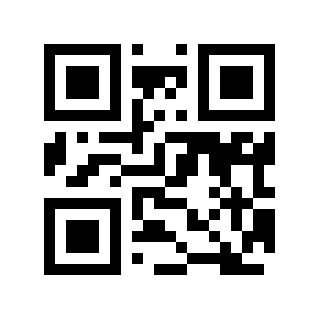
방법 2:

“Code 39 최대 길이” 설정 코드를 스캔하세요.
https://cdn.scandocs.net/scanner/manual/global/_shared/_images/module-212e/000146.png

Code 39 최대 길이#

“디지털 설정 코드”를 스캔하십시오. 예를 들어, 최대 길이가 9자리인 경우 9를 스캔하고, 그렇지 않으면 9를 스캔합니다. 최대 길이가 20자리이면 2,0을 스캔합니다.

설정을 종료하려면 “OK” 설정 코드를 스캔하세요.

https://cdn.scandocs.net/scanner/manual/global/_shared/_images/module-212e/111000-42.png

확신하는#

코드 32 스위치#

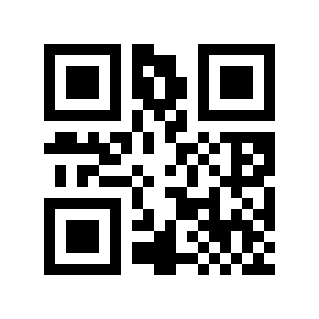
Code 39 활성화/비활성화를 코드 32 설정으로 변환하려면 다음 설정 코드를 읽으십시오.
https://cdn.scandocs.net/scanner/manual/global/_shared/_images/module-212e/0001470.png

* 장애를 입히다#

https://cdn.scandocs.net/scanner/manual/global/_shared/_images/module-212e/0001471.png

~할 수 있게 하다#

코드 32 접두사#

Code 32 접두사 전송 여부를 설정하려면 다음 설정 코드를 읽으십시오.

https://cdn.scandocs.net/scanner/manual/global/_shared/_images/module-212e/0001480.png

* 장애를 입히다#

https://cdn.scandocs.net/scanner/manual/global/_shared/_images/module-212e/0001481.png

~할 수 있게 하다#

코드 32 확인 숫자 확인#

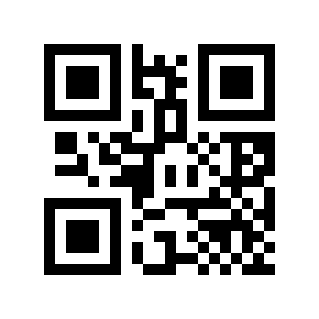
다음 설정 코드를 읽어 코드 32 체크 디지트 검증 여부를 설정하세요.
https://cdn.scandocs.net/scanner/manual/global/_shared/_images/module-212e/0001490.png

* 장애를 입히다#

https://cdn.scandocs.net/scanner/manual/global/_shared/_images/module-212e/0001491.png

~할 수 있게 하다#

코드 32 체크 디지트 전송#

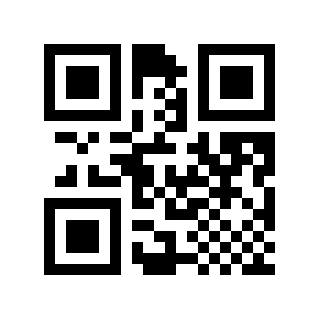
다음 설정 코드를 읽어 코드 32 체크 디지트 전송 여부를 설정하세요.

참고

전송 확인 숫자를 활성화하려면 먼저 확인 숫자 확인 기능을 활성화하십시오.
https://cdn.scandocs.net/scanner/manual/global/_shared/_images/module-212e/00014A0.png

* 장애를 입히다#

https://cdn.scandocs.net/scanner/manual/global/_shared/_images/module-212e/00014A1.png

~할 수 있게 하다#

Codabar#

코다바 스위치#

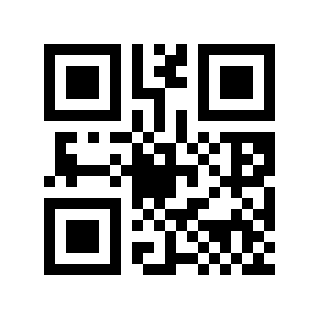
Codabar 바코드 판독을 활성화/비활성화하려면 다음 설정 코드를 읽으십시오.
https://cdn.scandocs.net/scanner/manual/global/_shared/_images/module-212e/0001500.png

* 장애를 입히다#

https://cdn.scandocs.net/scanner/manual/global/_shared/_images/module-212e/0001501.png

~할 수 있게 하다#

Codabar 검사 숫자 확인#

Codabar 체크 디지트 검증 여부를 설정하려면 다음 설정 코드를 읽으십시오.

https://cdn.scandocs.net/scanner/manual/global/_shared/_images/module-212e/0001510.png

* 장애를 입히다#

https://cdn.scandocs.net/scanner/manual/global/_shared/_images/module-212e/0001511.png

~할 수 있게 하다#

Codabar 검사 숫자 전송#

Codabar 체크 디지트 전송 여부를 설정하려면 다음 설정 코드를 읽으십시오.

참고

전송 확인 숫자를 활성화하려면 먼저 확인 숫자 확인 기능을 활성화하십시오.
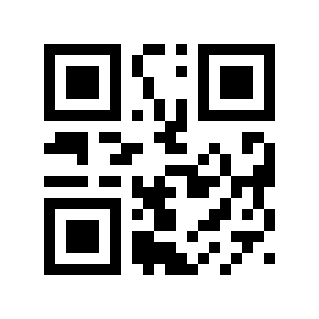
https://cdn.scandocs.net/scanner/manual/global/_shared/_images/module-212e/0001520.png

* 장애를 입히다#

https://cdn.scandocs.net/scanner/manual/global/_shared/_images/module-212e/0001521.png

~할 수 있게 하다#

Codabar 시작 문자/끝 문자 전송#

Codabar 시작 문자/끝 문자 전송 여부를 설정하려면 다음 설정 코드를 읽으십시오.
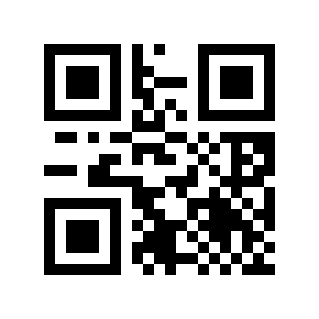
https://cdn.scandocs.net/scanner/manual/global/_shared/_images/module-212e/0001530.png

장애를 입히다#

https://cdn.scandocs.net/scanner/manual/global/_shared/_images/module-212e/0001531.png

* 할 수 있게 하다#

Codabar 시작 문자/끝 문자 형식#

Codabar 시작 문자/끝 문자 형식을 설정하려면 다음 설정 코드를 읽으십시오.
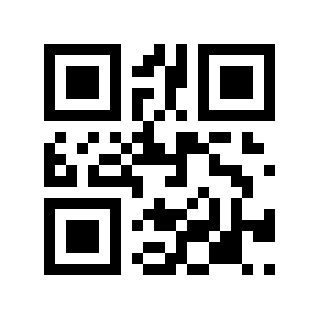
https://cdn.scandocs.net/scanner/manual/global/_shared/_images/module-212e/0001540.png

* 일반 ABCD 형식#

https://cdn.scandocs.net/scanner/manual/global/_shared/_images/module-212e/0001541.png

ABCD/TN*E 형식#

Codabar 시작 문자/끝 문자 대소문자#

Codabar 시작 문자/끝 문자가 대문자인지 소문자인지를 설정하려면 다음 설정 코드를 읽으십시오.
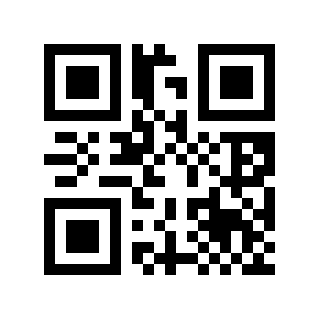
https://cdn.scandocs.net/scanner/manual/global/_shared/_images/module-212e/0001550.png

*대문자#

https://cdn.scandocs.net/scanner/manual/global/_shared/_images/module-212e/0001551.png

소문자#

Codabar 최소 길이#

Codabar의 최소 길이를 설정하는 방법에는 두 가지가 있습니다. 첫 번째 방법은 사용자가 QR 코드를 생성해야 하는데, 이 코드는 더 많은 사용자가 설정하는 경향이 있고 더 유연합니다. 두 번째 방법은 단계에 따라 본 매뉴얼의 설정 코드를 스캔할 수 있습니다.

방법 1:

Codabar 최소 길이 설정 코드 내용 형식: >!000156XX. XX는 설정 변수로, 십진수 범위는 0~255입니다.

예를 들어 Codabar의 최소 길이가 2로 설정된 경우 설정 코드 내용은 >!0001562입니다.

예를 들어 Codabar의 최소 길이가 12로 설정된 경우 설정 코드 내용은 >!00015612입니다.

방법 2:

“Codabar 최소 길이” 설정 코드를 스캔하세요

https://cdn.scandocs.net/scanner/manual/global/_shared/_images/module-212e/000156.png

Codabar 최소 길이#

“디지털 설정 코드”를 스캔하십시오. 예를 들어, 최소 길이가 2자리인 경우 2를 스캔하고, 그렇지 않으면 2를 스캔합니다. 최소 길이가 12자리인 경우 1,2를 스캔합니다.

설정을 종료하려면 “OK” 설정 코드를 스캔하세요.

https://cdn.scandocs.net/scanner/manual/global/_shared/_images/module-212e/111000-43.png

확신하는#

Codabar 최대 길이#

Codabar의 최대 길이를 설정하는 방법에는 두 가지가 있습니다. 첫 번째 방법에서는 사용자가 QR 코드를 생성해야 하며, 이는 더 많은 사용자에게 더 유연합니다. 두 번째 방법은 단계에 따라 본 매뉴얼의 설정 코드를 스캔할 수 있습니다.

방법 1:

Codabar 최대 길이 설정 코드 내용 형식: >!000157XX. XX는 설정 변수로, 십진수 범위는 0~255입니다.

예를 들어 Codabar의 최대 길이가 9로 설정된 경우 설정 코드 내용은 >!0001579입니다.

예를 들어 Codabar의 최대 길이가 20으로 설정된 경우 설정 코드 내용은 >!00015720입니다.

방법 2:

“Codabar 최대 길이” 설정 코드를 스캔하세요

https://cdn.scandocs.net/scanner/manual/global/_shared/_images/module-212e/000157.png

Codabar 최대 길이#

“디지털 설정 코드”를 스캔하십시오. 예를 들어, 최대 길이가 9자리인 경우 9를 스캔하고, 그렇지 않으면 9를 스캔합니다. 최대 길이가 20자리이면 2,0을 스캔합니다.

설정을 종료하려면 “OK” 설정 코드를 스캔하세요.

https://cdn.scandocs.net/scanner/manual/global/_shared/_images/module-212e/111000-44.png

확신하는#

Code 93#

코드 93 스위치#

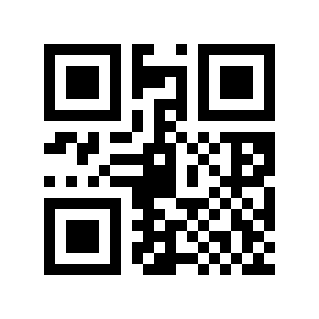
Code 93 바코드 읽기를 활성화/비활성화하려면 다음 설정 코드를 읽으십시오.
https://cdn.scandocs.net/scanner/manual/global/_shared/_images/module-212e/0001600.png

장애를 입히다#

https://cdn.scandocs.net/scanner/manual/global/_shared/_images/module-212e/0001601.png

* 할 수 있게 하다#

코드 93 최소 길이#

Code 93의 최소 길이를 설정하는 방법에는 두 가지가 있습니다. 첫 번째 방법은 사용자가 QR 코드를 생성해야 하는데, 이는 더 많은 사용자가 설정하는 경향이 있고 더 유연합니다. 두 번째 방법은 단계에 따라 본 매뉴얼의 설정 코드를 스캔할 수 있습니다.

방법 1:

코드 93 최소 길이 설정 코드 내용 형식: >!000163XX. XX는 설정 변수로, 십진수 범위는 0~255입니다.

예: 코드 93 최소 길이가 2로 설정된 경우 설정 코드 내용은 >!0001632입니다.

예: 코드 93 최소 길이가 12로 설정된 경우 설정 코드 내용은 >!00016312입니다.

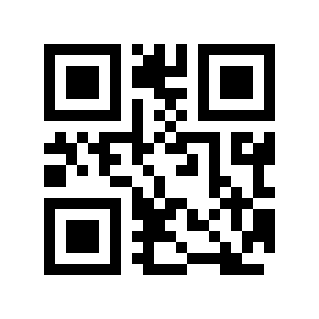
방법 2:

“코드 93 최소 길이” 설정 코드를 스캔하세요
https://cdn.scandocs.net/scanner/manual/global/_shared/_images/module-212e/000163.png

코드 93 최소 길이#

“디지털 설정 코드”를 스캔하십시오. 예를 들어, 최소 길이가 2자리인 경우 2를 스캔하고, 그렇지 않으면 2를 스캔합니다. 최소 길이가 12자리인 경우 1,2를 스캔합니다.

설정을 종료하려면 “OK” 설정 코드를 스캔하세요.

https://cdn.scandocs.net/scanner/manual/global/_shared/_images/module-212e/111000-45.png

확신하는#

코드 93 최대 길이#

Code 93의 최대 길이를 설정하는 방법에는 두 가지가 있습니다. 첫 번째 방법에서는 사용자가 QR 코드를 생성해야 하며, 이는 더 많은 사용자에게 더 유연합니다. 두 번째 방법은 단계에 따라 본 매뉴얼의 설정 코드를 스캔할 수 있습니다.

방법 1:

코드 93 최대 길이 설정 코드 내용 형식: >!000164XX. XX는 설정 변수로, 십진수 범위는 0~255입니다.

예: 코드 93 최대 길이가 9로 설정되면 설정 코드 내용은 >!0001649입니다.

예를 들어, 코드 93의 최대 길이가 20으로 설정된 경우 설정 코드 내용은 >!00016420입니다.

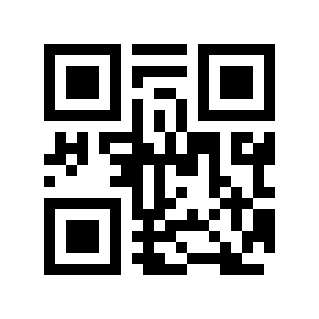
방법 2:

“코드 93 최대 길이” 설정 코드를 스캔하십시오.
https://cdn.scandocs.net/scanner/manual/global/_shared/_images/module-212e/000164.png

코드 93 최대 길이#

“디지털 설정 코드”를 스캔하십시오. 예를 들어, 최대 길이가 9자리인 경우 9를 스캔하고, 그렇지 않으면 9를 스캔합니다. 최대 길이가 20자리이면 2,0을 스캔합니다.

설정을 종료하려면 “OK” 설정 코드를 스캔하세요.

https://cdn.scandocs.net/scanner/manual/global/_shared/_images/module-212e/111000-46.png

확신하는#

Code 11#

코드 11 스위치#

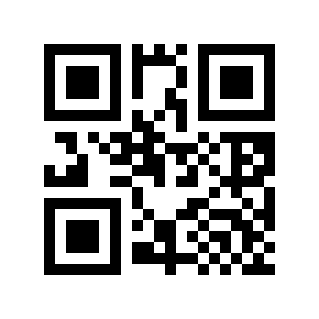
코드 11 바코드 읽기를 활성화/비활성화하려면 다음 설정 코드를 읽으십시오.
https://cdn.scandocs.net/scanner/manual/global/_shared/_images/module-212e/0001700.png

* 장애를 입히다#

https://cdn.scandocs.net/scanner/manual/global/_shared/_images/module-212e/0001701.png

~할 수 있게 하다#

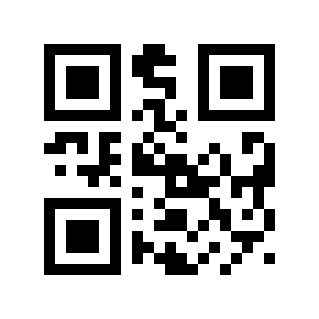
코드 11 확인 숫자 확인#

다음 설정 코드를 읽어 코드 11 체크 디지트 인증 여부를 설정하세요.
https://cdn.scandocs.net/scanner/manual/global/_shared/_images/module-212e/0001710.png

* 확인되지 않음#

https://cdn.scandocs.net/scanner/manual/global/_shared/_images/module-212e/0001711.png

1비트 체크섬#

https://cdn.scandocs.net/scanner/manual/global/_shared/_images/module-212e/0001712.png

2자리 체크섬#

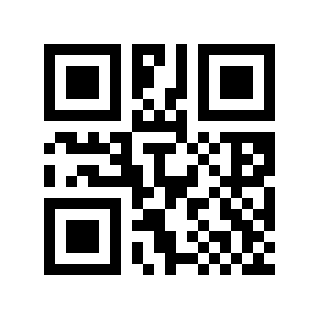
코드 11 체크 디지트 전송#

다음 설정 코드를 읽어 코드 11 체크 디지트 전송 여부를 설정합니다.

참고

전송 확인 숫자를 활성화하려면 먼저 확인 숫자 확인 기능을 활성화하십시오.
https://cdn.scandocs.net/scanner/manual/global/_shared/_images/module-212e/0001720.png

* 장애를 입히다#

https://cdn.scandocs.net/scanner/manual/global/_shared/_images/module-212e/0001721.png

~할 수 있게 하다#

코드 11 최소 길이#

코드 11의 최소 길이를 설정하는 방법에는 두 가지가 있습니다. 첫 번째 방법은 사용자가 QR 코드를 생성해야 하는데, 이는 더 많은 사용자가 설정하는 경향이 있고 더 유연합니다. 두 번째 방법은 단계에 따라 본 매뉴얼의 설정 코드를 스캔할 수 있습니다.

방법 1:

코드 11 최소 길이 설정 코드 내용 형식: >!000173XX. XX는 십진수 범위가 0~255인 설정 변수입니다.

예를 들어, 코드 11의 최소 길이가 2로 설정된 경우 설정 코드 내용은 >!0001732입니다.

예를 들어, 코드 11의 최소 길이가 12로 설정된 경우 설정 코드 내용은 >!00017312입니다.

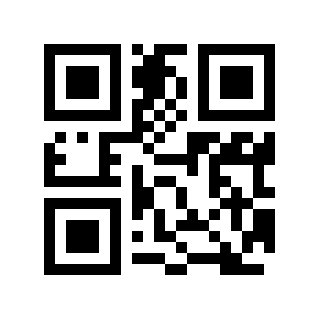
방법 2:

“코드 11 최소 길이” 설정 코드를 스캔하세요
https://cdn.scandocs.net/scanner/manual/global/_shared/_images/module-212e/000173.png

코드 11 최소 길이#

“디지털 설정 코드”를 스캔하십시오. 예를 들어, 최소 길이가 2자리인 경우 2를 스캔하고, 그렇지 않으면 2를 스캔합니다. 최소 길이가 12자리인 경우 1,2를 스캔합니다.

설정을 종료하려면 “OK” 설정 코드를 스캔하세요.

https://cdn.scandocs.net/scanner/manual/global/_shared/_images/module-212e/111000-47.png

확신하는#

코드 11 최대 길이#

Code 11의 최대 길이를 설정하는 방법에는 두 가지가 있습니다. 첫 번째 방법은 사용자가 QR 코드를 생성해야 하는데, 이는 더 많은 사용자가 설정하는 경향이 있고 더 유연합니다. 두 번째 방법은 단계에 따라 본 매뉴얼의 설정 코드를 스캔할 수 있습니다.

방법 1:

코드 11 최대 길이 설정 코드 내용 형식: >!000174XX. XX는 십진수 범위가 0~255인 설정 변수입니다.

예를 들어, 코드 11의 최대 길이가 9로 설정된 경우 설정 코드 내용은 >!0001749입니다.

예를 들어, 코드 11의 최대 길이가 20으로 설정된 경우 설정 코드 내용은 >!00017420입니다.

방법 2:

“코드 11 최대 길이” 설정 코드를 스캔하세요

https://cdn.scandocs.net/scanner/manual/global/_shared/_images/module-212e/000174.png

코드 11 최대 길이#

“디지털 설정 코드”를 스캔하십시오. 예를 들어, 최대 길이가 9자리인 경우 9를 스캔하고, 그렇지 않으면 9를 스캔합니다. 최대 길이가 20자리이면 2,0을 스캔합니다.

설정을 종료하려면 “OK” 설정 코드를 스캔하세요.

https://cdn.scandocs.net/scanner/manual/global/_shared/_images/module-212e/111000-48.png

확신하는#

MSI Plessey#

MSI 플레시 스위치#

MSI Plessey 바코드 판독을 활성화/비활성화하려면 다음 설정 코드를 읽으십시오.

https://cdn.scandocs.net/scanner/manual/global/_shared/_images/module-212e/0001900.png

* 장애를 입히다#

https://cdn.scandocs.net/scanner/manual/global/_shared/_images/module-212e/0001901.png

~할 수 있게 하다#

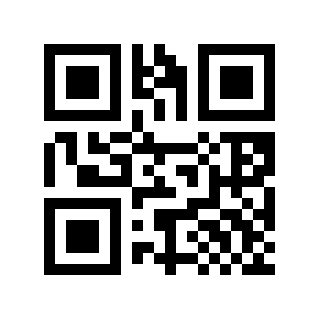
MSI Plessey 체크 디지트 검증#

MSI Plessey 체크 디지트 검증 여부를 설정하려면 다음 설정 코드를 읽으십시오.
https://cdn.scandocs.net/scanner/manual/global/_shared/_images/module-212e/0001911.png

* MOD10 단일 문자 확인#

https://cdn.scandocs.net/scanner/manual/global/_shared/_images/module-212e/0001912.png

MOD10/MOD10 이중 문자 확인#

https://cdn.scandocs.net/scanner/manual/global/_shared/_images/module-212e/0001913.png

MOD10/MOD11 이중 문자 확인#

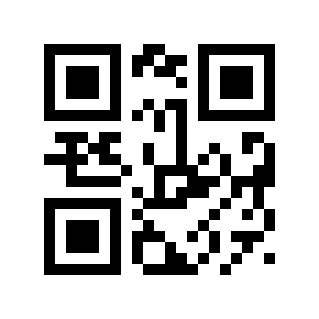
MSI Plessey 체크 디지트 전송#

MSI Plessey 체크 디지트 전송 여부를 설정하려면 다음 설정 코드를 읽으십시오.

참고

전송 확인 숫자를 활성화하려면 먼저 확인 숫자 확인 기능을 활성화하십시오.
https://cdn.scandocs.net/scanner/manual/global/_shared/_images/module-212e/0001920.png

* 장애를 입히다#

https://cdn.scandocs.net/scanner/manual/global/_shared/_images/module-212e/0001921.png

~할 수 있게 하다#

MSI Plessey 최소 길이#

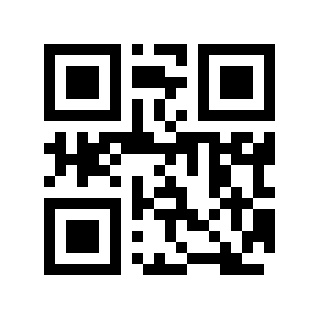
MSI Plessey의 최소 길이를 설정하는 방법에는 두 가지가 있습니다. 첫 번째 방법은 사용자가 QR 코드를 생성해야 하는데, 이 코드는 더 많은 사용자가 설정하는 경향이 있고 더 유연합니다. 두 번째 방법은 단계에 따라 본 매뉴얼의 설정 코드를 스캔할 수 있습니다.

방법 1:

MSI Plessey 최소 길이 설정 코드 내용 형식: >!000193XX. XX는 설정 변수, 십진수 범위 0-255입니다.

예: MSI Plessey 최소 길이가 2로 설정된 경우 설정 코드 내용은 >!0001932입니다.

예: MSI Plessey의 최소 길이가 12로 설정된 경우 설정 코드 내용은 >!00019312입니다.

방법 2:

“MSI Plessey 최소 길이” 설정 코드를 스캔하세요
https://cdn.scandocs.net/scanner/manual/global/_shared/_images/module-212e/000193.png

MSI Plessey 최소 길이#

“디지털 설정 코드”를 스캔하십시오. 예를 들어, 최소 길이가 2자리인 경우 2를 스캔하고, 그렇지 않으면 2를 스캔합니다. 최소 길이가 12자리인 경우 1,2를 스캔합니다.

설정을 종료하려면 “OK” 설정 코드를 스캔하세요.

https://cdn.scandocs.net/scanner/manual/global/_shared/_images/module-212e/111000-49.png

확신하는#

MSI Plessey 최대 길이#

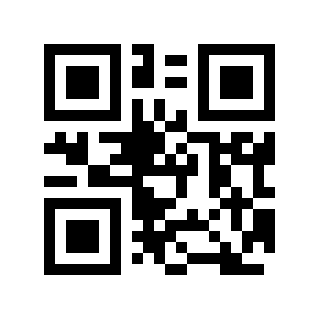
MSI Plessey의 최대 길이를 설정하는 방법에는 두 가지가 있습니다. 첫 번째 방법은 사용자가 QR 코드를 생성해야 하는데, 이 코드는 더 많은 사용자가 설정하는 경향이 있고 더 유연합니다. 두 번째 방법은 단계에 따라 본 매뉴얼의 설정 코드를 스캔할 수 있습니다.

방법 1:

MSI Plessey 최대 길이 설정 코드 내용 형식: >!000194XX. XX는 설정 변수, 십진수 범위 0-255입니다.

예를 들어 MSI Plessey의 최대 길이가 9로 설정된 경우 설정 코드 내용은 >!0001949입니다.

예를 들어 MSI Plessey의 최대 길이가 20으로 설정된 경우 설정 코드 내용은 >!00019420입니다.

방법 2:

“MSI Plessey 최대 길이” 설정 코드를 스캔하세요
https://cdn.scandocs.net/scanner/manual/global/_shared/_images/module-212e/000194.png

MSI Plessey 최대 길이#

“디지털 설정 코드”를 스캔하십시오. 예를 들어, 최대 길이가 9자리인 경우 9를 스캔하고, 그렇지 않으면 9를 스캔합니다. 최대 길이가 20자리이면 2,0을 스캔합니다.

설정을 종료하려면 “OK” 설정 코드를 스캔하세요.

https://cdn.scandocs.net/scanner/manual/global/_shared/_images/module-212e/111000-50.png

확신하는#

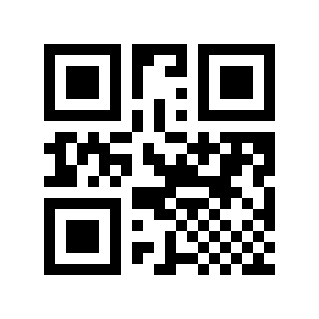
GS1 DataBar/RSS#

GS1 DataBar 바코드 읽기를 활성화/비활성화하려면 다음 설정 코드를 읽으십시오.
https://cdn.scandocs.net/scanner/manual/global/_shared/_images/module-212e/0001A00.png

* 장애를 입히다#

https://cdn.scandocs.net/scanner/manual/global/_shared/_images/module-212e/0001A01.png

~할 수 있게 하다#

Composite Code#

복합 코드 바코드 읽기를 활성화/비활성화하려면 다음 설정 코드를 읽으십시오.

참고

복합 코드를 활성화하려면 먼저 별도의 해당 코드를 활성화하십시오.

https://cdn.scandocs.net/scanner/manual/global/_shared/_images/module-212e/0001B00.png

* 장애를 입히다#

https://cdn.scandocs.net/scanner/manual/global/_shared/_images/module-212e/0001B01.png

~할 수 있게 하다#

TELEPEN#

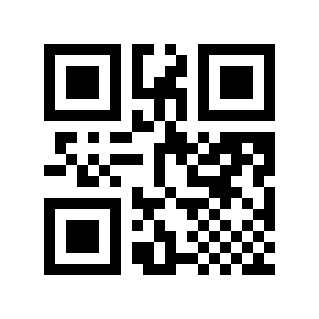
TELEPEN 바코드 판독을 활성화/비활성화하려면 다음 설정 코드를 읽으십시오.
https://cdn.scandocs.net/scanner/manual/global/_shared/_images/module-212e/0001B90.png

* 장애를 입히다#

https://cdn.scandocs.net/scanner/manual/global/_shared/_images/module-212e/0001B91.png

~할 수 있게 하다#

TRIOPTIC#

TRIOPTIC 바코드 판독을 활성화/비활성화하려면 다음 설정 코드를 읽으십시오.

https://cdn.scandocs.net/scanner/manual/global/_shared/_images/module-212e/0001C90.png

* 장애를 입히다#

https://cdn.scandocs.net/scanner/manual/global/_shared/_images/module-212e/0001C91.png

~할 수 있게 하다#

HONG KONG 2 OF 5/CHINA POST#

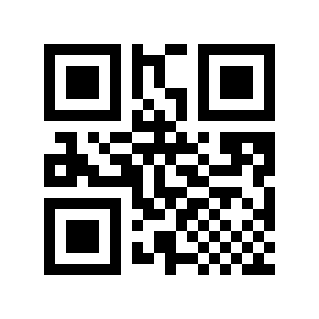
HONG KONG 2 of 5 바코드 읽기를 활성화/비활성화하려면 다음 설정 코드를 읽으십시오.
https://cdn.scandocs.net/scanner/manual/global/_shared/_images/module-212e/0001F90.png

* 장애를 입히다#

https://cdn.scandocs.net/scanner/manual/global/_shared/_images/module-212e/0001F91.png

~할 수 있게 하다#

우정사업본부/우편사업부#

KOREA POST/우편 바코드 읽기를 활성화/비활성화하려면 다음 설정 코드를 읽으십시오. 바코드 길이는 6바이트여야 합니다.

https://cdn.scandocs.net/scanner/manual/global/_shared/_images/module-212e/0002000.png

* 장애를 입히다#

https://cdn.scandocs.net/scanner/manual/global/_shared/_images/module-212e/0002001.png

~할 수 있게 하다#

한국우편검사번호 전송#

KOREA POST 체크디지트 전송 여부를 설정하려면 다음 설정 코드를 읽어보세요.

https://cdn.scandocs.net/scanner/manual/global/_shared/_images/module-212e/0002010.png

* 장애를 입히다#

https://cdn.scandocs.net/scanner/manual/global/_shared/_images/module-212e/0002011.png

~할 수 있게 하다#

KOREA POST 데이터 반전#

https://cdn.scandocs.net/scanner/manual/global/_shared/_images/module-212e/0002020.png

* 장애를 입히다#

https://cdn.scandocs.net/scanner/manual/global/_shared/_images/module-212e/0002021.png

~할 수 있게 하다#

PDF417#

PDF417 스위치#

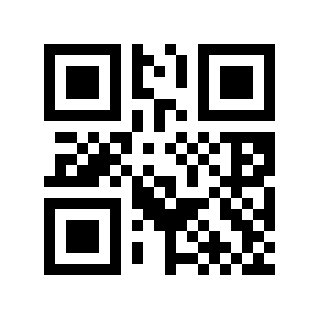
PDF417 바코드 읽기를 활성화/비활성화하려면 다음 설정 코드를 읽으십시오.
https://cdn.scandocs.net/scanner/manual/global/_shared/_images/module-212e/0003000.png

장애를 입히다#

https://cdn.scandocs.net/scanner/manual/global/_shared/_images/module-212e/0003001.png

* 할 수 있게 하다#

PDF417 정방향 및 역방향 식별#

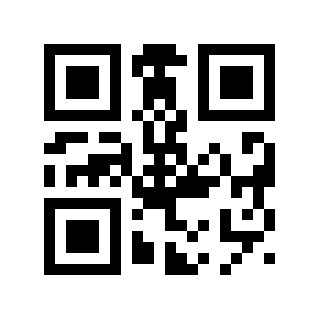
정방향/역방향 PDF417 코드를 읽을 수 있는지 여부를 설정하려면 다음 설정 코드를 읽으십시오.
https://cdn.scandocs.net/scanner/manual/global/_shared/_images/module-212e/0003020.png

* 양수 색상만 읽기#

https://cdn.scandocs.net/scanner/manual/global/_shared/_images/module-212e/0003021.png

색상 반전 읽기 전용#

https://cdn.scandocs.net/scanner/manual/global/_shared/_images/module-212e/0003022.png

포지티브 색상과 네거티브 색상 모두에서 판독 가능#

QR Code#

QR스위치#

QR 바코드 읽기를 활성화/비활성화하려면 다음 설정 코드를 읽으십시오.
https://cdn.scandocs.net/scanner/manual/global/_shared/_images/module-212e/0003100.png

장애를 입히다#

https://cdn.scandocs.net/scanner/manual/global/_shared/_images/module-212e/0003101.png

* 할 수 있게 하다#

QR Code 포지티브 및 네거티브 색상 판독#

다음 설정 코드를 읽고 정/역 색상 QR Code를 읽을 수 있는지 여부를 설정하십시오.
https://cdn.scandocs.net/scanner/manual/global/_shared/_images/module-212e/0003120.png

* 양수 색상만 읽기#

https://cdn.scandocs.net/scanner/manual/global/_shared/_images/module-212e/0003121.png

색상 반전 읽기 전용#

https://cdn.scandocs.net/scanner/manual/global/_shared/_images/module-212e/0003122.png

포지티브 색상과 네거티브 색상 모두에서 판독 가능#

https://cdn.scandocs.net/scanner/manual/global/_shared/_images/module-212e/0003120-2.png

일반 색상만 읽기(역방향 색상 코드)#

QR Code 미러 읽기#

QR Code 이미지를 읽을 수 있는지 여부를 설정하려면 다음 구성 코드를 읽으십시오.
https://cdn.scandocs.net/scanner/manual/global/_shared/_images/module-212e/0003140.png

장애를 입히다#

https://cdn.scandocs.net/scanner/manual/global/_shared/_images/module-212e/0003141.png

* 할 수 있게 하다#

Data Matrix (DM)#

Data Matrix 스위치#

Data Matrix 바코드 읽기를 활성화/비활성화하려면 다음 설정 코드를 읽으십시오.
https://cdn.scandocs.net/scanner/manual/global/_shared/_images/module-212e/0003200.png

장애를 입히다#

https://cdn.scandocs.net/scanner/manual/global/_shared/_images/module-212e/0003201.png

* 할 수 있게 하다#

Data Matrix 포지티브 및 네거티브 색상 판독#

포지티브/리버스 컬러 Data Matrix 코드를 읽을 수 있는지 여부를 설정하려면 다음 설정 코드를 읽으십시오.

https://cdn.scandocs.net/scanner/manual/global/_shared/_images/module-212e/0003220.png

* 양수 색상만 읽기#

https://cdn.scandocs.net/scanner/manual/global/_shared/_images/module-212e/0003221.png

색상 반전 읽기 전용#

https://cdn.scandocs.net/scanner/manual/global/_shared/_images/module-212e/0003222.png

포지티브 색상과 네거티브 색상 모두에서 판독 가능#

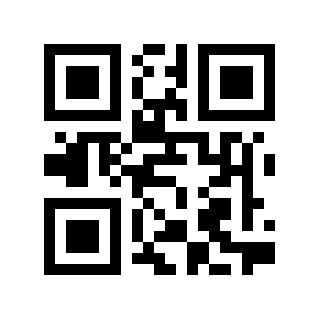
Data Matrix 미러 읽기#

이미지 Data Matrix 코드를 읽을 수 있는지 여부를 설정하려면 다음 설정 코드를 읽으십시오.
https://cdn.scandocs.net/scanner/manual/global/_shared/_images/module-212e/0003240.png

* 장애를 입히다#

https://cdn.scandocs.net/scanner/manual/global/_shared/_images/module-212e/0003241.png

~할 수 있게 하다#

DM ECI 제어#

https://cdn.scandocs.net/scanner/manual/global/_shared/_images/module-212e/0003230.png

* 장애를 입히다#

https://cdn.scandocs.net/scanner/manual/global/_shared/_images/module-212e/0003231.png

~할 수 있게 하다#

Aztec Code#

AZTEC CODE 바코드 읽기를 활성화/비활성화하려면 다음 설정 코드를 읽으십시오.

https://cdn.scandocs.net/scanner/manual/global/_shared/_images/module-212e/0003400.png

* 장애를 입히다#

https://cdn.scandocs.net/scanner/manual/global/_shared/_images/module-212e/0003401.png

~할 수 있게 하다#