Bluetooth-Modus#
Bemerkung
ist nur für RF+BT-Codelesegeräte mit Bluetooth-Funktion geeignet.
Schnittstelleneinstellungen lesen#

Aktuelle Schnittstelleneinstellungen#
Bluetooth-Übertragungsmethode#
Bemerkung
Wenn das blaue Licht ständig leuchtet oder blinkt, bedeutet dies, dass es sich derzeit im Bluetooth-Modus befindet; Wenn das blaue Licht aus ist, bedeutet dies, dass es sich derzeit im 2,4-G-Modus oder im USB-Kabelmodus befindet.

Bluetooth-Übertragung#
Bluetooth-Arbeitsmodus#
Bemerkung
Nur gültig im Bluetooth-Modus.
Bemerkung
Bevor Sie den Bluetooth-Arbeitsmodus wechseln, müssen Sie die Kopplungsinformationen sowohl auf dem Host als auch auf dem Codelesegerät löschen.

Bluetooth-HID-Tastatur (Standard)#

Serieller Bluetooth-SPP-Anschluss#
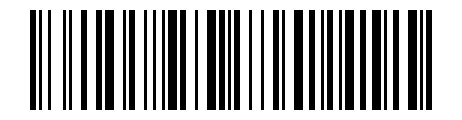
Serieller Bluetooth-BLE-Anschluss#

Bluetooth-Basisübertragungsmodus#
Bemerkung
ist für die Kopplung mit einer bereits gekoppelten Bluetooth-Basis geeignet. Wenn der Barcode auf der Basis beschädigt ist, können Sie auch das Gadget BluetoothAddress.exe verwenden, um einen Pairing-Barcode zu generieren.
Bluetooth-Namen ändern#
Scannen Sie nach Eingabe des neuen Bluetooth-Namens den generierten QR-Code, um die Einrichtung abzuschließen. Wenn der Host nach der Änderung alte Kopplungsdatensätze gespeichert hat, löschen Sie bitte zuerst die alte Kopplung und suchen Sie erneut nach einer Verbindung.
Bluetooth-HID-Kopplung löschen#
Nach dem Scannen von „Kopplung löschen“ im Bluetooth-Übertragungsmodus trennt das Codelesegerät die Verbindung zum aktuell gekoppelten Gerät, löscht die Kopplungsliste und wartet dann auf die Kopplung eines neuen Geräts. Historisch gekoppelte Geräte müssen gelöscht und erneut gekoppelt werden.
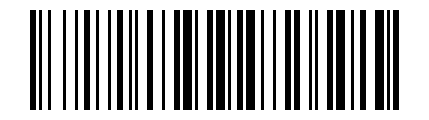
Bluetooth-Kopplung löschen#
Systemtastaturfunktion#
Popup-Tastaturfunktion des iOS-Systems#
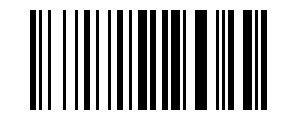
iOS-Tastatur einblenden/ausblenden#

Halten Sie die Auslösetaste 4 Sekunden lang gedrückt, um den iOS-Tastaturschalter aufzurufen#

Doppelklicken Sie auf die Auslösetaste, um den iOS-Tastaturschalter aufzurufen#

Popup-iOS-Tastaturschalter nach dem Senden#
Windows-Feststelltaste-Erkennung#
Bemerkung
Dieser Befehl gilt nur für einige Bluetooth-Codelesegeräte. Nach dem Scannen des Setup-Codes zeigen zwei kurze Pieptöne die Deaktivierung und ein dreifarbiger Piepton die Aktivierung an.
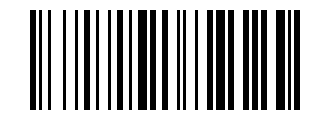
Windows-Feststelltaste-Erkennungsschalter#
Bluetooth und 2,4G, zum Umschalten 8 Sekunden lang gedrückt halten#
Bemerkung
Dieser Befehl gilt nur für einige RF+BT-Codelesegeräte (DS, C, RT). Halten Sie nach der Aktivierung die Auslösetaste länger als 8 Sekunden gedrückt und lassen Sie sie los, um RF/BT umzuschalten. Wenn Sie die Taste länger als 16 Sekunden gedrückt halten, schaltet sich das Codelesegerät ab und der Modus wechselt nicht. Nach dem Scannen des Setup-Codes zeigen zwei kurze Pieptöne die Deaktivierung und ein dreifarbiger Piepton die Aktivierung an.

Halten Sie die Auslösetaste 8 Sekunden lang gedrückt, um den RF/BT-Schalter umzuschalten#
Übertragungsgeschwindigkeit der Bluetooth-Tastatur#
Bemerkung
Nur gültig im Bluetooth-Modus.

Bluetooth-HID-Verzögerung lesen#

Hohe Geschwindigkeit (2 ms)#

Hohe Geschwindigkeit (6 ms)#
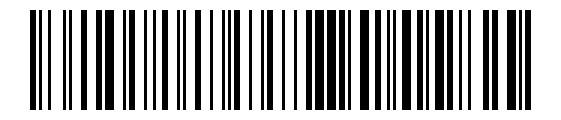
* Mittlere Geschwindigkeit (10 ms)#

mittlere Geschwindigkeit (18 ms)#

niedrige Geschwindigkeit (25 ms)#
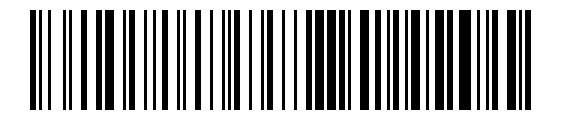
niedrige Geschwindigkeit (30 ms)#
Bluetooth-Verbindungsstatus, Nicht-Ruhezustand-Einstellung#
Bemerkung
Nach dem Scannen des Setup-Codes zeigen zwei kurze Pieptöne die Deaktivierung und ein dreifarbiger Piepton die Aktivierung an.
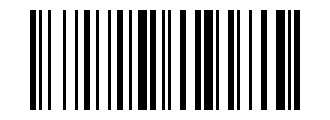
Bluetooth-Verbindungsstatus-Nicht-Ruheschalter#