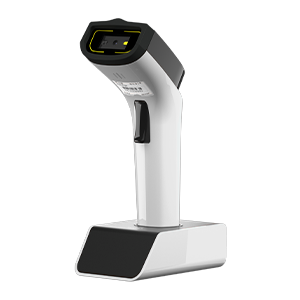
Verwendet das MQTTs-Protokoll, um Daten an AWS IoT zu übertragen#
Bemerkung
Gilt nur für Barcode-Lesegeräte mit Wi-Fi-Übertragung, z. B. DS2800.
Registrieren Sie das Gerät auf der AWS IoT-Seite und erhalten Sie das Client-Zertifikat und den privaten Schlüssel#
Klicken Sie auf Things, um die Seite aufzurufen.
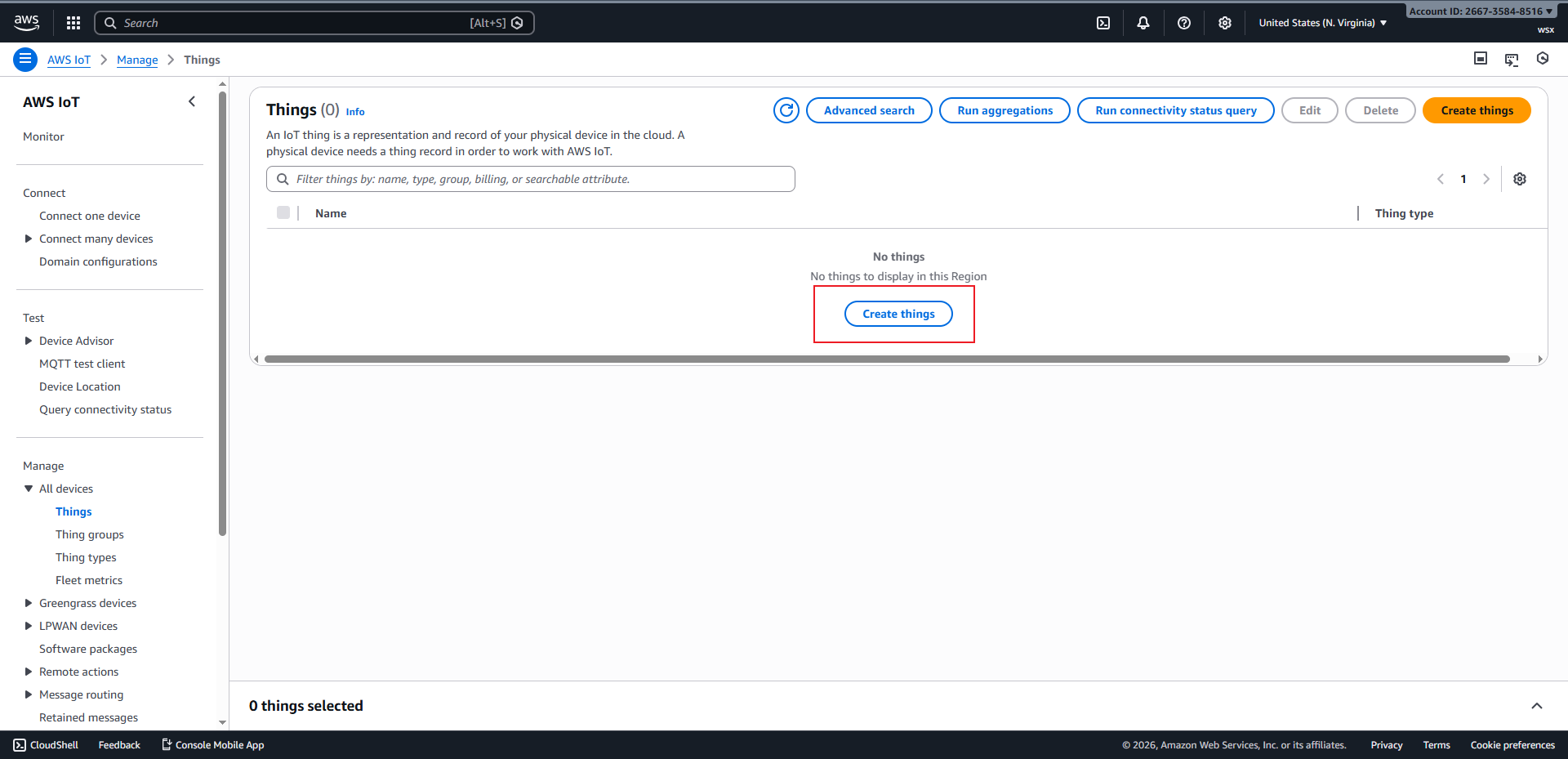
Dinge-Seite#
Klicken Sie auf „Dinge erstellen“, um die Seite zur Geräteerstellung aufzurufen.
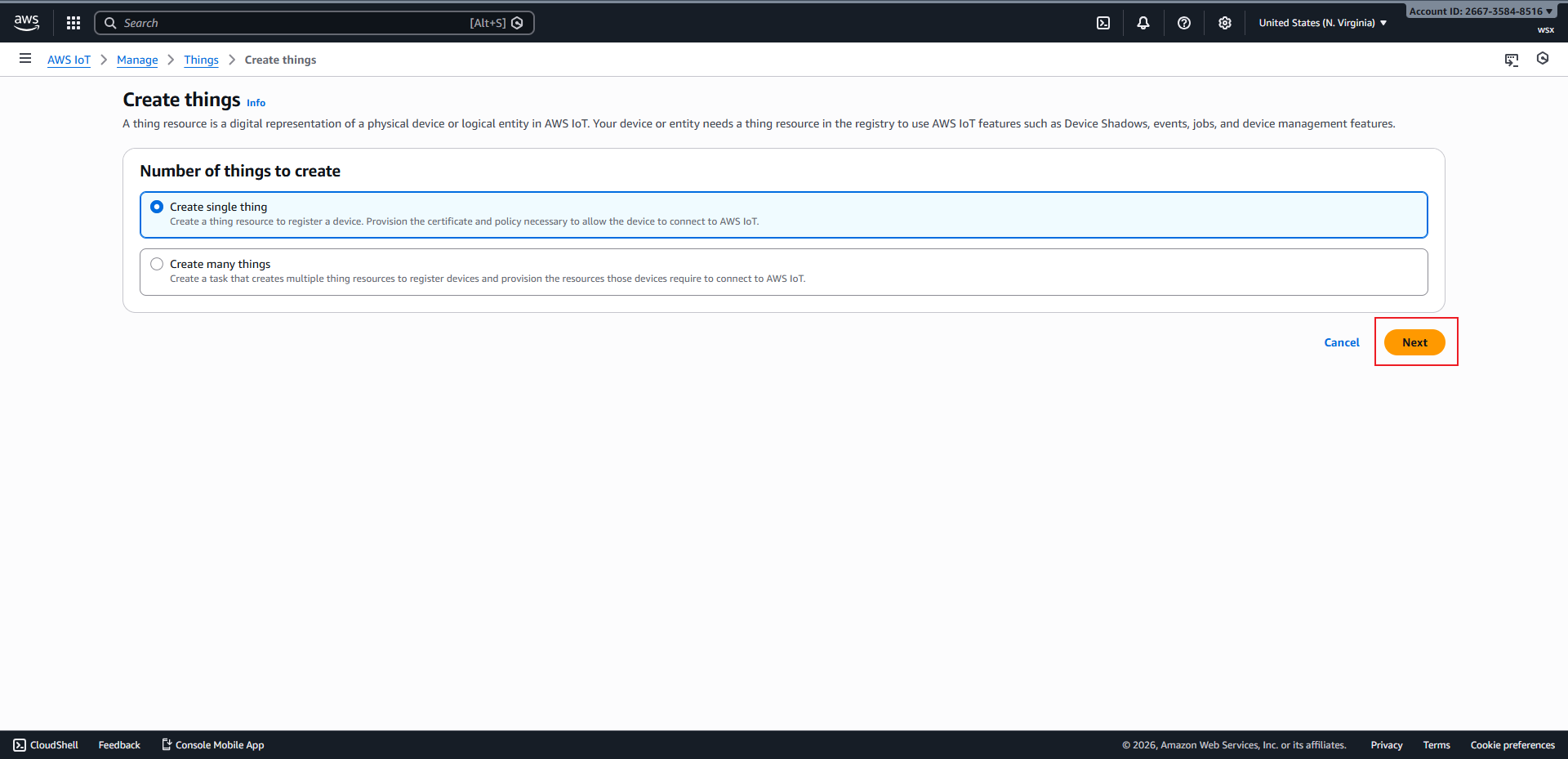
Seite „Dinge erstellen“.#
Klicken Sie auf „Weiter“, um die Seite mit den Geräteeigenschaften aufzurufen.
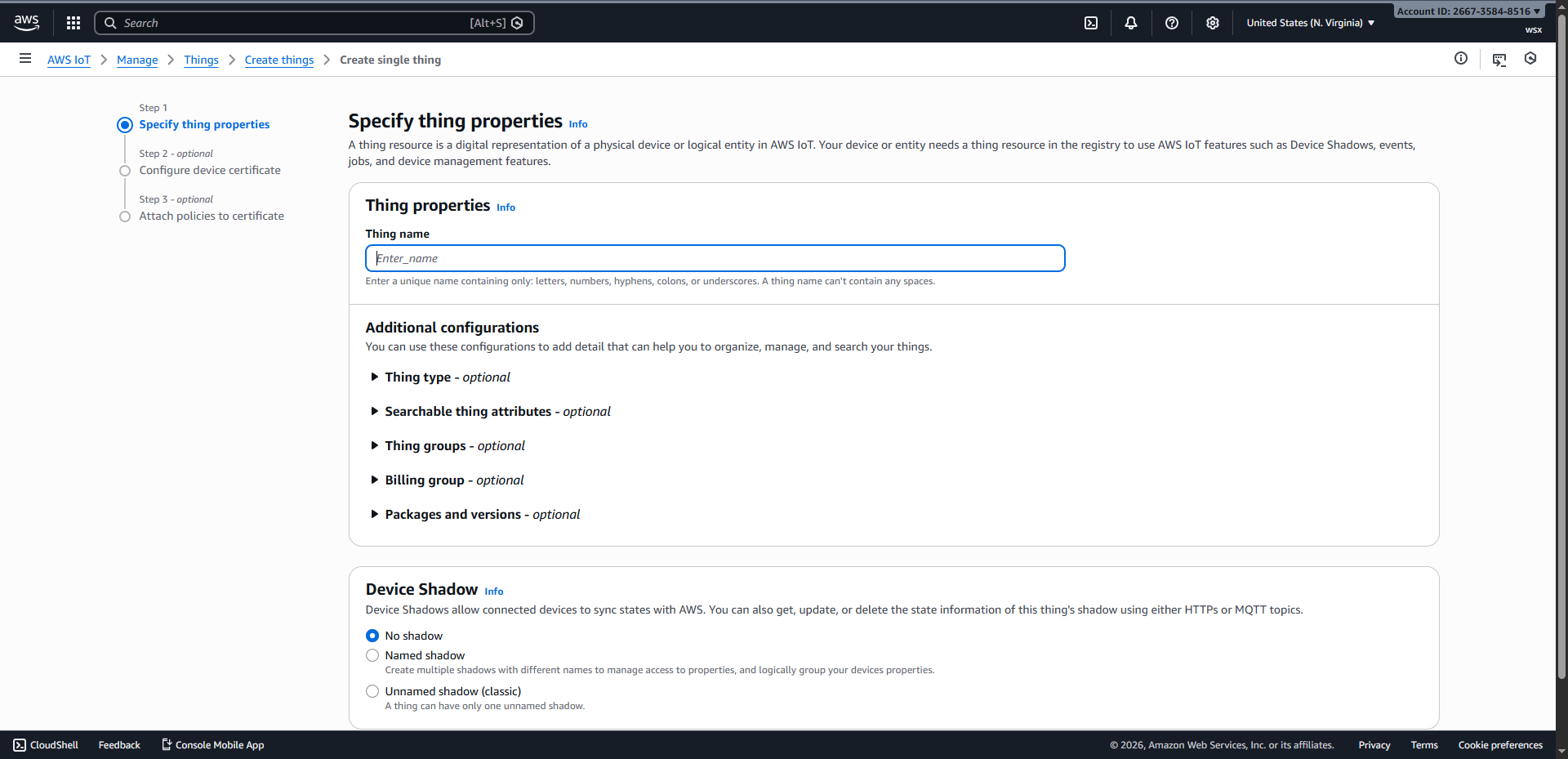
Specify things properties#
Nachdem Sie den Namen des Dings eingegeben haben, klicken Sie auf „Weiter“, um die Konfigurationsseite für das Gerätezertifikat aufzurufen.
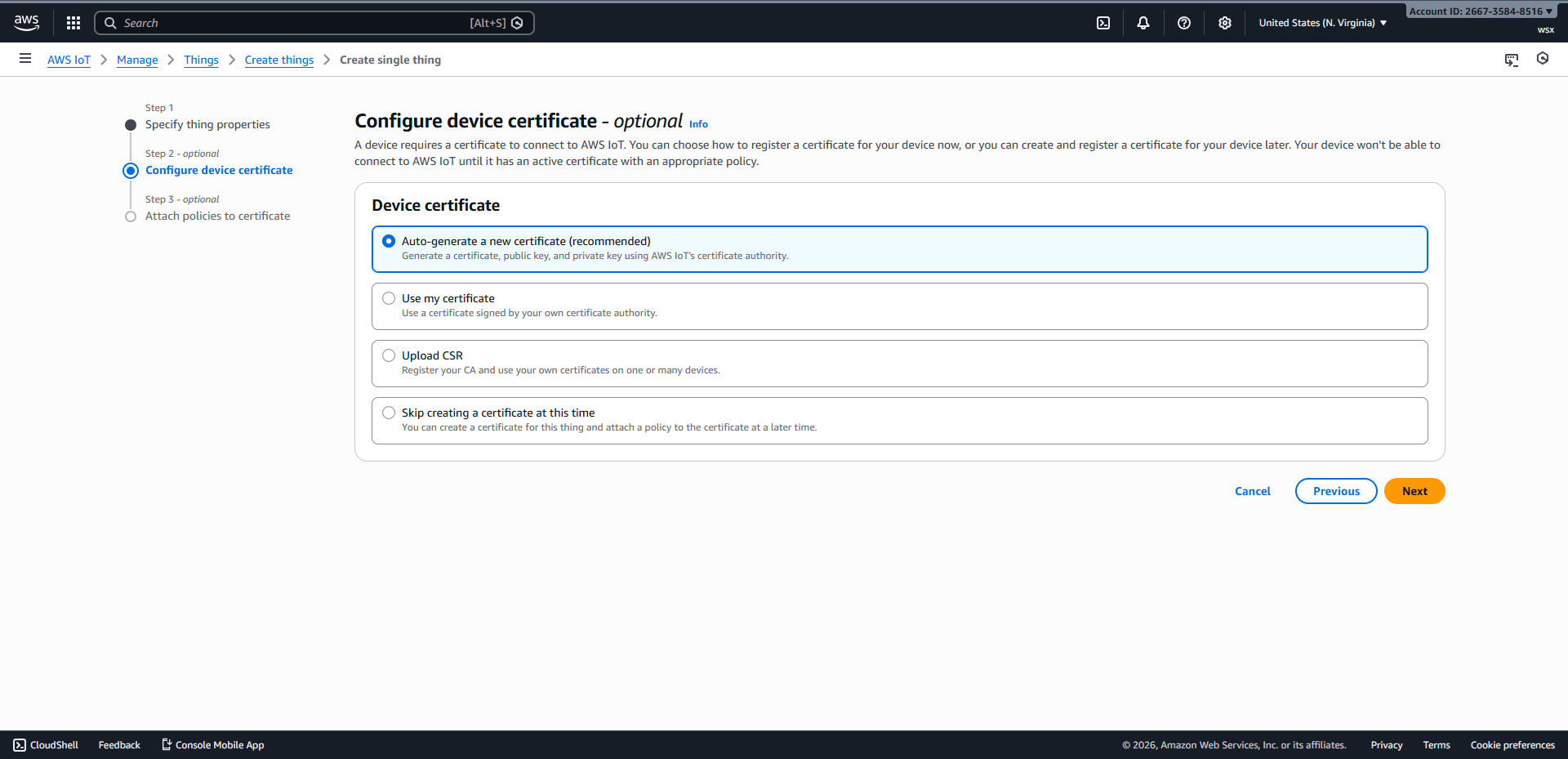
Configure device certificate#
Klicken Sie auf „Weiter“, um die Seite mit der Zertifikatsrichtlinienbindung aufzurufen.
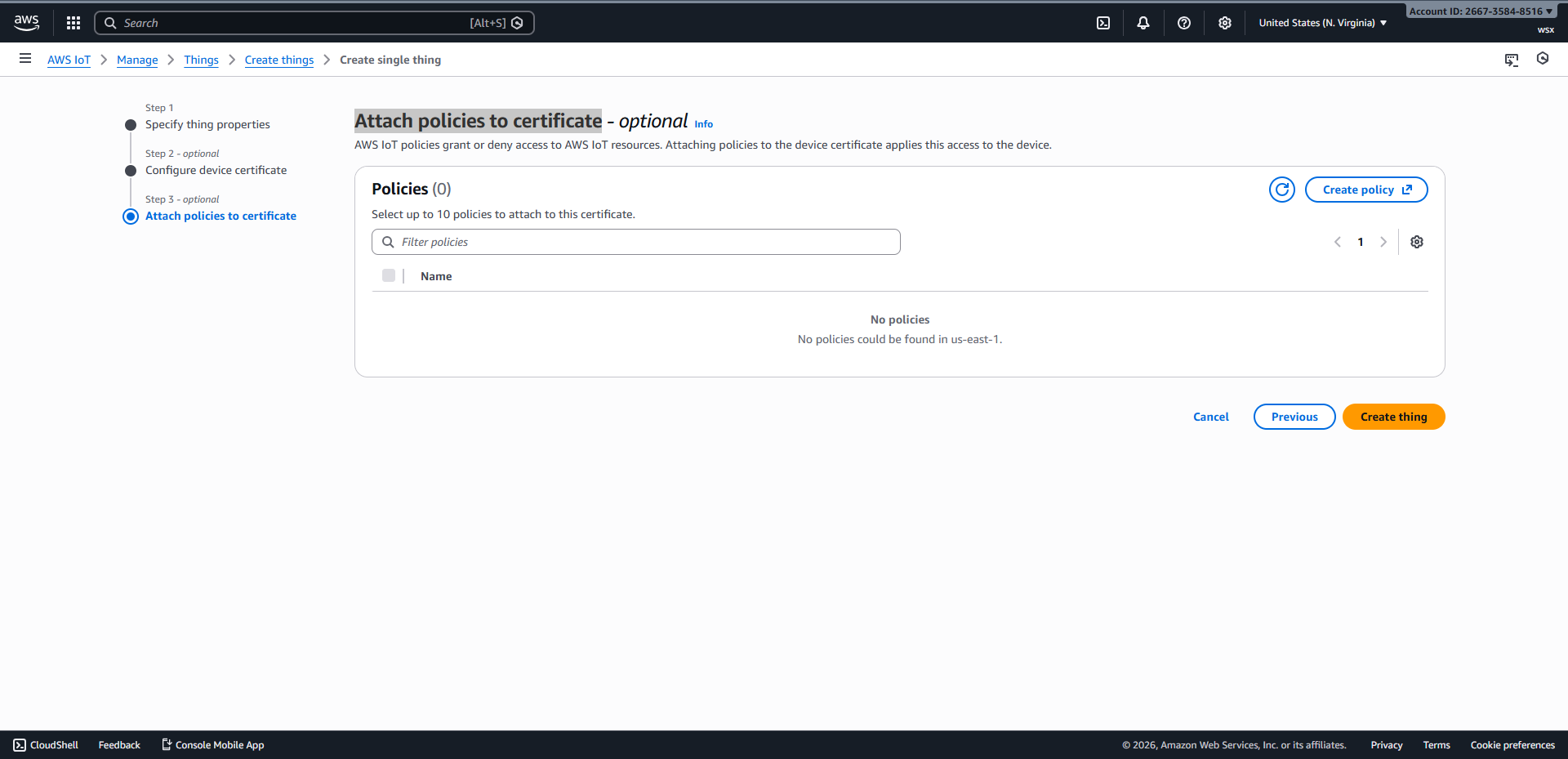
Attach policies to certificate#
Klicken Sie auf „Richtlinie erstellen“, um die Seite zur Richtlinienerstellung aufzurufen, geben Sie den Richtliniennamen ein, kopieren Sie den folgenden Inhalt in das JSON-Eingabefeld und klicken Sie dann auf „Erstellen“, um die Erstellung abzuschließen.
 1{
 2  "Version": "2012-10-17",
 3  "Statement": [
 4    {
 5      "Effect": "Allow",
 6      "Action": [
 7        "iot:Publish",
 8        "iot:Receive",
 9        "iot:PublishRetain"
10      ],
11      "Resource": "*"
12    },
13    {
14      "Effect": "Allow",
15      "Action": "iot:Subscribe",
16      "Resource": "*"
17    },
18    {
19      "Effect": "Allow",
20      "Action": "iot:Connect",
21      "Resource": "*"
22    }
23  ]
24}
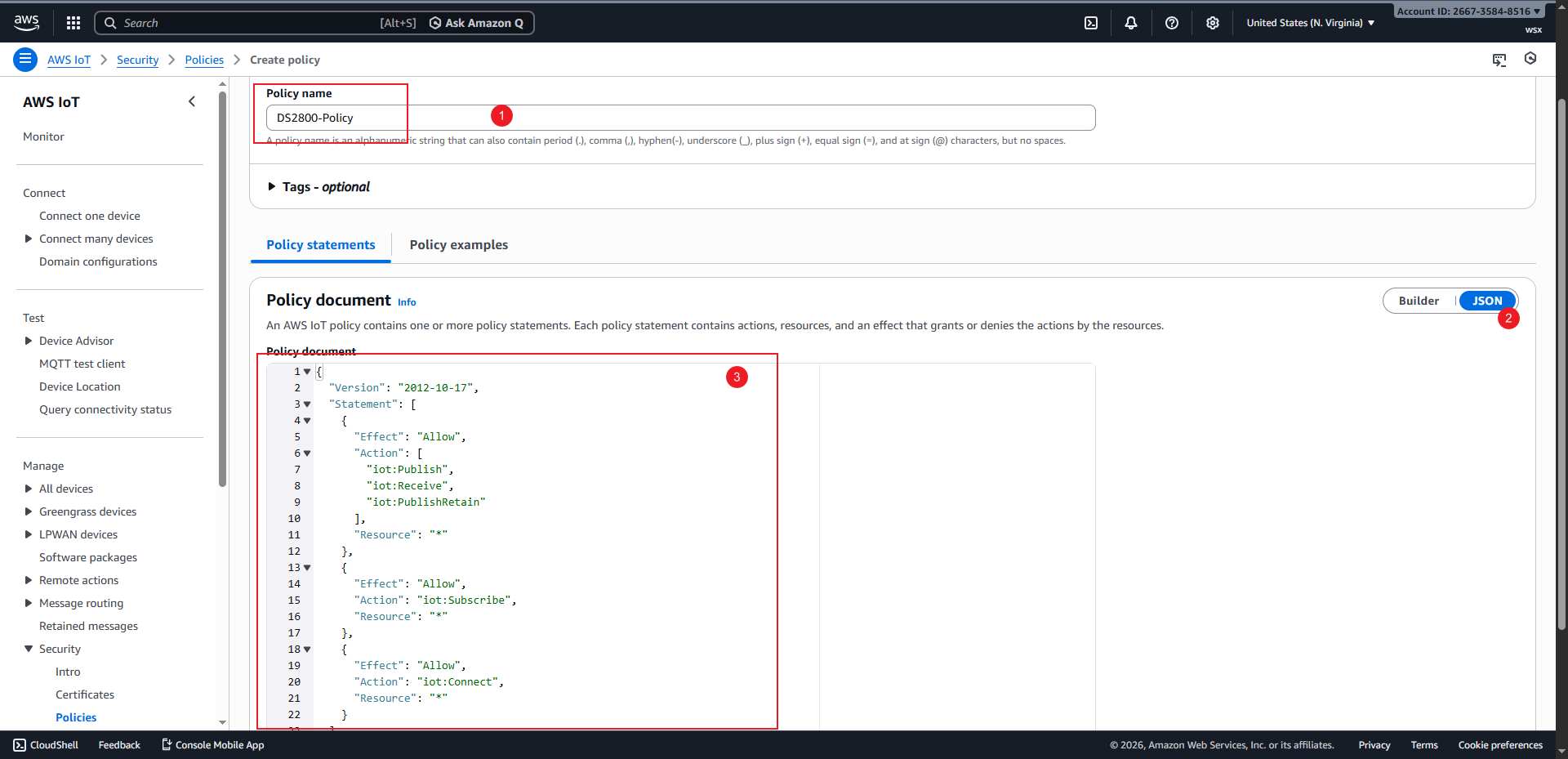
Richtlinienseite erstellen#
Kehren Sie zur Seite „Richtlinien an Zertifikat anhängen“ zurück, überprüfen Sie die neu erstellte Richtlinie und klicken Sie auf „Dinge erstellen“, um die Geräteerstellung abzuschließen.
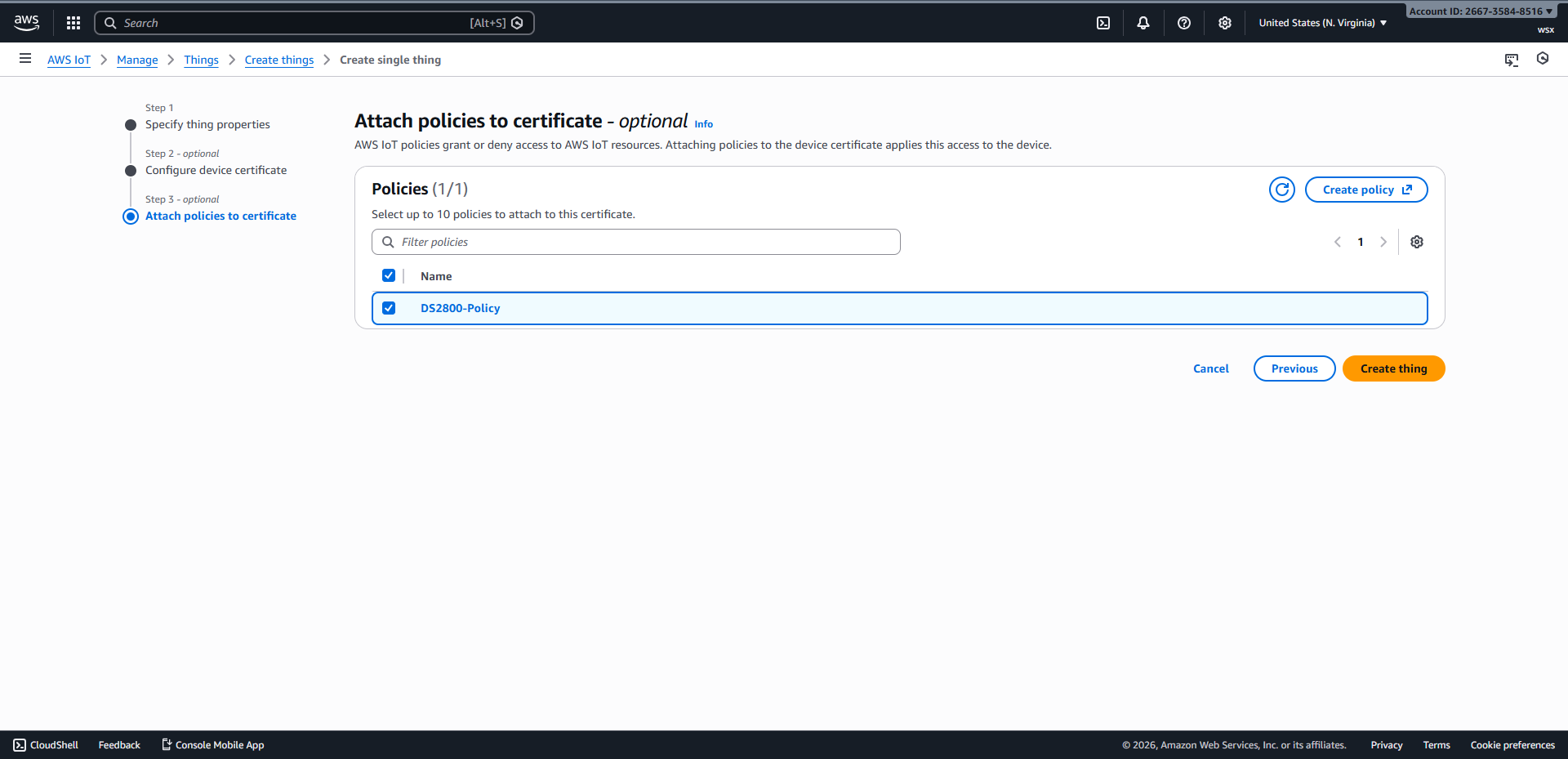
bindet die Richtlinie und erstellt das Ding#
Laden Sie zunächst das Zertifikat und den privaten Schlüssel herunter und klicken Sie dann auf „Fertig“, um den Geräteerstellungsprozess abzuschließen.
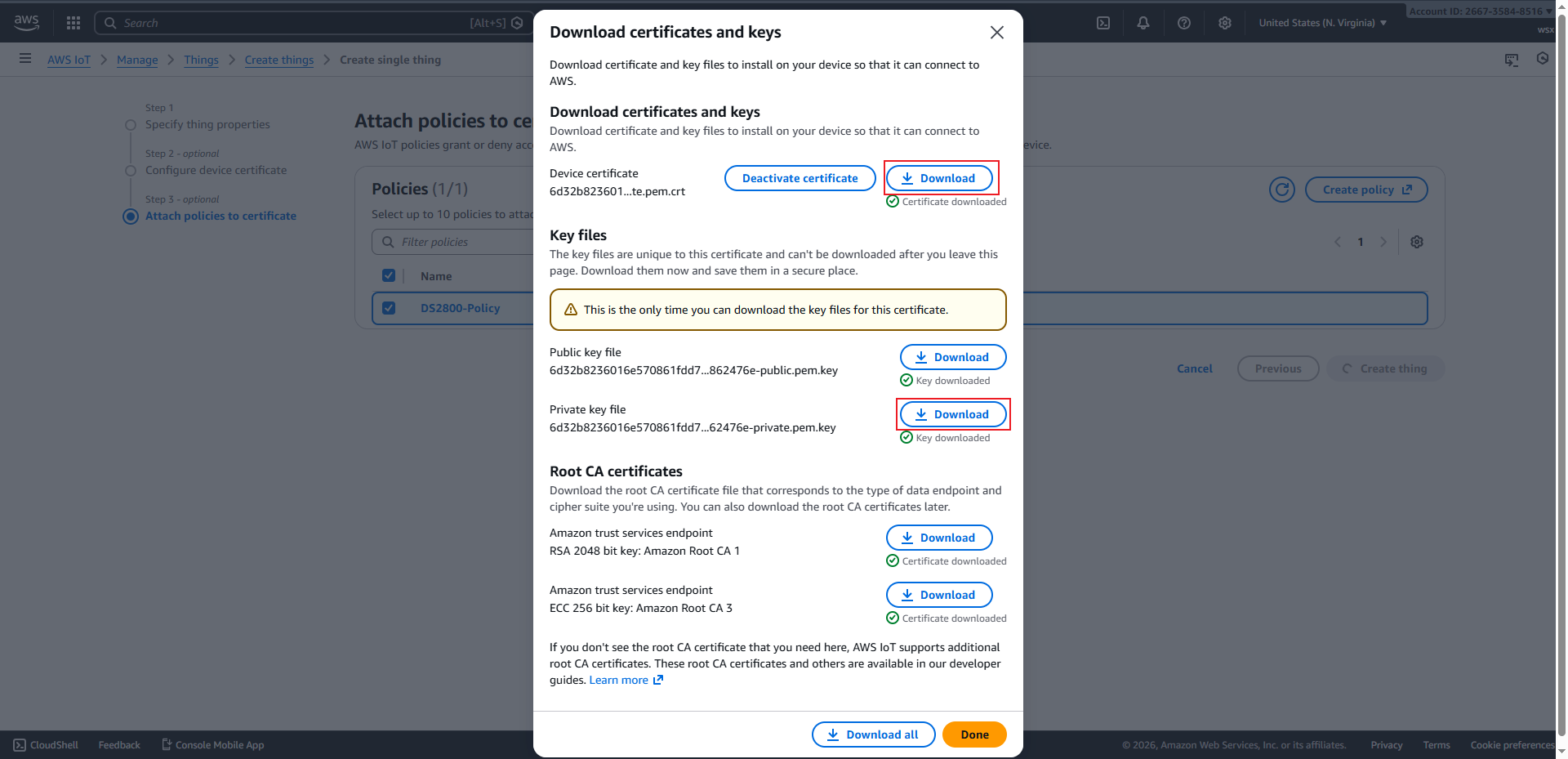
Zertifikat und privaten Schlüssel herunterladen#
Konfigurieren Sie Codelesegeräte#
MQTT-Modus festlegen#
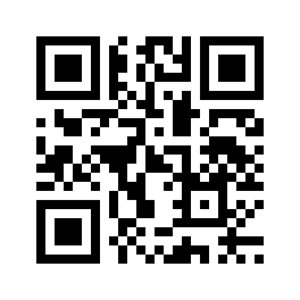
MQTTs-Modus#
setzt den MQTT-Port auf 8883#
MQTT-Port 8883#
Client-Zertifikat festlegen#
Tipp
Wenn der generierte QR-Code zu groß ist, empfiehlt es sich, einen Screenshot zu machen und ihn an Ihr Mobiltelefon zu senden, dann die Bildschirmhelligkeit des Telefons auf die höchste Stufe einzustellen und ihn dann mit einem Codelesegerät zu scannen.
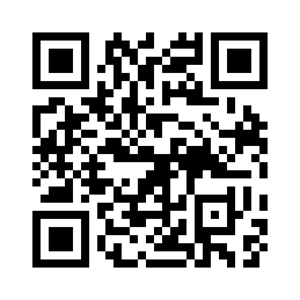
Privaten Schlüssel festlegen#
Tipp
Wenn der generierte QR-Code zu groß ist, empfiehlt es sich, einen Screenshot zu machen und ihn an Ihr Mobiltelefon zu senden, dann die Bildschirmhelligkeit des Telefons auf die höchste Stufe einzustellen und ihn dann mit einem Codelesegerät zu scannen.
WLAN und Broker konfigurieren#
Tipp
Nach Eingabe der entsprechenden WLAN-Informationen und Serviceadresse stellt das Codelesegerät eine aktive Verbindung zu AWS IoT her; Nach erfolgreicher Verbindung bleibt die grüne Kontrollleuchte des Codelesegeräts eingeschaltet.
MQTT-Testclient#
Klicken Sie auf MQTT-Testclient, um die Seite aufzurufen.
Nachdem Sie das zu abonnierende Thema eingegeben und auf „Abonnieren“ geklickt haben, scannen Sie mit dem Code-Lesegerät den Barcode, um die vom Code-Lesegerät hochgeladenen Daten zu empfangen.
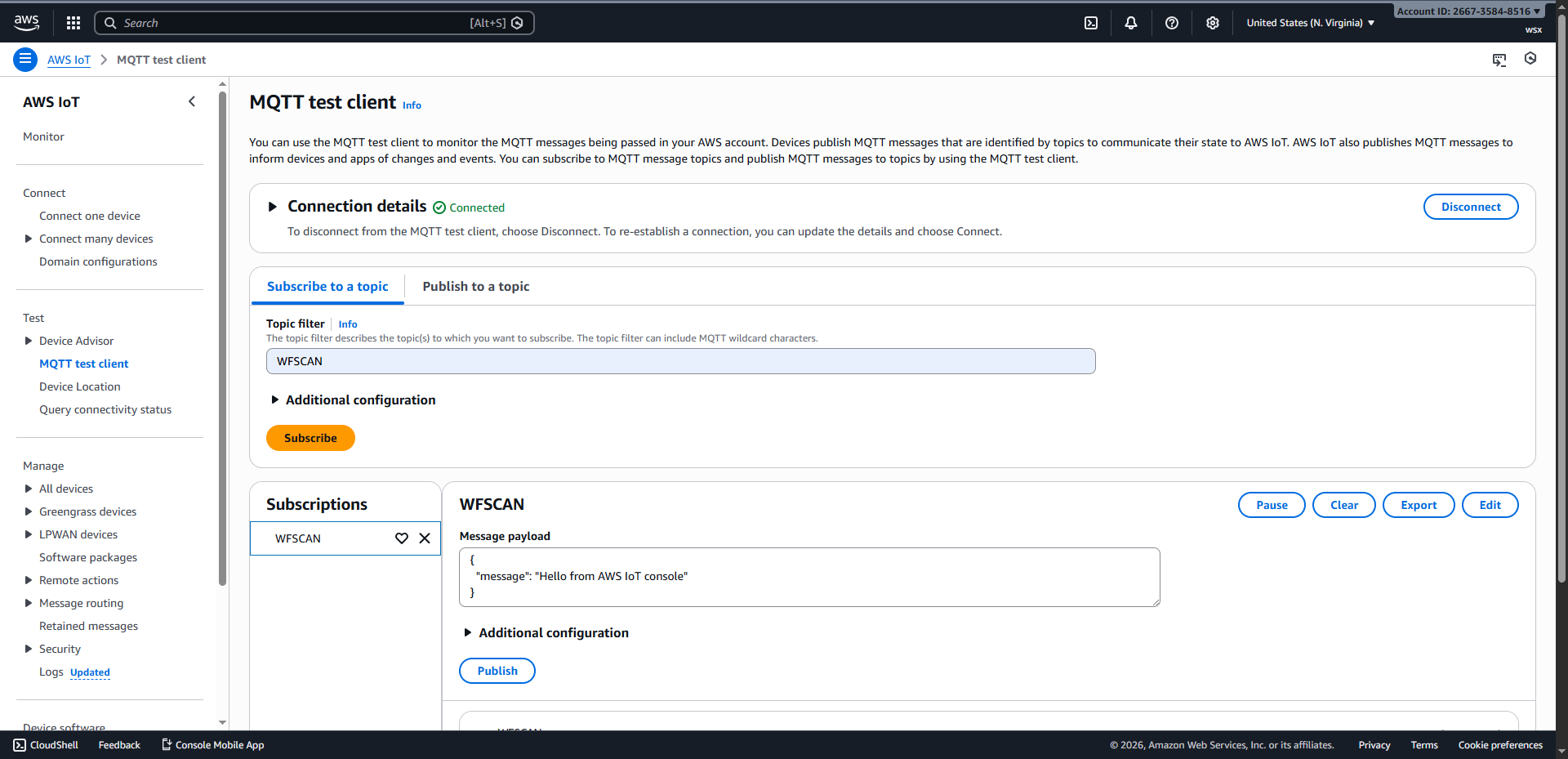
MQTT-Test-Client-Seite#