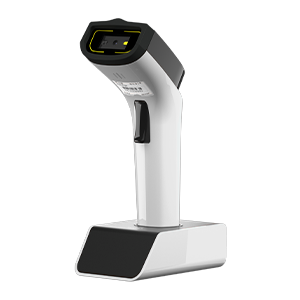
Передача данных с помощью TCP-клиента#
Примечание
Применимо только к устройствам считывания кода, поддерживающим передачу Wi-Fi, например DS2800.
Быстрая настройка#
Примечание
Когда вы используете стороннее программное обеспечение для создания TCP-сервера, вы можете использовать этот инструмент для создания настроечного кода.
Программное обеспечение для презентаций#
Щелкните ссылку ниже, чтобы загрузить демонстрационное программное обеспечение: Netum Wi-Fi TCP Server
Установить соединение#
Загрузите демонстрационное программное обеспечение и распакуйте его в локальный каталог.
Откройте демонстрационное программное обеспечение, введите информацию о Wi-Fi и информацию о TCP-сервере, к которому необходимо подключиться устройству считывания кода, а затем используйте устройство считывания кода для сканирования приведенного ниже 2D-штрихкода.
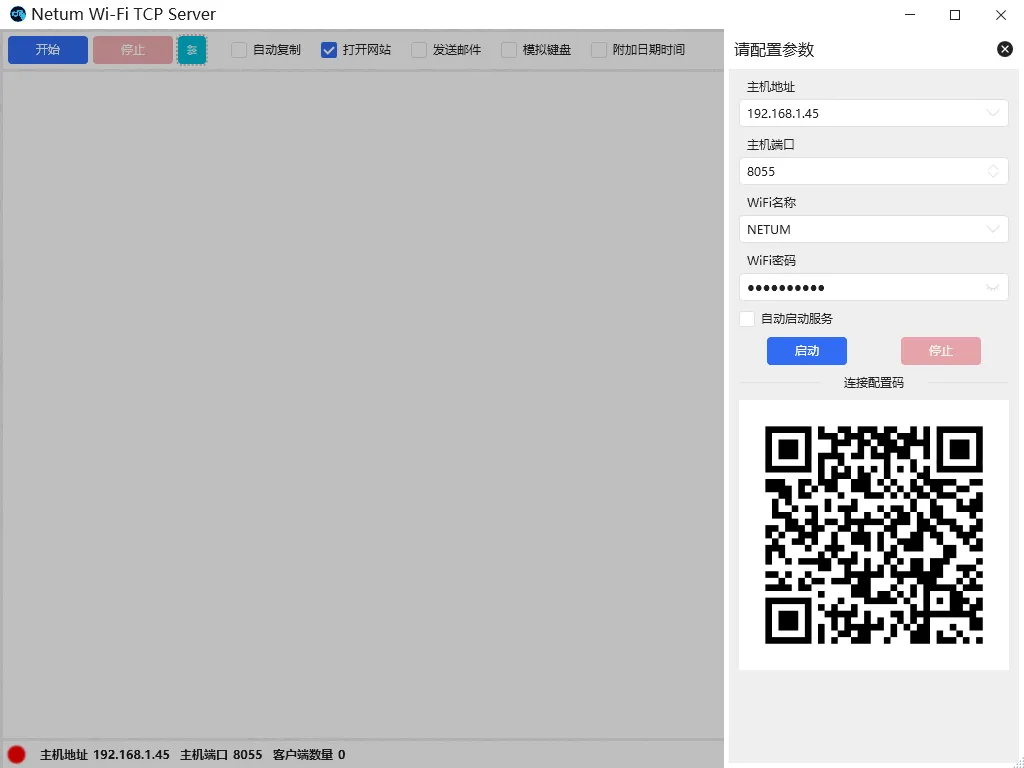
Пример 2D-штрихкода для настройки TCP-сервера#
Нажмите «Запустить службу» или запустите службу TCP программно.
Подождите, пока устройство считывания кода активно подключится к службе TCP, предоставляемой программным обеспечением.
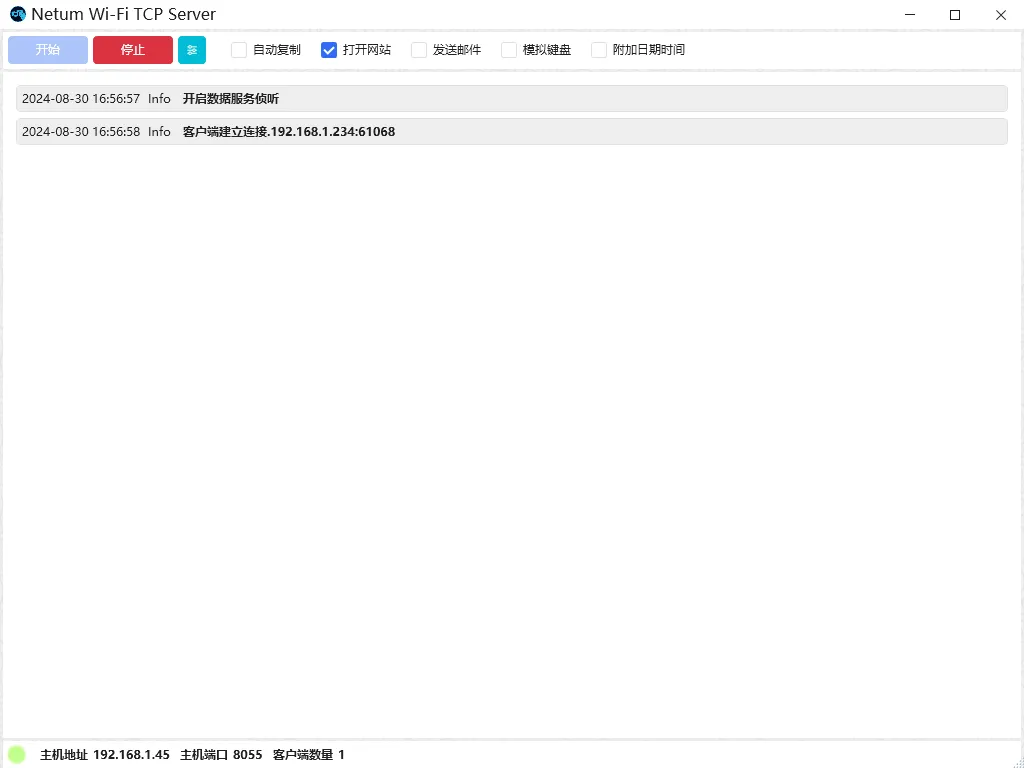
Пример работы TCP-сервера#
Примечание
Host address: IP-адрес компьютера, на котором расположена служба TCP.Host port: номер порта, отслеживаемый службой TCP.