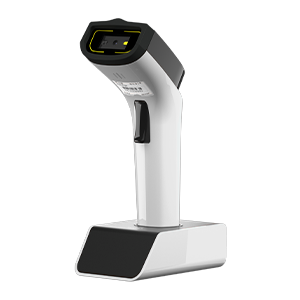
Использовать TCP-сервер для передачи данных#
Примечание
Применимо только к устройствам считывания кода, поддерживающим передачу Wi-Fi, например DS2800.
Быстрая настройка#
Примечание
Используйте этот инструмент для создания настроечного кода при использовании стороннего программного обеспечения для создания TCP-клиента.
Программное обеспечение для презентаций#
Щелкните ссылку ниже, чтобы загрузить демонстрационное программное обеспечение: Netum Wi-Fi TCP Client
Установить соединение#
Загрузите демонстрационное программное обеспечение и распакуйте его в локальный каталог.
Откройте демонстрационное программное обеспечение, введите информацию Wi-Fi, к которой необходимо подключиться устройству считывания кода, IP-адрес устройства считывания кода и порт TCP-сервера, а затем используйте устройство считывания кода для сканирования 2D-штрихкода, показанного на рисунке ниже.
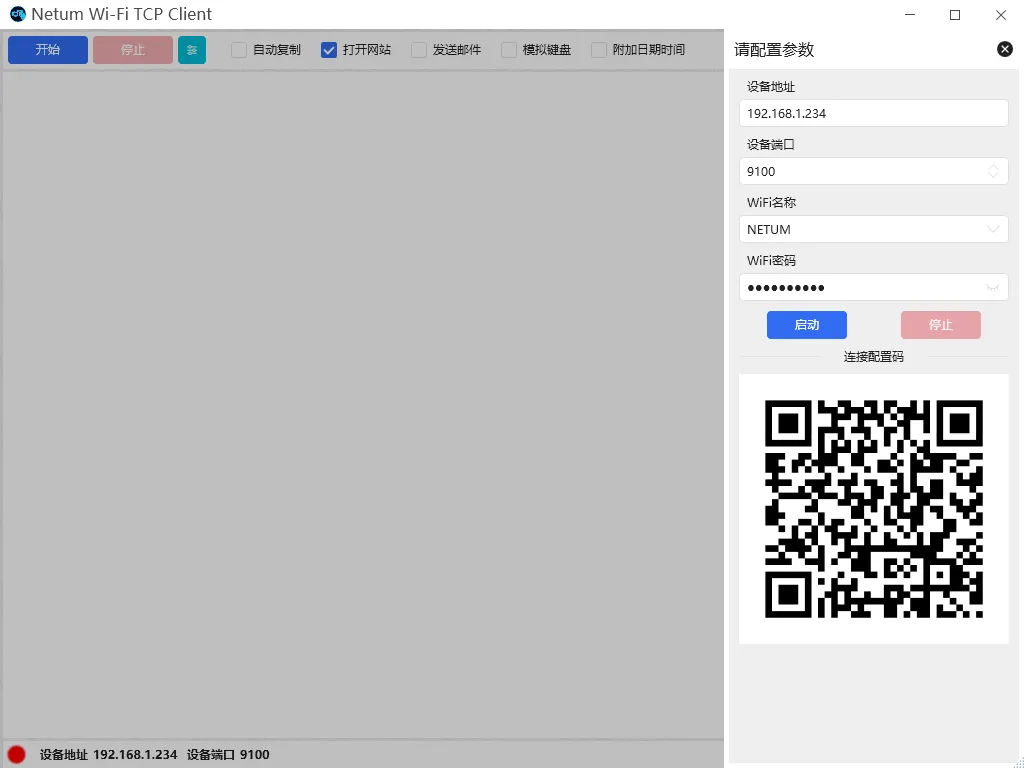
Пример 2D-штрихкода для настройки TCP-клиента#
Нажмите кнопку «Пуск» или запустите TCP-клиент через программу для подключения к устройству считывания кода.
После того, как программное обеспечение установит соединение с устройством считывания кода, индикатор на устройстве считывания кода будет гореть постоянно.
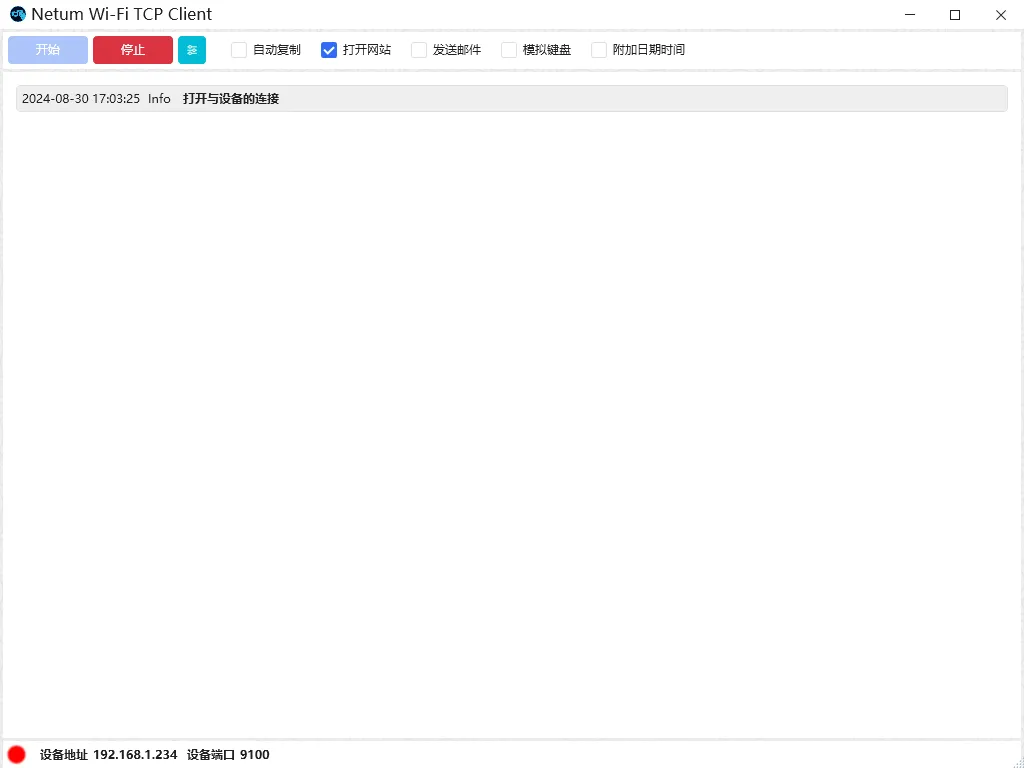
Пример подключения TCP-клиента#
Примечание
Device address: IP-адрес устройства считывания кода в локальной сети.Device port: сервисный порт TCP, открытый устройством считывания кода.