تحرير البيانات#
فك تنسيق الحزمة#
تحدد هذه المعلمة ما إذا كانت البيانات التي تم فك تشفيرها سيتم إرسالها بتنسيق أولي (غير معبأة) أو بتنسيق الحزمة المحدد بواسطة البروتوكول التسلسلي. إذا تم تحديد التنسيق الأولي، فلن تتمكن مصافحة ACK/NAK من فك تشفير البيانات.

* إرسال البيانات الأولية التي تم فك تشفيرها#

إرسال حزمة البيانات التي تم فك تشفيرها#
أحرف معرف رمز النقل#
- رقم المعلمة
0x2D- تقصير
None
يتم استخدام أحرف معرف الرمز لتحديد نوع الرمز الشريطي. عندما يقوم الجهاز بفك تشفير أنواع متعددة من الباركود، يمكن إدراج Code ID أو AIM ID بين أحرف البادئة والبيانات التي تم فك تشفيرها. بالنسبة لأحرف Code ID، راجع Code ID، وبالنسبة لأحرف AIM ID، راجع معرف رمز الهدف.

Code ID#
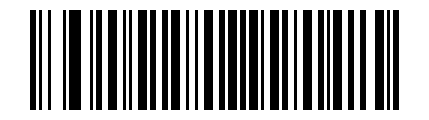
AIM ID#
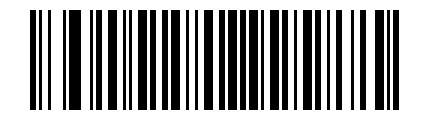
* لا أحد#
إعدادات المنهي#
الإنهاء هو حرف تحكم يتم إلحاقه بعد بيانات الإخراج. تنسيق الإخراج هو: بيانات الإخراج + المنهي.
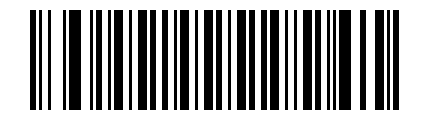
* إبطال#
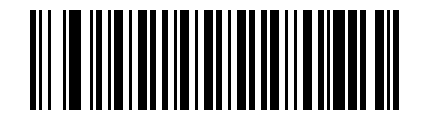
إرجاع السطر وتغذية السطر CR LF#
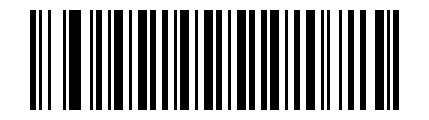
أدخل CR#
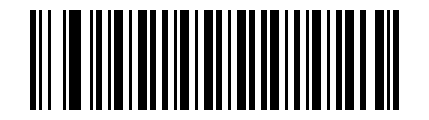
فاتورة غير مدفوعة#
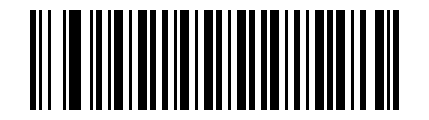
أدخل أدخل CR CR#
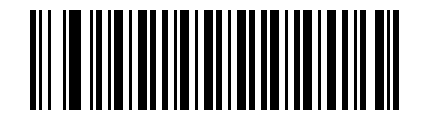
حرف الإرجاع وتغذية الخط حرف الإرجاع وتغذية الخط CR LF CR LF#
البادئة/اللاحقة#
قيمة البادئة/اللاحقة#
يمكن إلحاق البادئات واللاحقات ببيانات الإخراج. عند تعيين قيمة الحرف، اضغط على جدول البحث عن الحروف للاستعلام عن قيمة ASCII، وقم بمسح رمز الإعداد المقابل المكون من 4 أرقام؛ راجع رمز الإعداد الرقمي للتعرف على رمز الإعداد الرقمي.
لتغيير تحديد أو إلغاء إدخال غير صحيح، قم بمسح إلغاء الباركود. عند تعيين قيمة البادئة/اللاحقة من خلال أمر المنفذ التسلسلي، راجع وصف أمر المنفذ التسلسلي المقابل.
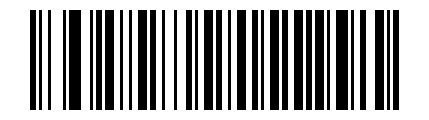
بادئة#

لاحقة 1#

لاحقة 2#

إلغاء تنسيق البيانات#
ملاحظة
لكي تدخل قيمة البادئة/اللاحقة حيز التنفيذ، يجب تعيين تنسيق نقل البيانات المقابل.
قم بتعيين أنماط متعددة للبادئة واللاحقة بشكل مستمر#
يتم استخدام وضع الإعداد المستمر لتكوين بادئات أو لاحقات متعددة في وقت واحد. يجب تعيين قيمة البادئة/اللاحقة أولاً، ومن ثم يمكن ضبط تنسيق نقل البيانات.
تعيين بادئات متعددة على التوالي#
الافتراضي هو بادئة واحدة، والحد الأقصى هو 10 بادئات. بعد مسح رمز الإعداد المقابل لإدخال حالة الإعداد المستمر، قم بمسح رمز الإعداد المكون من 4 أرقام لكل حرف بادئة وفقًا لجدول الأحرف؛ سينتهي تلقائيًا عند الوصول إلى 10 بادئات، أو يمكنك مسح "إنهاء بادئة الإعداد المستمر والبادئة" لإكماله مسبقًا.
ملاحظة
يجب أن تتطابق البادئات المتعددة مع تنسيق نقل البيانات "البادئات المتعددة + البيانات" أو "البادئات المتعددة + البيانات + اللواحق المتعددة" حتى تصبح سارية المفعول.
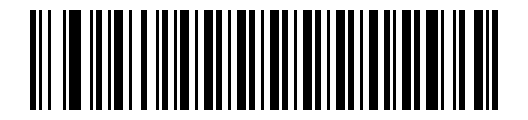
تعيين بادئات متعددة على التوالي#
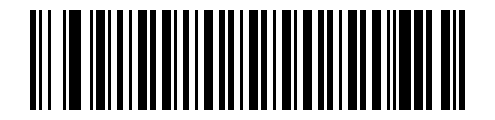
إعدادات بادئة متعددة سريعة: AB (قيم ASCII: 0x41، 0x42)#
تعيين لاحقات متعددة على التوالي#
لاحقتان افتراضيتان، بحد أقصى 10 لواحق. بعد مسح رمز الإعداد المقابل للدخول إلى حالة الإعداد المستمر، قم بمسح رمز الإعداد المكون من 4 أرقام لكل حرف لاحقة وفقًا لجدول الأحرف؛ سينتهي تلقائيًا عند الوصول إلى 10 لاحقات، أو يمكنك مسح "إنهاء الإعداد المستمر للبادئة واللاحقة" لإكماله مسبقًا.
ملاحظة
يجب أن تتطابق اللواحق المتعددة مع تنسيق نقل البيانات "البيانات + اللواحق المتعددة" أو "البادئات المتعددة + البيانات + اللواحق المتعددة" حتى تصبح سارية المفعول.
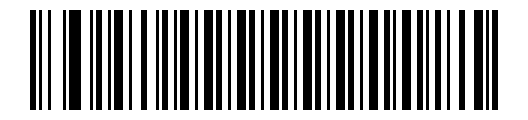
تعيين لاحقات متعددة على التوالي#
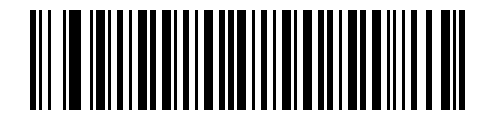
إعدادات اللاحقة المتعددة السريعة: AB (قيمة ASCII: 0x41، 0x42)#
أكمل الإعداد أو اخرج منه#
قم بمسح "إكمال إعداد البادئات واللاحقات المتتالية المتعددة" أو "الخروج من بادئات الإعداد واللاحقات" لحفظ البادئات أو اللواحق المحددة حاليًا والخروج من حالة الإعداد المستمر.
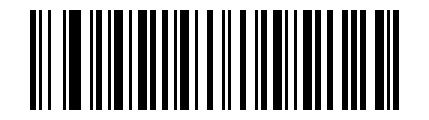
الإعداد الكامل للبادئات/اللاحقات المتعددة على التوالي#
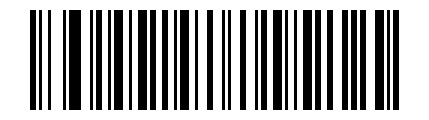
الخروج من إعداد البادئة/اللاحقة#
تنسيق نقل البيانات#
قم بمسح الرمز الشريطي المقابل أدناه لتعيين تنسيق نقل البيانات المطلوب. في كل مرة تقوم فيها بتعيين البادئة (اللاحقة)، تحتاج إلى مسح تنسيق نقل البيانات المقابل مرة أخرى لجعل البادئة (اللاحقة) فعالة. على سبيل المثال، التنسيق الأصلي هو "بيانات + لاحقة 1". بعد تعيين البادئة، تحتاج إلى مسح "البادئة + البيانات" أو "البادئة + البيانات + اللاحقة" لجعل وظيفة البادئة فعالة.
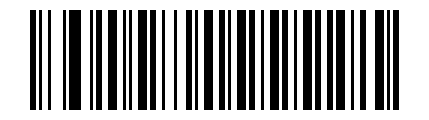
*البيانات الأصلية#
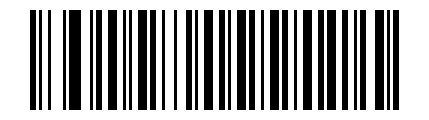
البيانات + اللاحقة 1#
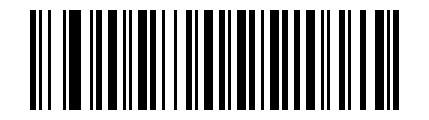
البيانات + اللاحقة 2#
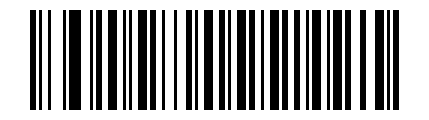
بيانات + لاحقة 1 + لاحقة 2#

البادئة + البيانات#
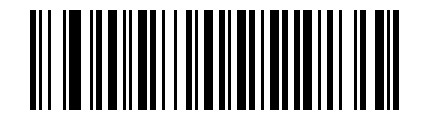
البادئة + البيانات + اللاحقة 1#
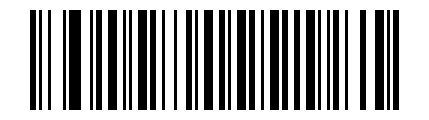
البادئة + البيانات + اللاحقة 2#
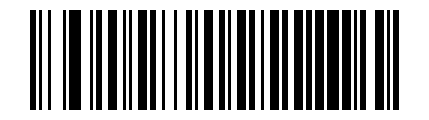
البادئة + البيانات + اللاحقة 1 + اللاحقة 2#

البيانات + لاحقات متعددة#
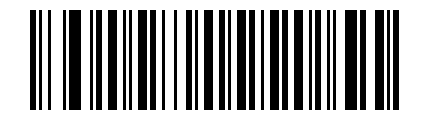
بادئات متعددة + بيانات#
بادئات متعددة + بيانات + لاحقات متعددة#
إعدادات STX وETX#
* إبطال#
STX (البادئة)#
ETX (اللاحقة 1)#
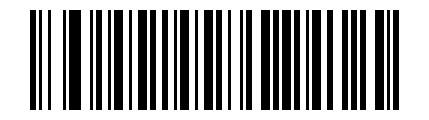
STX (البادئة) + ETX (اللاحقة 1)#
وظيفة تركيبة المفاتيح اللاحقة#
هذه الوظيفة مناسبة لوضع اتصال USB KBW. يمكن ضبط وظائف مجموعة المفاتيح الفردية أو المتعددة. إذا كان ctrl+shift مطلوبًا، فسيتم تمكين وظيفة مجموعة مفاتيح اللاحقة Ctrl ووظيفة تركيبة مفاتيح اللاحقة Shift في نفس الوقت.
وظيفة تركيبة المفاتيح اللاحقة Alt
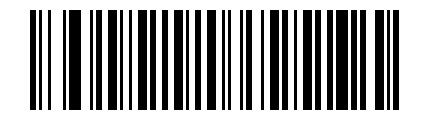
* إبطال#
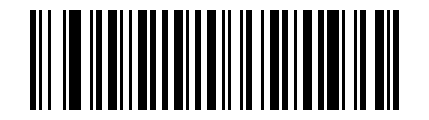
يُمكَِن#
وظيفة تركيبة المفاتيح اللاحقة Ctrl
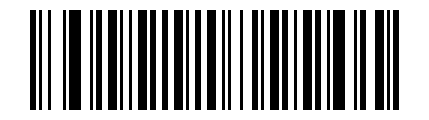
* إبطال#
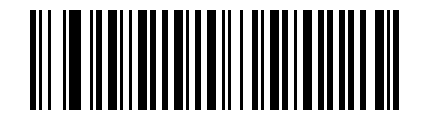
يُمكَِن#
وظيفة تركيبة المفاتيح اللاحقة Shift
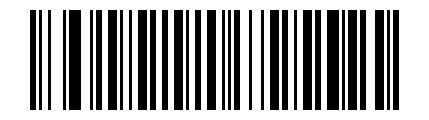
* إبطال#
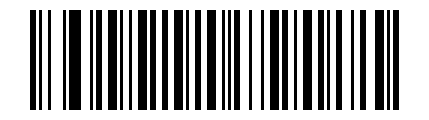
يُمكَِن#
لا تتأثر اللاحقة والفاصلة بوضع إخراج حرف التحكم ASCII#
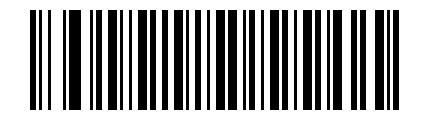
* إبطال#
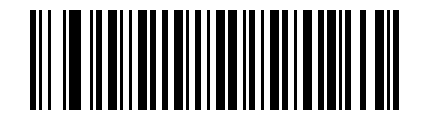
يُمكَِن#
قم بتعيين اللاحقة واللاحقة وفقًا لنوع الرمز الشريطي#
يمكن ضبط اللاحقة واللاحقة أو مسحهما بشكل فردي وفقًا لنوع الرمز الشريطي المحدد. عند الإعداد، قم أولاً بمسح رمز إعداد الوظيفة ضوئيًا، ثم أدخل فهرس نوع الرمز الشريطي وقيمة الحرف المراد تعيينه.
تعيين البادئة#
قم بمسح رمز الإعداد "ضبط البادئة وفقًا لنوع الباركود".
وفقًا لمؤشر نوع الرمز الشريطي وجدول البحث عن الحروف، قم بمسح رمز الإعداد الرقمي المقابل. بأخذ مؤشر النوع QR Code
0xF1كمثال، قم بمسح1،2،4،1.قم بمسح أحرف البادئة التي يجب تعيينها. على سبيل المثال، عندما تكون البادئة هي الرقم
1، قم بمسح1049(0x31).امسح ضوئيًا "الخروج من بادئة الإعداد واللاحقة" لإكمال الإعداد.
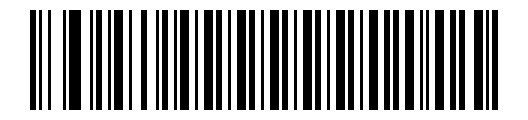
قم بتعيين البادئة بناءً على نوع الباركود#
تعيين لاحقة#
خطوات تعيين اللاحقة هي نفس خطوات تعيين البادئة. قم بمسح رمز الإعداد التالي ضوئيًا أولاً، ثم أدخل فهرس نوع الرمز الشريطي وقيمة حرف اللاحقة.
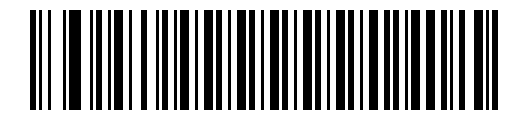
قم بتعيين اللاحقة وفقًا لنوع الباركود#
مسح البادئة/اللاحقة#
عند مسح البادئة أو اللاحقة لنوع باركود محدد، قم بمسح رمز إعداد المسح المقابل أولاً، ثم أدخل فهرس نوع الرمز الشريطي. بأخذ QR Code كمثال، بعد إدخال رمز الإعداد الرقمي المطابق لـ 0xF1، يمكن مسح معلومات البادئة الخاصة بـ QR Code.
ملاحظة
إذا كنت بحاجة إلى مسح جميع أنواع البادئات، فقم بمسح 1، 2، 5، 5 (0xFF).
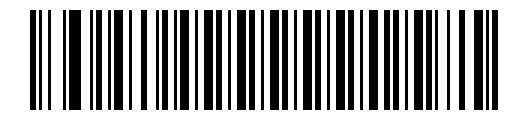
مسح البادئات بناءً على نوع الباركود#
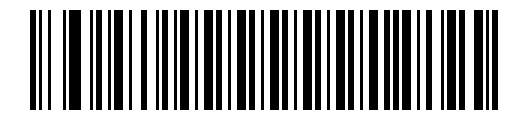
مسح اللاحقة بناءً على نوع الباركود#
مفاتيح البادئة واللاحقة#
قم بمسح الرمز الشريطي التالي لتعيين تنسيق نقل البيانات المطلوب.
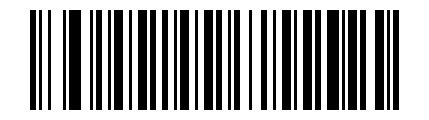
* لم تتم إضافة بادئة أو لاحقة (البيانات الأصلية)#
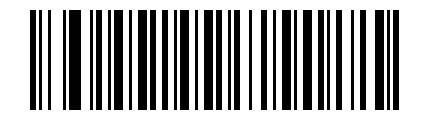
إضافة بادئة (بادئة + بيانات)#
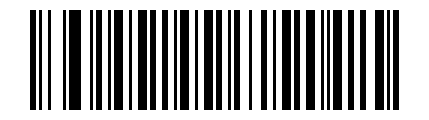
إضافة لاحقة (بيانات + لاحقة)#
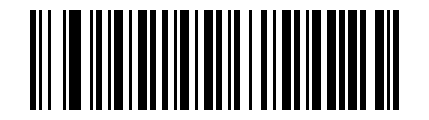
إضافة بادئة ولاحقة (بادئة + بيانات + لاحقة)#
إخفاء بيانات الباركود المخصصة#
إخفاء بيانات الرأس#
يمكن إخفاء بيانات الطول المحددة في بداية الإخراج الذي تم فك تشفيره؛ إذا تجاوز الطول المحدد طول بيانات الباركود، فسيتم إخفاء محتوى الباركود الحالي بالكامل.
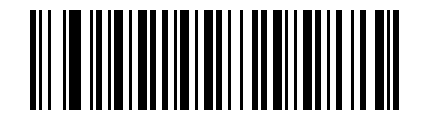
* إبطال#
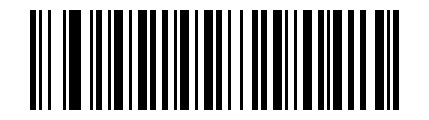
يُمكَِن#
اضبط طول بيانات الرأس المخفية#
بعد مسح رمز الإعداد التالي، قم بمسح رمز الإعداد المكون من 3 أرقام لإدخال الطول المخفي؛ إذا كان أقل من 3 أرقام، أضف 0 في المقدمة.
- نِطَاق
1-255
مثال
إخفاء أحرف 16 في الرأس: بعد مسح رمز الإعداد، قم بمسح رموز الإعداد الرقمية 0 و1 و6 بالتسلسل.
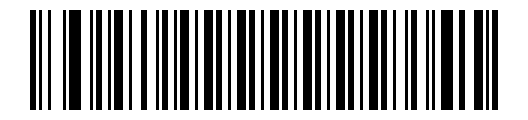
اضبط طول بيانات الرأس المخفية#
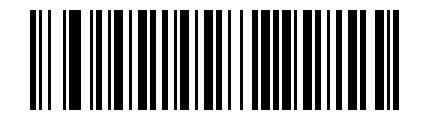
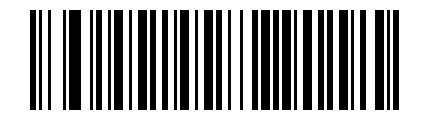
إخفاء البيانات الوسيطة#
يمكن إخفاء الطول المحدد للبيانات في الجزء الأوسط من الإخراج الذي تم فك تشفيره. عندما يتجاوز موضع البداية طول بيانات الباركود، لن يتم إخفاء الباركود الحالي؛ عندما يتجاوز الطول المحدد طول بيانات الباركود المتبقية، سيتم إخفاء جميع بيانات الباركود بعد موضع البداية.
* إبطال#
يُمكَِن#
اضبط موضع البداية للبيانات الوسيطة المخفية#
بعد مسح رمز الإعداد التالي، قم بمسح رمز الإعداد المكون من 3 أرقام للدخول إلى موضع البداية؛ إذا كان أقل من 3 أرقام، أضف 0 في المقدمة.
- نِطَاق
1-255

اضبط موضع البداية للبيانات الوسيطة المخفية#
اضبط طول البيانات الوسيطة المخفية#
بعد مسح رمز الإعداد التالي، قم بمسح رمز الإعداد المكون من 3 أرقام لإدخال الطول المخفي؛ إذا كان أقل من 3 أرقام، أضف 0 في المقدمة.
- نِطَاق
1-255
مثال
قم بإخفاء أحرف 16 في المنتصف: بعد مسح رمز الإعداد، قم بمسح رموز الإعداد الرقمية 0 و1 و6 بالتسلسل.

اضبط طول البيانات الوسيطة المخفية#
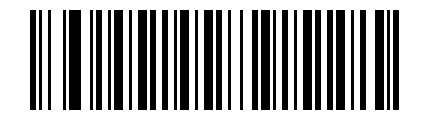
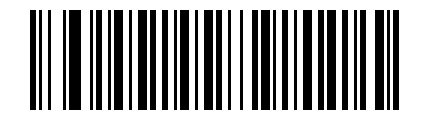
إخفاء بيانات الذيل#
يمكن إخفاء بيانات الطول المحددة في نهاية الإخراج الذي تم فك تشفيره؛ إذا تجاوز الطول المحدد طول بيانات الباركود، فسيتم إخفاء محتوى الباركود الحالي بالكامل.
* إبطال#
يُمكَِن#
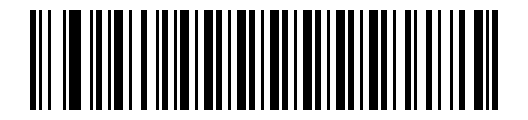
اضبط طول بيانات الذيل المخفية#
بعد مسح رمز الإعداد التالي، قم بمسح رمز الإعداد المكون من 3 أرقام لإدخال الطول المخفي؛ إذا كان أقل من 3 أرقام، أضف 0 في المقدمة.
- نِطَاق
1-255
مثال
إخفاء أحرف 16 اللاحقة: بعد مسح رمز الإعداد، قم بمسح رموز الإعداد الرقمية 0، و1، و6 بالتسلسل.
اضبط طول بيانات الذيل المخفية#
مخصص الاحتفاظ ببيانات الباركود#
احتفظ ببيانات الرأس#
يمكن الاحتفاظ فقط ببيانات الطول المحددة في بداية الإخراج الذي تم فك تشفيره؛ إذا تجاوز الطول المحدد طول بيانات الباركود، فسيتم الاحتفاظ بالمحتوى الكامل للباركود الحالي.
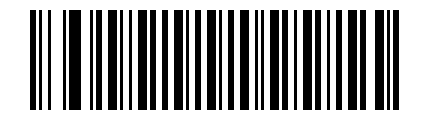
* إبطال#
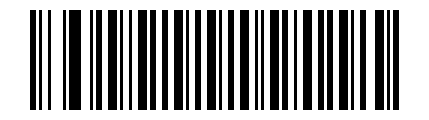
يُمكَِن#
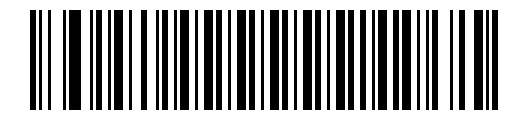
قم بتعيين طول بيانات الرأس المحتجزة#
بعد مسح رمز الإعداد التالي، قم بمسح رمز الإعداد الرقمي لإدخال الطول المحجوز.
- نِطَاق
1-65535
قم بتعيين طول بيانات الرأس المحتجزة#
قم بتعيين طول بيانات الرأس المحتجزة بسرعة#
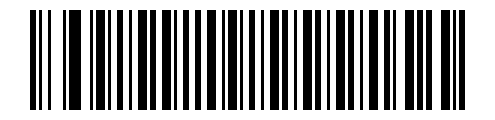
حجز بيانات رأس 1 بايت#
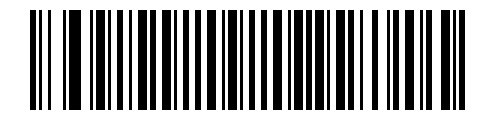
حجز 9999 بايت من بيانات الرأس#
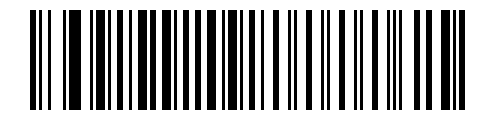
حجز 65535 بايت من بيانات الرأس#
احتفظ بالبيانات الوسيطة#
يمكن الاحتفاظ فقط بالطول المحدد للبيانات في الجزء الأوسط من الإخراج الذي تم فك تشفيره. عندما يتجاوز موضع البداية طول بيانات الباركود، لن يتم الاحتفاظ بأي بيانات (وليس الإخراج)؛ عندما يتجاوز الطول المحدد طول بيانات الباركود المتبقية، سيتم الاحتفاظ بجميع بيانات الباركود بعد موضع البداية.
مثال
عندما تكون بيانات الرمز الشريطي هي 12345ABC، يكون موضع البداية هو 5، والطول هو 2، ويتم إخراج AB.
عندما تكون بيانات الرمز الشريطي هي 12345ABC، يكون موضع البداية هو 5، والطول هو 5، ويتم إخراج ABC.
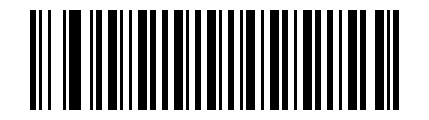
* إبطال#
يُمكَِن#
اضبط موضع البداية للاحتفاظ بالبيانات الوسيطة#
بعد مسح رمز الإعداد التالي، قم بمسح رمز الإعداد الرقمي لإدخال موضع البداية.
- نِطَاق
1-65535
اضبط موضع البداية للاحتفاظ بالبيانات الوسيطة#
اضبط موضع البداية بسرعة للاحتفاظ بالبيانات المتوسطة#
يمكن إنشاء رمز إعداد موضع البدء المخصص باستخدام أداة إنشاء الرمز الشريطي.
- نِطَاق
1-65535(0x0001-0xFFFF)- شكل
80829XXXX، حيثXXXXهي قيمة ست عشرية كبيرة مكونة من 4 أرقام.
مثال
عند الحجز من بايت 15 فصاعدًا، تكون قيمة رمز الإعداد هي 80829000F.
الاحتفاظ بالبيانات بعد البايت الأول#
الاحتفاظ بالبيانات بعد البايت 9999#
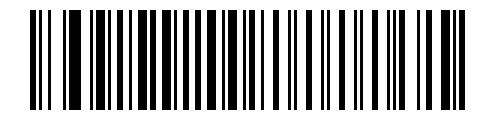
الاحتفاظ بالبيانات بعد البايت 65535#
قم بتعيين طول البيانات الوسيطة التي تم الاحتفاظ بها#
بعد مسح رمز الإعداد التالي، قم بمسح رمز الإعداد الرقمي لإدخال الطول المحجوز.
- نِطَاق
1-65535
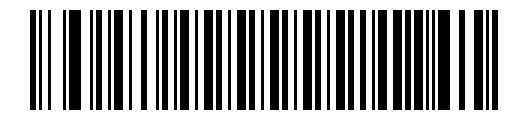
قم بتعيين طول البيانات الوسيطة التي تم الاحتفاظ بها#
قم بتعيين طول البيانات الوسيطة المحتفظ بها بسرعة#
يمكن إنشاء رموز مجموعة الطول المحجوزة المخصصة باستخدام أدوات إنشاء الرمز الشريطي.
- نِطَاق
1-65535(0x0001-0xFFFF)- شكل
8082AXXXX، حيثXXXXهي قيمة ست عشرية كبيرة مكونة من 4 أرقام.
مثال
عندما يتم حجز بايتات 15 من موضع البداية، تكون قيمة الرمز المحدد هي 8082A000F.
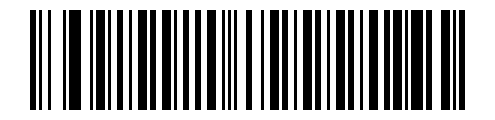
احتفظ بايت واحد من البيانات بعد موضع البداية#
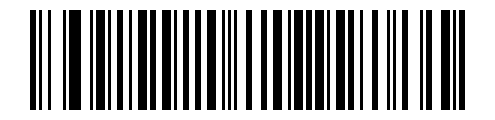
احتفظ بـ 9999 بايت من البيانات بعد موضع البداية#
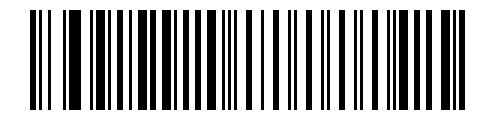
احتفظ بـ 65535 بايت من البيانات بعد موضع البداية#
احتفظ ببيانات الذيل#
يمكن الاحتفاظ فقط ببيانات الطول المحددة في نهاية الإخراج الذي تم فك تشفيره؛ إذا تجاوز الطول المحدد طول بيانات الباركود، فسيتم الاحتفاظ بالمحتوى الكامل للباركود الحالي.
مثال
بيانات الرمز الشريطي هي 12345ABC، وعندما يتم الاحتفاظ بآخر بايتات 3، يتم إخراج ABC.
بيانات الرمز الشريطي هي 12345ABC، وعندما يتم الاحتفاظ بآخر بايتات 5، يتم إخراج 45ABC.
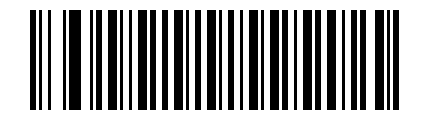
* إبطال#
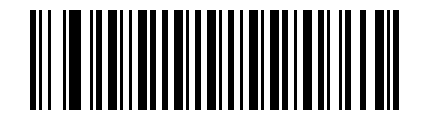
يُمكَِن#
قم بتعيين طول بيانات الذيل التي تم الاحتفاظ بها#
بعد مسح رمز الإعداد التالي، قم بمسح رمز الإعداد الرقمي لإدخال الطول المحجوز.
- نِطَاق
1-65535
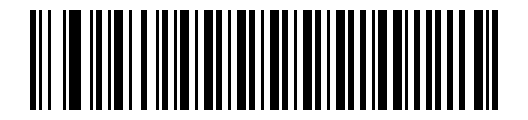
قم بتعيين طول بيانات الذيل التي تم الاحتفاظ بها#
قم بتعيين طول بيانات الذيل المحتفظ بها بسرعة#
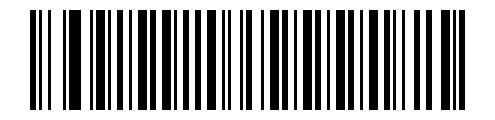
احتفظ بـ 1 بايت من بيانات الذيل#
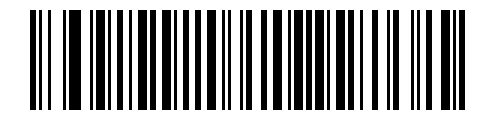
حجز 9999 بايت من البيانات الخلفية#
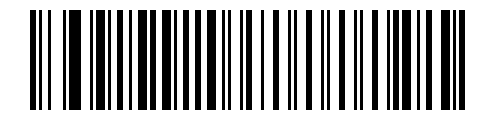
حجز 65535 بايت من البيانات الخلفية#
إخفاء سلاسل البيانات المخصصة في الباركود#
يُحوّل#
يدعم إعداد 1-32 بايت من البيانات المخفية المخصصة. سيتم إخراج جميع سلاسل البيانات التي تظهر في الباركود بعد إخفائها.
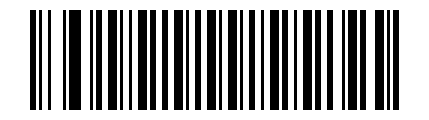
* إبطال#
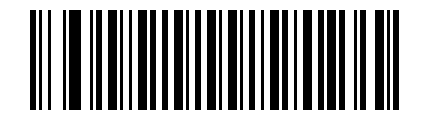
يُمكَِن#
قم بتعيين سلسلة البيانات المخفية#
بعد مسح "تعيين البيانات المخفية"، قم بمسح رمز الإعداد الرقمي في مجموعات مكونة من 4 أرقام. تشير قيمة الحرف إلى جدول البحث عن الحروف. على سبيل المثال، عندما يكون حرف الإرجاع 0x0D مخفيًا، يتم فحص 1013؛ عندما يكون حرف الإرجاع 0x0D 0x0A مخفيًا، يتم فحص 1013 و1010 بالتسلسل.
بغض النظر عن النجاح أو الفشل، في كل مرة تقوم فيها بمسح الرمز ضوئيًا، يجب عليك مسح "الإعدادات الكاملة" للخروج من حالة إعداد البيانات المستمرة.
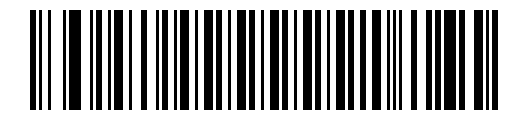
تعيين البيانات المخفية#
الإعداد الكامل#
بعد ضبط البيانات المخفية، قم بمسح الرمز ضوئيًا لحفظ الإعدادات. تدعم البيانات بحد أقصى 32 بايت. عند الوصول إلى 32 بايت، سيتم الخروج تلقائيًا وحفظ الإعدادات.
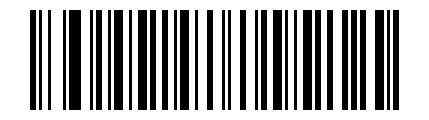
الإعداد الكامل#
قراءة مرة أخرى وواضحة#
قد تحدث إعدادات غير صحيحة أثناء عملية الإعداد. يمكنك تأكيد البيانات المحددة حاليًا من خلال وظيفة القراءة. لن تؤدي إعادة القراءة إلى مقاطعة الجولة الحالية من الإعداد، ويمكنك الاستمرار في تعيين الحرف التالي بعد إعادة القراءة.
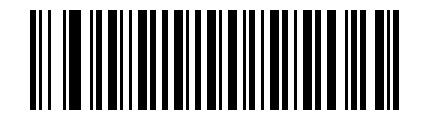
أعد قراءة المحتوى المحدد#
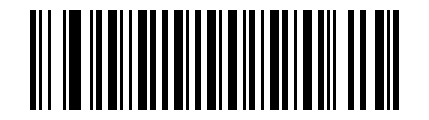
امسح المحتوى المحدد#
أدخل البيانات المخصصة#
يدعم إدخال بيانات مخصصة في أي موضع من الباركود، حتى 10 بايت.
تمكين/تعطيل إدراج البيانات المخصصة#
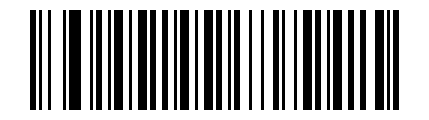
* تعطيل إدراج البيانات المخصصة#
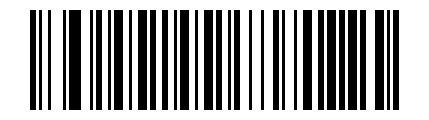
تمكين إدراج البيانات المخصصة#
قم بتعيين الموقع لإدراج البيانات#
بعد مسح رمز الإعداد "تعيين الموقع لإدراج البيانات"، قم بمسح رمز الإعداد المكون من 4 أرقام مرة أخرى. إذا كان هناك أقل من 4 أرقام، أضف 0 في المقدمة. على سبيل المثال، إذا قمت بالإدراج بعد الحرف الثالث، فيجب عليك مسح 0 و0 و0 و3.
عندما يكون الموضع 0، يتم إدراجه في رأس بيانات الإخراج؛ عندما يكون الموضع أكبر من طول بيانات الإخراج، يتم إدراجه في الذيل بشكل افتراضي. نطاق الموضع المدعوم هو 0-5000.
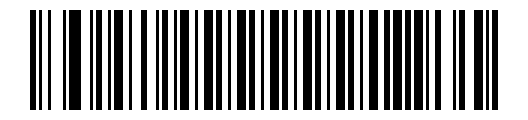
قم بتعيين الموقع لإدراج البيانات#
تعيين البيانات المدرجة#
بعد مسح "تعيين البيانات المدرجة"، اضغط على جدول البحث عن الحروف لإجراء المسح الضوئي المستمر لرمز الإعداد المكون من 4 أرقام المطابق لكل حرف. على سبيل المثال، أدخل QR وقم بمسح 1081 و1082 بالتسلسل. وهو يدعم ما يصل إلى 10 بايت وسيخرج تلقائيًا بعد الوصول إلى 10 بايت.
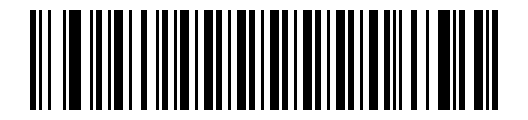
تعيين البيانات المدرجة#
الخروج من إعداد البيانات المخصصة#
عند الانتهاء مسبقًا، قم بمسح رمز الإعداد التالي للخروج وحفظ البيانات المحددة حاليًا.
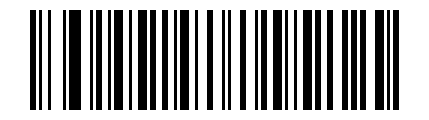
الخروج من إعداد البيانات المخصصة#
تعليمات لاستبدال إعدادات البيانات#
تنقسم وظيفة الاستبدال إلى ثلاث خطوات: قم أولاً بتعيين الكائن المستبدل، ثم قم بتعيين البيانات المستبدلة، وأخيرًا قم بتمكين الاستبدال. تدعم كل من الكائنات البديلة والبيانات البديلة بحد أقصى 32 بايت.
قم بتعيين الكائنات البديلة وبيانات الاستبدال#
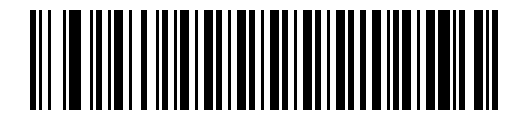
تعيين كائن بديل#
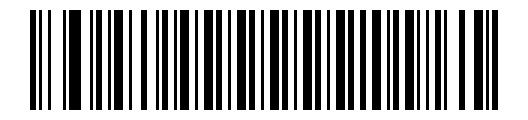
تعيين بيانات الاستبدال#
إذا كان الإدخال أقل من 32 بايت، فستحتاج إلى مسح "الإعدادات الكاملة" للحفظ؛ إذا كان حجمه أكثر من 32 بايت، فسيتم الخروج منه وحفظه تلقائيًا.
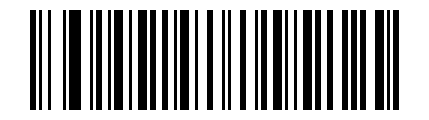
الإعداد الكامل#
تمكين/تعطيل الاستبدال#
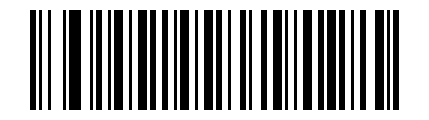
تمكين الاستبدال#
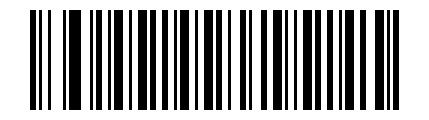
تعطيل الاستبدال#
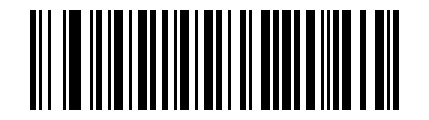
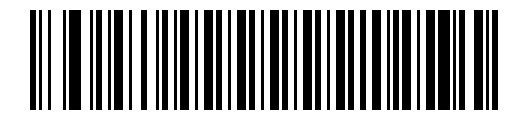
اقرأ مرة أخرى وامسح بيانات الاستبدال#
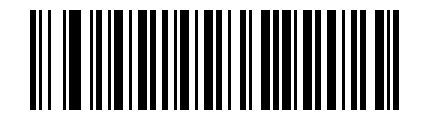
قراءة مرة أخرى "الكائن المستبدل"#
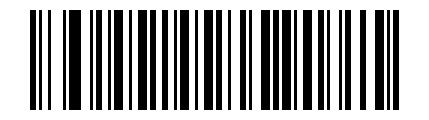
قراءة مرة أخرى "البيانات المستبدلة"#
مسح "الكائنات المستبدلة"#
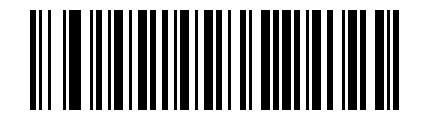
مسح "البيانات المستبدلة"#
مثال العملية: استبدل XY بـ AB#
يقوم المثال التالي بإدخال القيم الممسوحة ضوئيًا لـ X وY وA وB وفقًا لجدول الأحرف. X هو 1088، Y هو 1089؛ A هو 1065، وB هو 1066.
1. 设置被替换对象 XY#
البحث عن "تعيين الكائن المستبدل"#
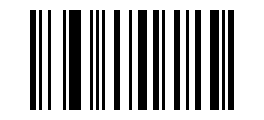
رمز الإعداد الرقمي 1#
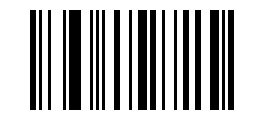
رمز الإعداد الرقمي 0#
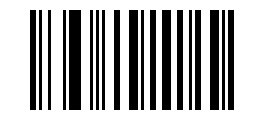
رمز الإعداد الرقمي 8#
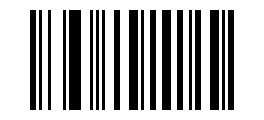
رمز الإعداد الرقمي 8#
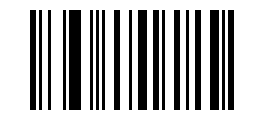
رمز الإعداد الرقمي 1#
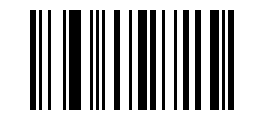
رمز الإعداد الرقمي 0#
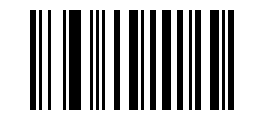
رمز الإعداد الرقمي 8#
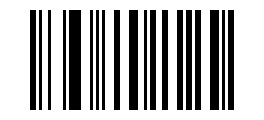
رمز الإعداد الرقمي 9#
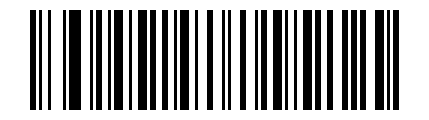
الإعداد الكامل#
2. 设置替换数据 AB#
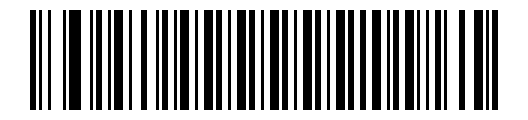
البحث عن "تعيين البيانات المستبدلة"#
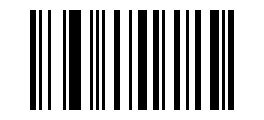
رمز الإعداد الرقمي 1#
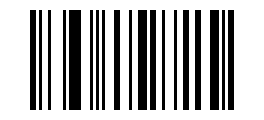
رمز الإعداد الرقمي 0#
رمز الإعداد الرقمي 6#
رمز الإعداد الرقمي 5#
رمز الإعداد الرقمي 1#
رمز الإعداد الرقمي 0#
رمز الإعداد الرقمي 6#
رمز الإعداد الرقمي 6#
الإعداد الكامل#
3. 启用替换并验证效果#
تمكين الاستبدال#
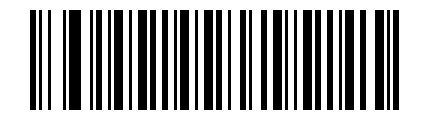
تعطيل الاستبدال#
محتوى نموذج الباركود هو 0123XY45YX6YXY89. بعد استبدال XY بـ AB، يصبح الإخراج 0123AB45YX6YAB89.
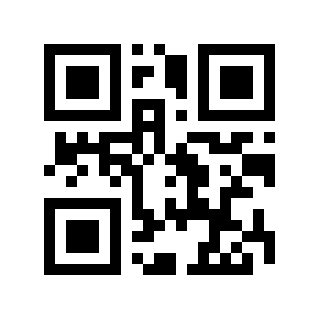
مثال التأثير: قبل الاستبدال#
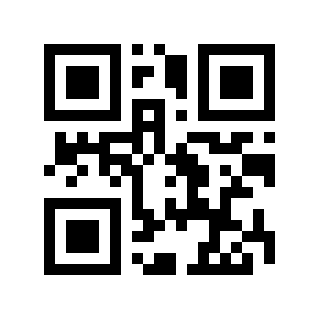
مثال التأثير: بعد الاستبدال#
إعدادات الأوامر التسلسلية#
قم بتعيين البيانات المستبدلة: 0xF3 0x25 + replacement object 1 + replacement object 2 + ... + replacement object n، والتي تدعم ما يصل إلى 32 بايت. تشير قيمة الحرف إلى جدول البحث عن الحروف.
قم بتعيين البيانات المستخدمة للاستبدال: 0xF3 0x26 + replacement data 1 + replacement data 2 + ... + replacement data n، الذي يدعم ما يصل إلى 32 بايت. تشير قيمة الحرف إلى جدول البحث عن الحروف.
تعمل |
تعليمات |
|---|---|
الإعداد الكامل |
|
تعطيل الاستبدال |
|
تمكين الاستبدال |
|
أعد قراءة الكائن البديل |
|
قراءة بيانات الاستبدال مرة أخرى |
|
تعليمات المثال:
هدف |
تعليمات |
|---|---|
قم بتعيين الكائن البديل |
|
قم بتعيين البيانات البديلة |
|
تمكين الاستبدال |
|
تعليمات واحدة تكمل استبدال |
|
يدعم قاعدة GS1، باستخدام الأقواس لتضمين حقول الذكاء الاصطناعي#
حاليًا، يتم دعم قاعدة GS1، وقطاعات الذكاء الاصطناعي المدعومة هي: (00) الرقم التسلسلي لحاوية النقل، (01) عنصر معاملة السلع، (02) عنصر معاملة السلع، (10) رقم الدفعة، (11) تاريخ الإنتاج، (13) تاريخ التعبئة، (15) أفضل تاريخ، (17) تاريخ انتهاء الصلاحية، (21) الرقم التسلسلي، (30) الكمية، (240) الكود الداخلي، (712) رقم سداد التأمين الطبي الوطني - إسبانيا CN، (8012) إصدار البرنامج، (90) معلومات متسقة بين الشركاء التجاريين
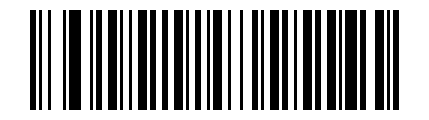
* إبطال#
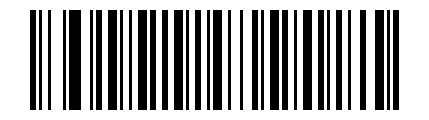
يُمكَِن#
تحويل إلى الست عشري#
تحويل إلى الناتج الست عشري#
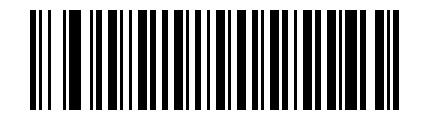
* إبطال#
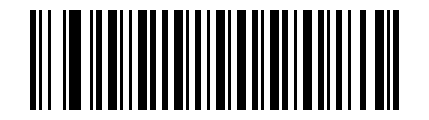
حرف كبير سداسي عشري#
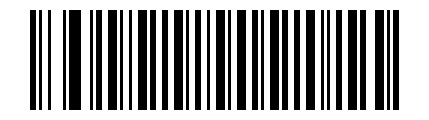
حرف صغير سداسي عشري#
تحويل إلى إخراج الفاصل الزمني الست عشري#
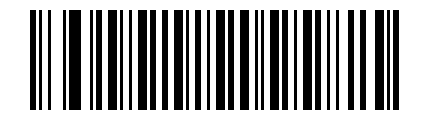
* تعطيل الفاصل الزمني#
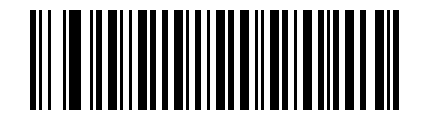
فضاء#
Code ID#
نوع الباركود |
Code ID |
|---|---|
Code 128 |
D |
GS1-128(UCC/EAN-128) |
K |
AIM 128 |
D |
ISBT-128 |
D |
EAN-8 |
A |
EAN-13 |
A |
ISSN |
L |
ISBN/Bookland EAN |
L |
UPC-E |
A |
UPC-A |
A |
Interleaved 2 of 5/ITF |
F |
ITF-14 |
F |
Deutsche Post 14 |
w |
Deutsche Post 12 |
l |
NEC-25(COOP 2 of 5) |
o |
Matrix 2 of 5 |
V |
Industrial 2 of 5/Discrete 2 of 5/IND25 |
G |
Standard 2 of 5 (IATA 25) |
G |
Code 39 |
B |
Code 93 |
E |
Codabar |
C |
Code 11 |
H |
Plessey |
J |
MSI-Plessey |
J |
GS1-DataBar (RSS) |
R |
PDF417 |
r |
QR |
q |
AZTEC(Aztec Code) |
a |
Data Matrix (DM) |
u |
MaxiCode |
x |
كود هان شين/رمز هان شين |
c |
Code 32 |
B |
Trioptic Code 39 |
M |
Coupon Code |
N |
GS1 DataBar-14 |
R |
GS1 DataBar Limited |
R |
GS1 DataBar Expanded |
R |
SETUP128 |
S |
Veri Code |
v |
معرف رمز الهدف#
نوع الباركود |
AIM ID |
يوضح |
|---|---|---|
Code 128 |
]C0 |
بيانات عادية |
GS1-128(UCC/EAN-128) |
]C1 |
FNC1 موجود في موضع كلمة الرمز الأول. |
AIM 128 |
]C2 |
FNC1 موجود في موضع كلمة الرمز الثاني. |
ISBT-128 |
]C0 |
|
EAN-8 |
]E4 |
بيانات عادية |
]E4…]E1… |
بيانات EAN-8 بالإضافة إلى رمز إضافي مكون من رقمين. |
|
]E4…]E2… |
بيانات EAN-8 بالإضافة إلى رمز إضافي مكون من 5 أرقام. |
|
EAN-13 |
]E0 |
بيانات عادية |
]E3 |
بيانات EAN-13 بالإضافة إلى رمز إضافي مكون من 2/5 أرقام. |
|
ISSN |
]X0 |
بيانات عادية |
ISBN/Bookland EAN |
]X0 |
بيانات عادية |
UPC-E |
]E0 |
بيانات عادية |
]E3 |
بيانات UPC-E بالإضافة إلى رمز إضافي مكون من 2/5 أرقام. |
|
UPC-A |
]E0 |
بيانات عادية. |
]E3 |
بيانات UPC-A بالإضافة إلى رمز إضافي مكون من 2/5 أرقام. |
|
Interleaved 2 of 5/ITF |
]I0 |
بيانات عادية |
]I1 |
التحقق من وإخراج أحرف الاختيار. |
|
]I3 |
تحقق ولكن لا تقم بإخراج حرف الاختيار. |
|
ITF-14 |
]I1 |
أحرف التحقق من الإخراج. |
]I3 |
تحقق من عدم إخراج الأحرف. |
|
Deutsche Post 14 |
]X0 |
بيانات عادية |
Deutsche Post 12 |
]X0 |
بيانات عادية |
NEC-25(COOP 2 of 5) |
]X0 |
بيانات عادية |
Matrix 2 of 5 |
]X0 |
بيانات عادية |
Industrial 2 of 5/ Discrete 2 of 5/IND25 |
]S0 |
بيانات عادية |
Standard 2 of 5 (IATA 25) |
]R0 |
بيانات عادية |
Code 39 |
]A0 |
لا يوجد مجموع اختباري، ولا يوجد امتداد Full ASCII، وإخراج البيانات كما هو. |
]A1 |
التحقق من MOD43 وأحرف التحقق من الإخراج. |
|
]A3 |
التحقق من MOD43، لكنه لا يقوم بإخراج أحرف التحقق. |
|
]A4 |
تم إنشاء ملحق Full ASCII، لكن لا يوجد مجموع اختباري. |
|
]A5 |
يتم تنفيذ الامتداد Full ASCII ويتم إخراج حرف الاختيار. |
|
]A7 |
يتم تنفيذ الامتداد Full ASCII، ولكن لا يتم إخراج حرف الاختيار. |
|
Code 93 |
]G0 |
بيانات عادية |
Codabar |
]F0 |
بيانات عادية |
]F2 |
التحقق، وأحرف التحقق من الإخراج. |
|
]F4 |
التحقق، ولكن لا يتم إخراج حرف التحقق. |
|
Code 11 |
]H3 |
بيانات عادية |
]H0 |
MOD11 أحرف التحقق من الأحرف الفردية وأحرف التحقق من الإخراج. |
|
]H3 |
MOD11 التحقق من حرف واحد، ولكن لا يتم إخراج حرف التحقق. |
|
Plessey |
]P0 |
بيانات عادية |
MSI-Plessey |
]M0 |
بيانات عادية |
]M0 |
التحقق من MOD10 وأحرف التحقق من الإخراج |
|
]M1 |
التحقق من MOD10، لكنه لا يقوم بإخراج حرف التحقق |
|
GS1-DataBar (RSS) |
]e0 |
حزمة البيانات القياسية |
PDF417 |
]L0 |
لم يتم تحديد خيارات في هذا الوقت، أرسل دائمًا 3 |
QR |
]Q0 |
QR Code الوضع 1 (يتوافق مع AIM ISS 97-001) |
]Q1 |
وضع QR Code 2 (رمز 2005)، بروتوكول ECI غير مستخدم |
|
]Q2 |
وضع QR Code 2 (رمز 2005)، باستخدام بروتوكول ECI |
|
]Q3 |
وضع QR Code 2 (رمز 2005)، بروتوكول ECI غير مستخدم، FNC1 في الموضع 1 |
|
]Q4 |
وضع QR Code 2 (رمز 2005)، باستخدام بروتوكول ECI، FNC1 في الموضع 1 |
|
]Q5 |
وضع QR Code 2 (رمز 2005)، بروتوكول ECI غير مستخدم، FNC1 في الموضع 2 |
|
]Q6 |
وضع QR Code 2 (رمز 2005)، باستخدام بروتوكول ECI، FNC1 في الموضع 2 |
|
AZTEC(Aztec Code) |
]z0 |
لم يتم تحديد خيارات في هذا الوقت، أرسل دائمًا 3 |
Data Matrix (DM) |
]د0 |
ECC 000 - 140 |
] د1 |
ECC 200 |
|
]د2 |
ECC 200، FNC1 في الموضع 1 أو 5 |
|
] د3 |
ECC 200، FNC1 في الموضع 2 أو 6 |
|
] د4 |
يدعم ECC 200 بروتوكول ECI |
|
]د5 |
ECC 200، FNC1 في الموضع 1 أو 5 ويدعم بروتوكول ECI |
|
]د6 |
ECC 200، FNC1 في الموضع 2 أو 6 ويدعم بروتوكول ECI |
|
MaxiCode |
]U1 |
لم يتم تحديد خيارات في هذا الوقت، أرسل دائمًا 3 |
كود هان شين/رمز هان شين |
]X0 |
لم يتم تحديد خيارات في هذا الوقت، أرسل دائمًا 3 |