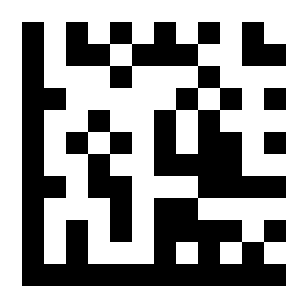
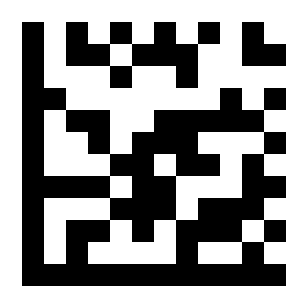
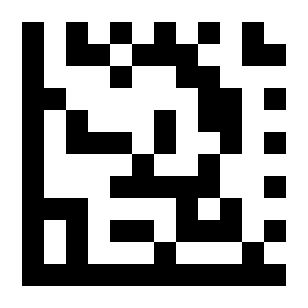
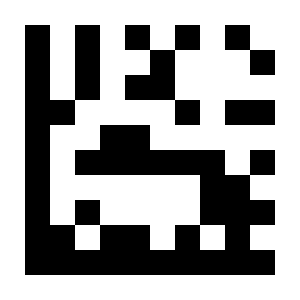
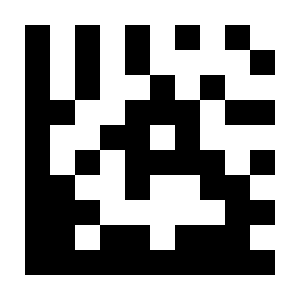
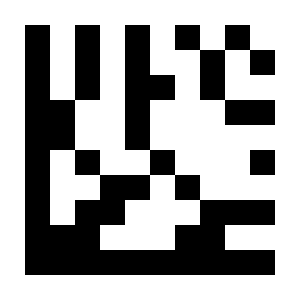
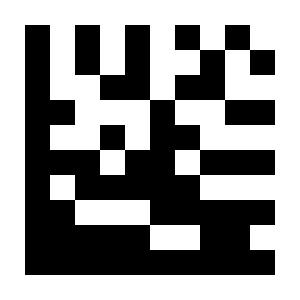
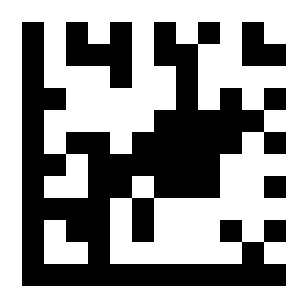
Keyboard Settings#

Important

On this page, perform settings in the order: Start Setup -> Function Setting Barcode -> End Setup.

International Keyboard#
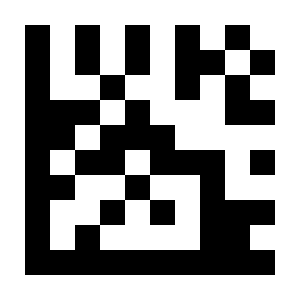
https://cdn.scandocs.net/scanner/manual/global/_shared/_images/module-280/KM00.png

* US#

https://cdn.scandocs.net/scanner/manual/global/_shared/_images/module-280/KM01.png

Belgium#

https://cdn.scandocs.net/scanner/manual/global/_shared/_images/module-280/KM02.png

United Kingdom#

https://cdn.scandocs.net/scanner/manual/global/_shared/_images/module-280/KM03.png

Denmark#

https://cdn.scandocs.net/scanner/manual/global/_shared/_images/module-280/KM04.png

France#

https://cdn.scandocs.net/scanner/manual/global/_shared/_images/module-280/KM05.png

Germany#

https://cdn.scandocs.net/scanner/manual/global/_shared/_images/module-280/KM06.png

Italy#

https://cdn.scandocs.net/scanner/manual/global/_shared/_images/module-280/KM07.png

Norway#

https://cdn.scandocs.net/scanner/manual/global/_shared/_images/module-280/KM08.png

Portugal#

https://cdn.scandocs.net/scanner/manual/global/_shared/_images/module-280/KM09.png

Spain#

https://cdn.scandocs.net/scanner/manual/global/_shared/_images/module-280/KM10.png

Sweden#

https://cdn.scandocs.net/scanner/manual/global/_shared/_images/module-280/KM11.png

Switzerland#

https://cdn.scandocs.net/scanner/manual/global/_shared/_images/module-280/KM12.png

Japan#

https://cdn.scandocs.net/scanner/manual/global/_shared/_images/module-280/KM13.png

Hungary#

https://cdn.scandocs.net/scanner/manual/global/_shared/_images/module-280/KM14.png

Czech Republic#

https://cdn.scandocs.net/scanner/manual/global/_shared/_images/module-280/KM15.png

Slovakia#

https://cdn.scandocs.net/scanner/manual/global/_shared/_images/module-280/KM16.png

Romania#

https://cdn.scandocs.net/scanner/manual/global/_shared/_images/module-280/KM17.png

Croatia#

https://cdn.scandocs.net/scanner/manual/global/_shared/_images/module-280/KM18.png

Poland#

https://cdn.scandocs.net/scanner/manual/global/_shared/_images/module-280/KM19.png

Turkey Q#

https://cdn.scandocs.net/scanner/manual/global/_shared/_images/module-280/KM20.png

Brazil#

https://cdn.scandocs.net/scanner/manual/global/_shared/_images/module-280/KM21.png

Russia#

https://cdn.scandocs.net/scanner/manual/global/_shared/_images/module-280/KM22.png

Bulgaria#

QR Keyboard Output#

GB2312 Simplified Chinese
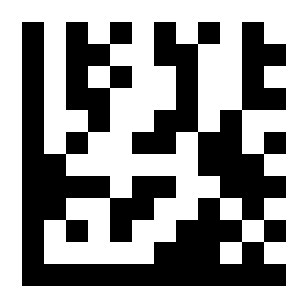
https://cdn.scandocs.net/scanner/manual/global/_shared/_images/module-280/QRC1.png

* Notepad, Excel#

https://cdn.scandocs.net/scanner/manual/global/_shared/_images/module-280/QRC0.png

Word Output#

Multilingual Generic Output (requires plugin settings)
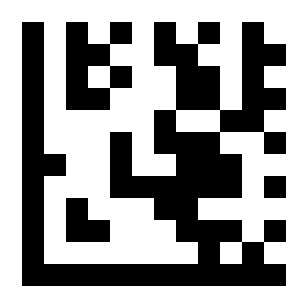
https://cdn.scandocs.net/scanner/manual/global/_shared/_images/module-280/QRC2.png

UTF-8 - Multilingual Generic Output#

https://cdn.scandocs.net/scanner/manual/global/_shared/_images/module-280/QRC0-2.png

Code Page / Word Output#

UTF-8 QR Keyboard Output#

https://cdn.scandocs.net/scanner/manual/global/_shared/_images/module-280/QRC3.png

Thailand#

https://cdn.scandocs.net/scanner/manual/global/_shared/_images/module-280/QRC4.png

Russia#

https://cdn.scandocs.net/scanner/manual/global/_shared/_images/module-280/QRC4-2.png

Bulgaria#

https://cdn.scandocs.net/scanner/manual/global/_shared/_images/module-280/QRC5.png

Turkey#

https://cdn.scandocs.net/scanner/manual/global/_shared/_images/module-280/QRC6.png

Brazil#

https://cdn.scandocs.net/scanner/manual/global/_shared/_images/module-280/QRC6-2.png

Germany#

https://cdn.scandocs.net/scanner/manual/global/_shared/_images/module-280/QRC6-3.png

France#

https://cdn.scandocs.net/scanner/manual/global/_shared/_images/module-280/QRC6-4.png

Italy#

https://cdn.scandocs.net/scanner/manual/global/_shared/_images/module-280/QRC6-5.png

Spain#

https://cdn.scandocs.net/scanner/manual/global/_shared/_images/module-280/QRC6-6.png

Portugal#

https://cdn.scandocs.net/scanner/manual/global/_shared/_images/module-280/QRC6-7.png

Malaysia#

https://cdn.scandocs.net/scanner/manual/global/_shared/_images/module-280/QRC6-8.png

Indonesia#

Letter Case Conversion#

https://cdn.scandocs.net/scanner/manual/global/_shared/_images/module-280/CCT0.png

* Disable#

https://cdn.scandocs.net/scanner/manual/global/_shared/_images/module-280/CCT1.png

Convert to Uppercase#

https://cdn.scandocs.net/scanner/manual/global/_shared/_images/module-280/CCT2.png

Convert to Lowercase#

Caps Lock#

https://cdn.scandocs.net/scanner/manual/global/_shared/_images/module-280/CS0.png

* Disable Caps Lock#

https://cdn.scandocs.net/scanner/manual/global/_shared/_images/module-280/CS1.png

Enable Caps Lock#

GS Character Conversion#

Convert the GS character in keyboard mode to another ASCII code.

Example: Convert the GS character to #.

  1. Scan “Start Setup”.

  2. Scan the “Convert GS Character” setting barcode.

  3. Scan the # setting barcode in ASCII Code Table.

  4. Scan “End Setup”.

Example: Convert the GS character to Enter.

  1. Scan “Start Setup”.

  2. Scan the “Convert GS Character” setting barcode.

  3. Scan the Enter setting barcode in ASCII Code Table.

  4. Scan “End Setup”.

Example: Restore the default GS character setting.

  1. Scan “Start Setup”.

  2. Scan the “Disable GS Character Conversion” setting barcode.

  3. Scan “End Setup”.

https://cdn.scandocs.net/scanner/manual/global/_shared/_images/module-280/GS00.png

* Disable GS Character Conversion#

https://cdn.scandocs.net/scanner/manual/global/_shared/_images/module-280/GS01.png

Convert GS Character#

Function Key Mapping#
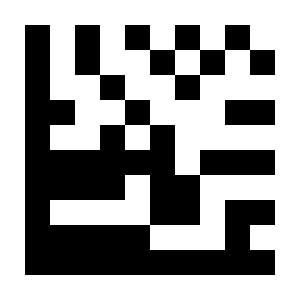
https://cdn.scandocs.net/scanner/manual/global/_shared/_images/module-280/FK0.png

Disable#

https://cdn.scandocs.net/scanner/manual/global/_shared/_images/module-280/FK1.png

* Enable#

https://cdn.scandocs.net/scanner/manual/global/_shared/_images/module-280/CCM1.png

* Ctrl Char Mode#

https://cdn.scandocs.net/scanner/manual/global/_shared/_images/module-280/CCM0.png

Alt + Unicode Mode#