paramètres du clavier#
Important
Les paramètres de cette page sont tous exécutés par « Paramètres de démarrage → Code de paramètre de fonction → Paramètres de fin ».
clavier international#

* Américain# |

Belgique# |

ROYAUME-UNI.# |

Danemark# |

France# |

Allemagne# |
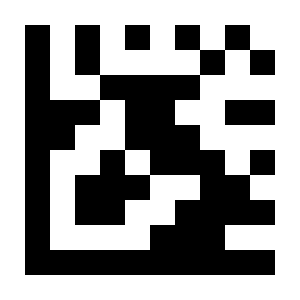
Italie# |

Norvège# |
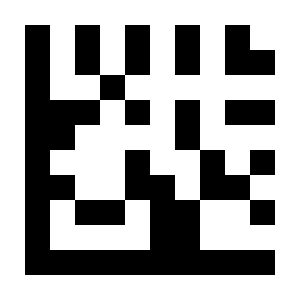
Portugal# |

Espagne# |
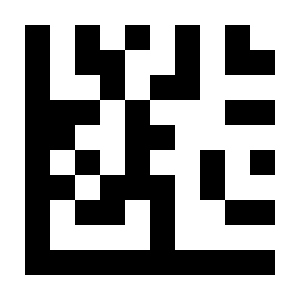
Suède# |
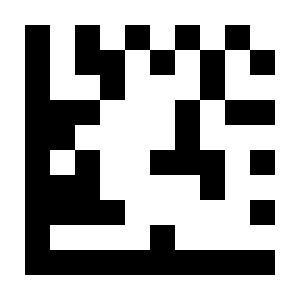
Suisse# |
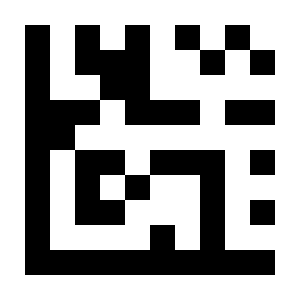
Japon# |

Hongrie# |
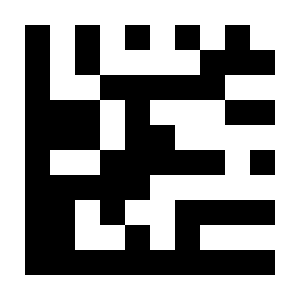
République tchèque# |

Slovaquie# |
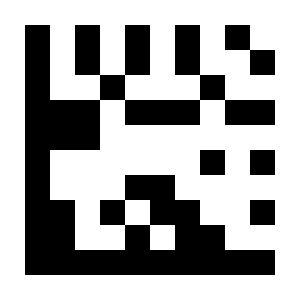
Roumanie# |
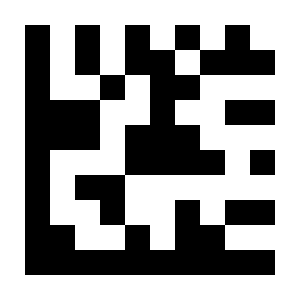
Croatie# |

Pologne# |
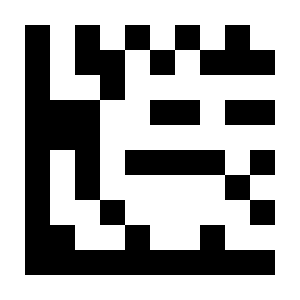
Q turc# |
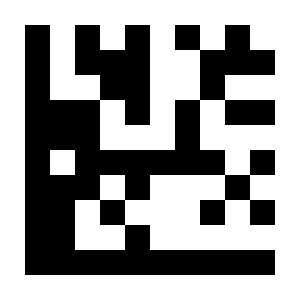
Brésil# |
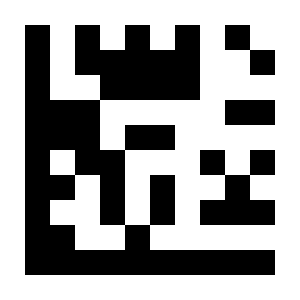
Russie# |

Bulgarie#
Sortie clavier QR#
GB2312 Chinois simplifié
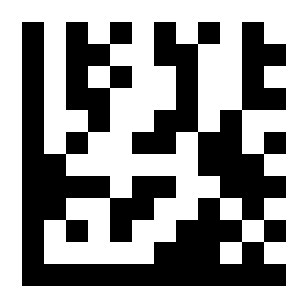
* Bloc-notes, Excel# |
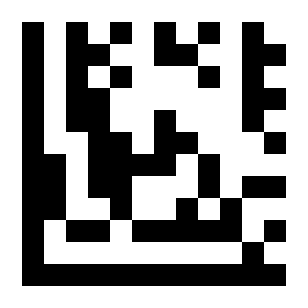
Sortie de mots# |
Sortie universelle multilingue (nécessite les paramètres du plug-in)
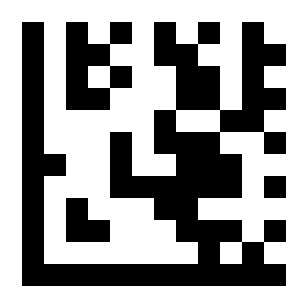
UTF8 - sortie universelle multilingue# |
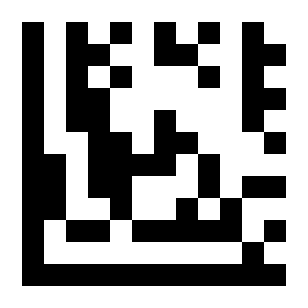
Page de codes/sortie de mots# |
Sortie clavier QR UTF8#
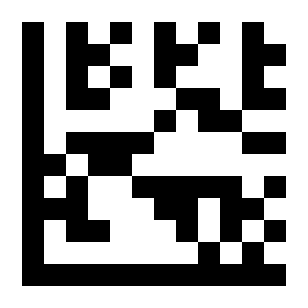
Thaïlande# |
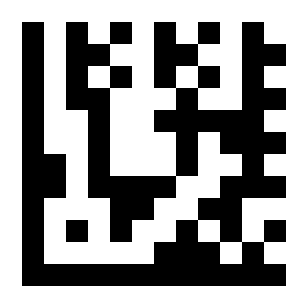
Russie# |
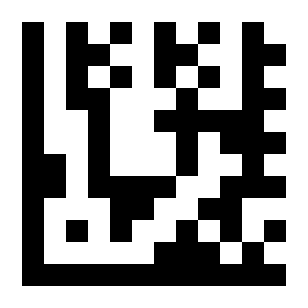
Bulgarie# |
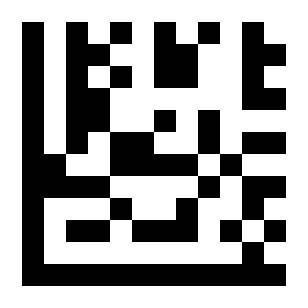
Turquie# |
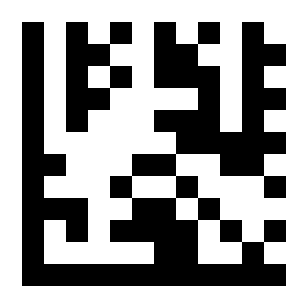
Brésil# |
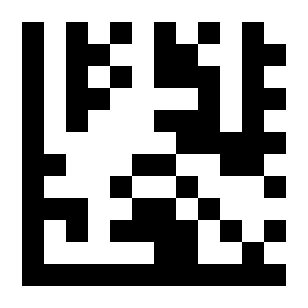
Allemagne# |
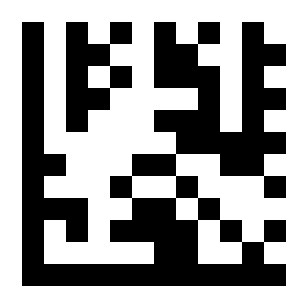
France# |
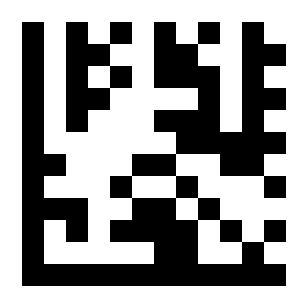
Italie# |
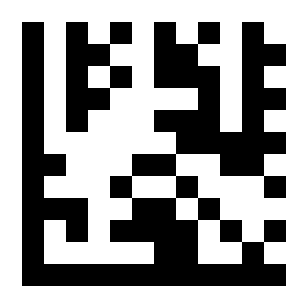
Espagne# |
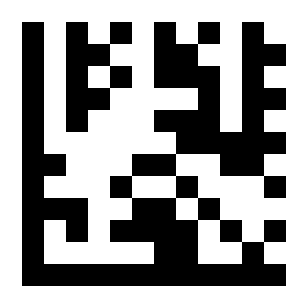
Portugal# |
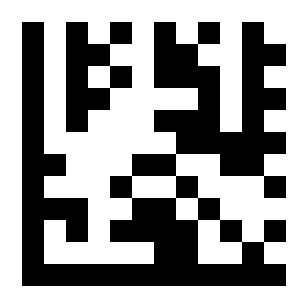
Malaisie# |
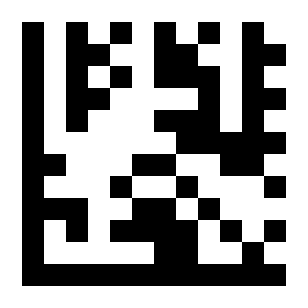
Indonésie# |
Conversion de la casse des lettres#
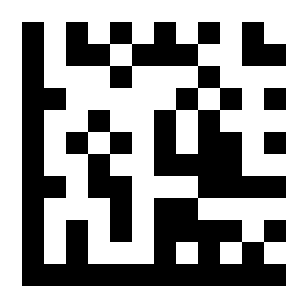
* Désactiver#
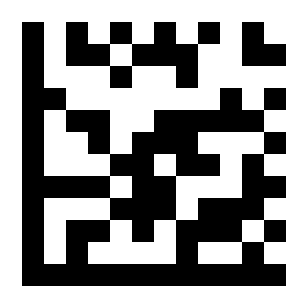
Passer en majuscule# |
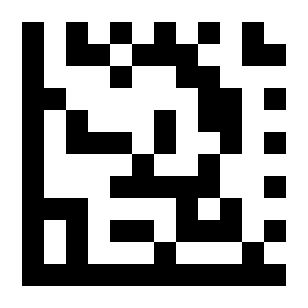
Passer aux minuscules# |
Caps Lock#

* Désactiver Caps Lock#

Activer Caps Lock#
Conversion de caractères GS#
Convertissez les caractères GS en mode clavier en d’autres codes ASCII.
Exemple de réglage : Convertir les caractères GS en sortie #
Scannez « Démarrer l’installation ».
Scannez le code de réglage « Convertir les caractères GS ».
Scannez le code de réglage
#dans Table de codes ASCII.Recherchez « Fin de la configuration ».
Exemple de réglage : Convertir les caractères GS en sortie de retour chariot
Scannez « Démarrer l’installation ».
Scannez le code de réglage « Convertir les caractères GS ».
Scannez le code de réglage
Enterdans Table de codes ASCII.Recherchez « Fin de la configuration ».
Exemple de réglage : restaurer la valeur par défaut du caractère GS
Scannez « Démarrer l’installation ».
Scannez le code de paramètre « Désactiver la conversion de caractères GS ».
Recherchez « Fin de la configuration ».
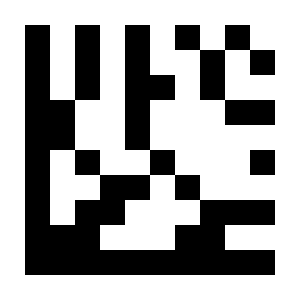
* désactiver la conversion des caractères GS#

Convertir les caractères GS#
Function Key Mapping#

Désactiver#
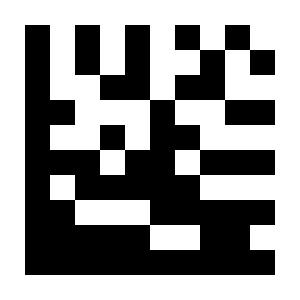
* activer#
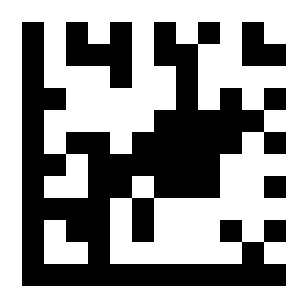
* Mode Ctrl Char#
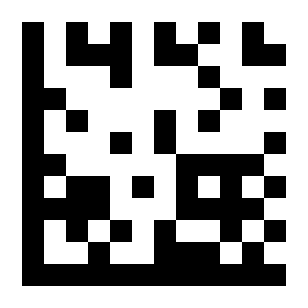
Mode Alt+Unicode#