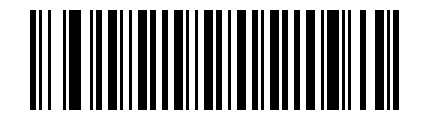
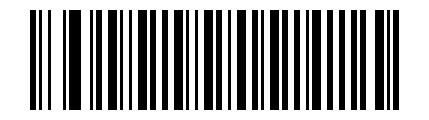
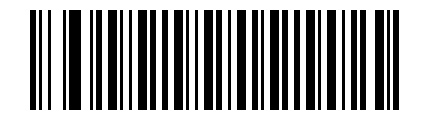
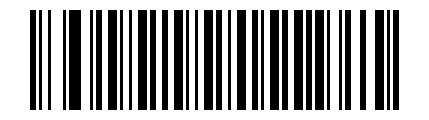
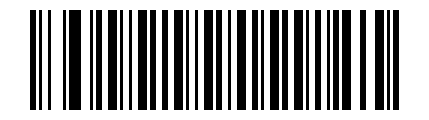
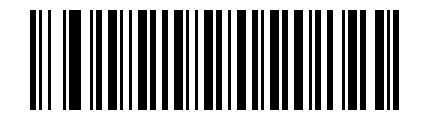
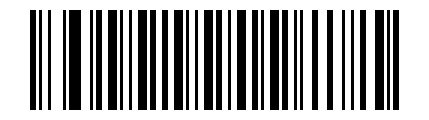
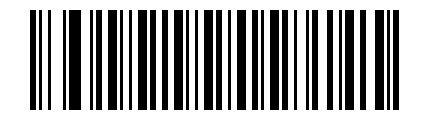
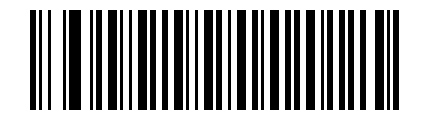
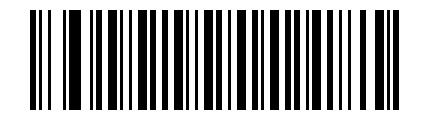
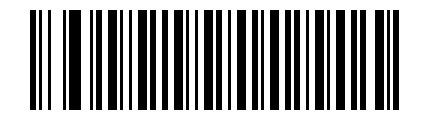
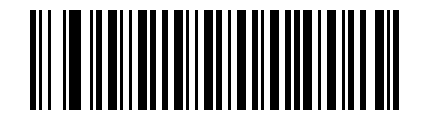
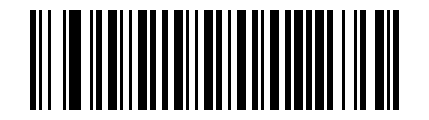
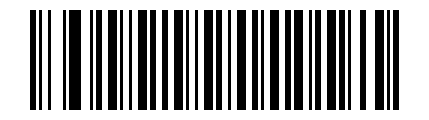
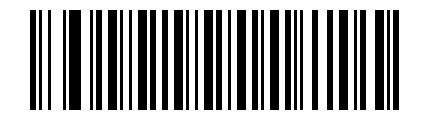
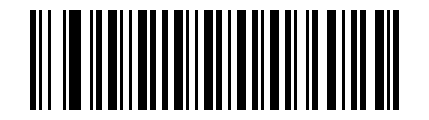
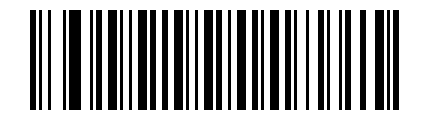
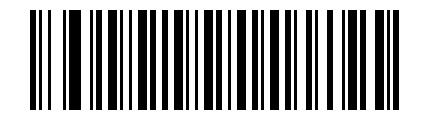
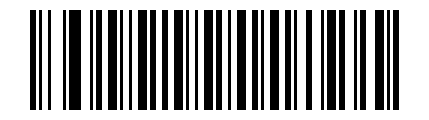
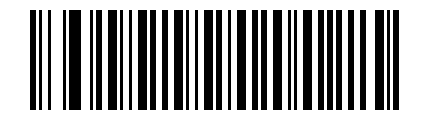
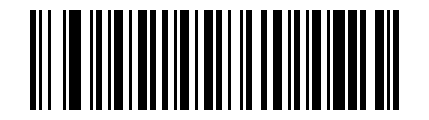
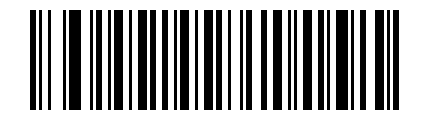
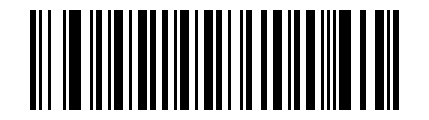
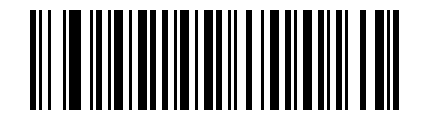
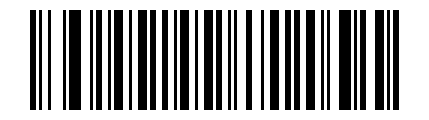
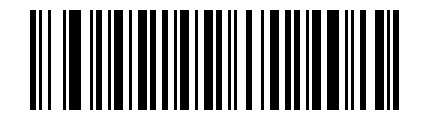
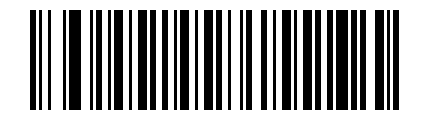
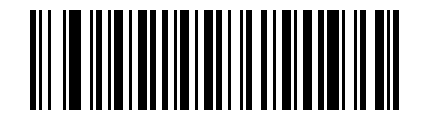
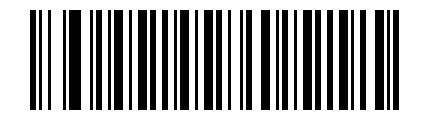
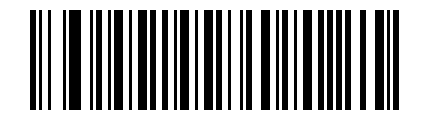
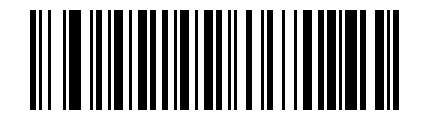
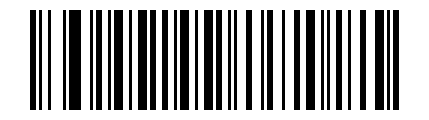
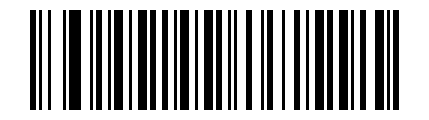
Keyboard Settings#

Keyboard#

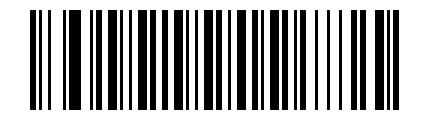
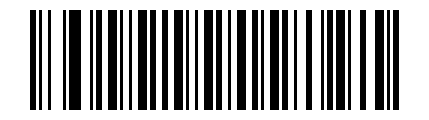
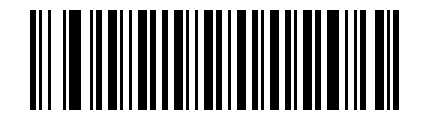
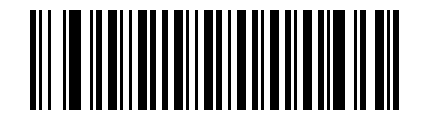
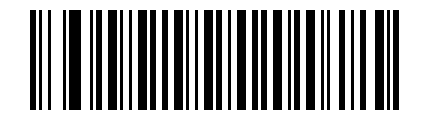
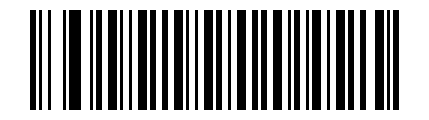
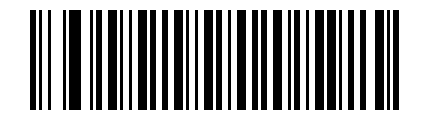
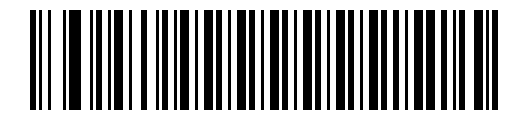
Country/Language Keyboard Layout Selection#
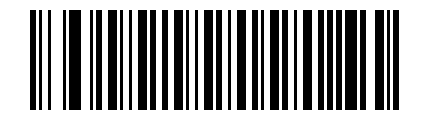
https://cdn.scandocs.net/scanner/manual/global/_shared/_images/module-212/6060101.png

* US Keyboard#

https://cdn.scandocs.net/scanner/manual/global/_shared/_images/module-212/6060102.png

Belgium#

https://cdn.scandocs.net/scanner/manual/global/_shared/_images/module-212/6060103.png

Brazil (ABNT2)#

https://cdn.scandocs.net/scanner/manual/global/_shared/_images/module-212/6060106.png

Denmark#

https://cdn.scandocs.net/scanner/manual/global/_shared/_images/module-212/6060107.png

Finland#

https://cdn.scandocs.net/scanner/manual/global/_shared/_images/module-212/6060108.png

France#

https://cdn.scandocs.net/scanner/manual/global/_shared/_images/module-212/6060109.png

Austria / Germany#

https://cdn.scandocs.net/scanner/manual/global/_shared/_images/module-212/606010A.png

Greece#

https://cdn.scandocs.net/scanner/manual/global/_shared/_images/module-212/606010B.png

Hungary#

https://cdn.scandocs.net/scanner/manual/global/_shared/_images/module-212/606010D.png

Italy#

https://cdn.scandocs.net/scanner/manual/global/_shared/_images/module-212/606010F.png

Netherlands#

https://cdn.scandocs.net/scanner/manual/global/_shared/_images/module-212/6060110.png

Norway#

https://cdn.scandocs.net/scanner/manual/global/_shared/_images/module-212/6060111.png

Poland (214)#

https://cdn.scandocs.net/scanner/manual/global/_shared/_images/module-212/6060112.png

Portugal#

https://cdn.scandocs.net/scanner/manual/global/_shared/_images/module-212/6060113.png

Romania (Standard)#

https://cdn.scandocs.net/scanner/manual/global/_shared/_images/module-212/6060114.png

Russia#

https://cdn.scandocs.net/scanner/manual/global/_shared/_images/module-212/6060115.png

Slovakia#

https://cdn.scandocs.net/scanner/manual/global/_shared/_images/module-212/6060117.png

Sweden#

https://cdn.scandocs.net/scanner/manual/global/_shared/_images/module-212/6060119.png

Turkey_F#

https://cdn.scandocs.net/scanner/manual/global/_shared/_images/module-212/606011A.png

Turkey_Q#

https://cdn.scandocs.net/scanner/manual/global/_shared/_images/module-212/606011B.png

United Kingdom#

https://cdn.scandocs.net/scanner/manual/global/_shared/_images/module-212/606011C.png

Japan#

https://cdn.scandocs.net/scanner/manual/global/_shared/_images/module-212/606011E.png

Thai Keyboard Kedmanee#

https://cdn.scandocs.net/scanner/manual/global/_shared/_images/module-212/606011F.png

Ukraine#

This keyboard layout (Arabic_101) supports: Saudi Arabia, United Arab Emirates, Oman, Egypt, Bahrain, Qatar, Kuwait, Lebanon, Libya, Syria, Yemen, Iraq, and Jordan.
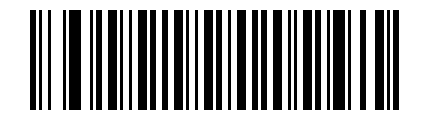
https://cdn.scandocs.net/scanner/manual/global/_shared/_images/module-212/6060120.png

Arabic_101#

https://cdn.scandocs.net/scanner/manual/global/_shared/_images/module-212/6060121.png

Croatia#

https://cdn.scandocs.net/scanner/manual/global/_shared/_images/module-212/6060122.png

Korea#

https://cdn.scandocs.net/scanner/manual/global/_shared/_images/module-212/6060123.png

Bulgaria#

https://cdn.scandocs.net/scanner/manual/global/_shared/_images/module-212/6060124.png

Czech Republic#

Note

Some keyboard layouts require the WIN plug-in to be installed.

Note

In principle, “Multilingual” requires the output character set to be set to UTF-8. The setting barcode below is used for the multilingual / Vietnamese keyboard layout.
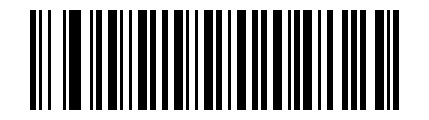
https://cdn.scandocs.net/scanner/manual/global/_shared/_images/module-212/6060125.png

Multilingual / Vietnamese#

Keyboard Output Character Interval#

Set the interval between keyboard output characters. After scanning the setting barcode, scan the 3-digit numeric setting barcode to enter the time factor.

Default

5 ms

Unit

5 ms

Range

0-1000 ms

https://cdn.scandocs.net/scanner/manual/global/_shared/_images/module-212/3F30000004.png

Keyboard Output Character Interval#

Example

To set the output interval to 100 ms: scan this setting barcode, then scan the numeric setting barcodes 0, 2, and 0 in order.

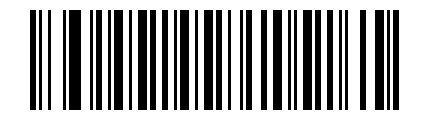
Keyboard Output Interval Quick Setting#
https://cdn.scandocs.net/scanner/manual/global/_shared/_images/module-212/3030B20.png

0 ms#

https://cdn.scandocs.net/scanner/manual/global/_shared/_images/module-212/3030B23.png

5 ms#

https://cdn.scandocs.net/scanner/manual/global/_shared/_images/module-212/3030B21.png

10 ms#

https://cdn.scandocs.net/scanner/manual/global/_shared/_images/module-212/3030B22.png

50 ms#

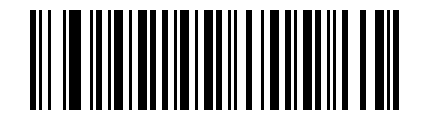
Forced Letter Case Conversion for Keyboard Output#
https://cdn.scandocs.net/scanner/manual/global/_shared/_images/module-212/3030A10.png

* Normal Letter Case#

https://cdn.scandocs.net/scanner/manual/global/_shared/_images/module-212/3030A11.png

Convert All Letters to Uppercase#

https://cdn.scandocs.net/scanner/manual/global/_shared/_images/module-212/3030A12.png

Convert All Letters to Lowercase#

https://cdn.scandocs.net/scanner/manual/global/_shared/_images/module-212/3030A13.png

Invert Letter Case#

Keyboard Type#

https://cdn.scandocs.net/scanner/manual/global/_shared/_images/module-212/3030B40.png

* Standard Keyboard#

https://cdn.scandocs.net/scanner/manual/global/_shared/_images/module-212/3030B41.png

Virtual Keyboard#

https://cdn.scandocs.net/scanner/manual/global/_shared/_images/module-212/3030B90.png

Disable#

https://cdn.scandocs.net/scanner/manual/global/_shared/_images/module-212/3030B91.png

* Enable#

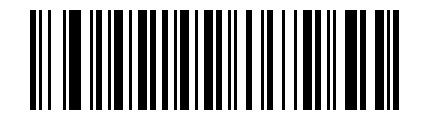
ASCII Control Character Output Method Selection#

Select the output method for control characters in the ASCII range (0x00-0x20).

(0) Output function keys: control characters are used as custom function keys. See Character Reference Table for details.

(1) Output Ctrl key combinations: control characters are output as Ctrl key combinations. See Character Reference Table for details.

(2) Output control characters by ALT method: in Chinese environments, full control character output is supported. Refer to the standard ASCII table for details.

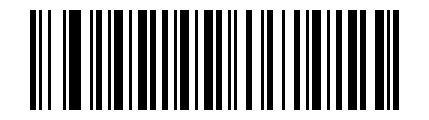
(3) Output Enter and DownArrow: other control characters are masked, and only the following are output: 0x07 outputs Enter, 0x0A outputs DownArrow, and 0x0D

outputs Enter.

(4) Output Ctrl key combinations, but exclude keys already present on the keyboard: Enter.
https://cdn.scandocs.net/scanner/manual/global/_shared/_images/module-212/3030AD0.png

Output Function Keys#

https://cdn.scandocs.net/scanner/manual/global/_shared/_images/module-212/3030AD1.png

Output Ctrl Key Combinations#

https://cdn.scandocs.net/scanner/manual/global/_shared/_images/module-212/3030AD2.png

Output Control Characters by ALT Method#
https://cdn.scandocs.net/scanner/manual/global/_shared/_images/module-212/3030AD3.png

Output Enter and DownArrow#

https://cdn.scandocs.net/scanner/manual/global/_shared/_images/module-212/3030AD4.png

Output CTRL+ key combinations, excluding keys already present on the keyboard#