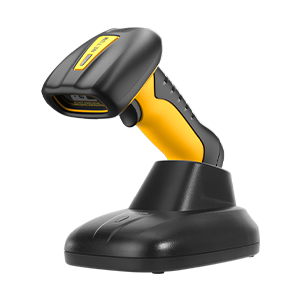
تحرير البيانات#
مقدمة#
بعد فك تشفير جهاز قراءة التعليمات البرمجية بنجاح، سيحصل على سلسلة من البيانات. يمكن أن تكون سلسلة البيانات هذه عبارة عن أرقام ولغة إنجليزية ورموز وما إلى ذلك، ويمكن أن تكون أيضًا أحرفًا صينية لرموز QR. هذه السلسلة من البيانات هي معلومات البيانات الموجودة في الباركود. في التطبيقات العملية، قد لا تحتاج فقط إلى معلومات بيانات الباركود، ولكن قد تحتاج أيضًا إلى معرفة نوع الباركود الذي تأتي منه سلسلة معلومات البيانات التي تم الحصول عليها، أو تحتاج إلى معرفة اليوم الذي تم فيه مسح معلومات الباركود ضوئيًا، أو قد تحتاج إلى تغليف نص الباركود تلقائيًا وإدخاله بعد قراءة الباركود. قد لا يتم تضمين هذه المتطلبات في معلومات بيانات الباركود.
إن إضافة هذه المحتويات أثناء الترميز سيؤدي حتمًا إلى زيادة طول بيانات الباركود ويفتقر إلى المرونة. إضافة بعض المحتوى بشكل مصطنع قبل أو بعد معلومات بيانات الباركود، ويمكن تغيير هذه المحتويات المضافة في الوقت الفعلي حسب الاحتياجات، ويمكنك اختيار إضافتها أو حظرها. هذه هي لاحقة معلومات بيانات الباركود. وبإضافة اللواحق واللاحقات يتم استيفاء المتطلبات دون تعديل محتوى معلومات الباركود.
يمكنك إضافة أو إزالة أحرف بادئة أو لاحقة لنظام رمز واحد أو لجميع أنظمة التعليمات البرمجية.
أضف أي بادئة أو لاحقة باستخدام جدول التحويل ASCII
قم بإضافة أحرف بادئة أو لاحقة بالترتيب الذي تظهر به في الإخراج.
عند تكوين نظام ترميز محدد (أو جميع أنظمة الترميز)، قم بإضافة أحرف بادئة أو لاحقة إلى نظام الترميز المطابق للرقم التسلسلي لنوع الرمز الشريطي المحدد.
الحد الأقصى لحجم تكوين البادئة أو اللاحقة هو 200 حرف.
إضافة بادئة/لاحقة#
قم بمسح الرمز الشريطي "إضافة بادئة" أو "إضافة لاحقة" ضوئيًا.
حدد نظام التعليمات البرمجية لإضافة بادئة أو لاحقة، وحدد القيمة السداسية العشرية المكونة من رقمين من نظام الترميز أحادي البعد. على سبيل المثال، بالنسبة للرمز 11، يكون الرقم التسلسلي لنوع الرمز الشريطي هو "h" والمعرف السداسي هو
68.قم بمسح رقمين سداسي عشري في الرسوم البيانية الملحقة، أو قم بمسح
9،9. ينطبق على جميع أنظمة التعليمات البرمجية.تحديد القيمة السداسية العشرية للبادئة/اللاحقة من جدول التحويل ASCII.
ابحث عن القيمة السداسية العشرية المكونة من رقمين في الرسوم البيانية الملحقة.
كرر الخطوتين 4 و5 لكل حرف بادئة/لاحقة.
لإضافة رقم تسلسلي للرمز الشريطي، يرجى مسح
5،C،8،0.
لإضافة معرف الهدف، قم بمسح 5، C، 8، 1.
لإضافة شرطة مائلة عكسية ()، قم بمسح 5، C، 5، C.
ملاحظة
لإضافة الشرطة المائلة العكسية () في الخطوة 7، يجب فحص 5C مرتين - مرة لإنشاء الشرطة المائلة العكسية البادئة، ثم لإنشاء الشرطة المائلة العكسية نفسها.
امسح الرمز الشريطي "حفظ" ضوئيًا للخروج والحفظ، أو امسح الرمز الشريطي "تجاهل" للخروج دون حفظ. كرر الخطوات من 1 إلى 6 لإضافة بادئات أو لاحقات إلى أنظمة التعليمات البرمجية الأخرى.
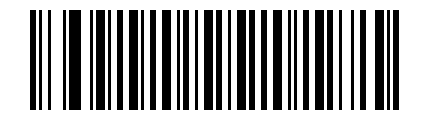
إضافة بادئة#
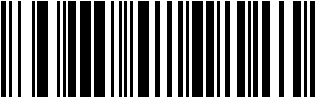
إضافة لاحقة#
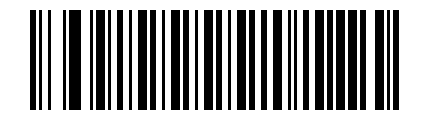
يحفظ#
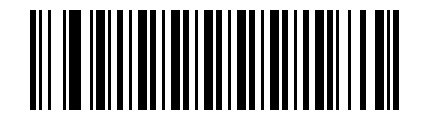
يستسلم#
مثال
إضافة لاحقة إلى نظام رمز معين
أضف لاحقة CR (سطر الإرجاع) إلى Code 128.
خطوة:
قم بمسح الرمز الشريطي "إضافة لاحقة".
حدد القيمة السداسية العشرية المكونة من رقمين لـ Code 128 من نظام الترميز أحادي البعد:
6A.قم بمسح الرموز الشريطية "
6" و"A" من الرسوم البيانية الملحقة.تحديد القيمة السداسية العشرية للاحقة حرف الإرجاع من جدول التحويل ASCII:
0D.قم بمسح الباركود "
0" و"D" في الرسوم البيانية الملحقة.امسح الرمز الشريطي "حفظ" ضوئيًا، أو امسح الرمز الشريطي "التخلي" للخروج دون حفظ.
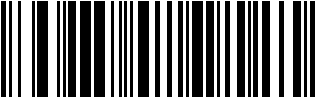
إضافة لاحقة#
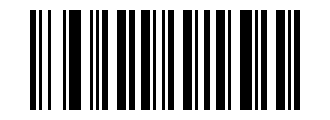
6#
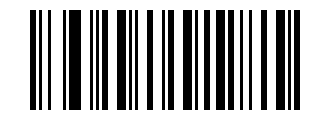
A#
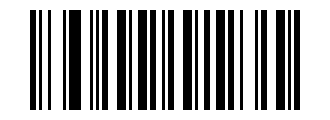
0#
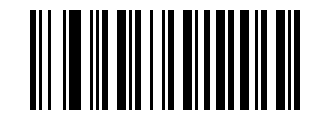
D#
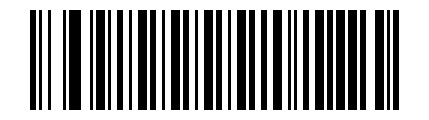
يحفظ#
إضافة لاحقة إرجاع إلى كافة أنظمة التعليمات البرمجية#
لإضافة لاحقة إلى أول السطر لجميع الرموز، يرجى مسح الرمز الشريطي التالي ضوئيًا. تقوم هذه العملية أولاً بمسح كافة اللواحق الحالية، ثم تضيف لاحقات أول السطر إلى كافة أنظمة التعليمات البرمجية.
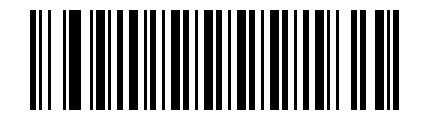
إضافة لاحقة إرجاع إلى كافة أنظمة التعليمات البرمجية#
إضافة لاحقة السطر الجديد إلى كافة أنظمة التشفير#
لإضافة سطر إرجاع ولاحقة تغذية السطر إلى جميع أنظمة الأكواد، يرجى مسح الرمز الشريطي التالي ضوئيًا. تقوم هذه العملية أولاً بمسح كافة اللواحق الحالية، ثم تقوم بإضافة أحرف إرجاع السطر ولاحقات تغذية الأسطر إلى كافة أنظمة التعليمات البرمجية.
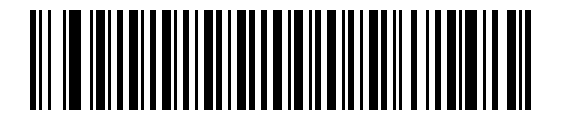
أضف لاحقة السطر الجديد إلى جميع الترميزات#
أضف سطر الإرجاع ولاحقة تغذية السطر إلى جميع أنظمة التعليمات البرمجية#
لإضافة سطر إرجاع ولاحقة تغذية السطر إلى جميع أنظمة الأكواد، يرجى مسح الرمز الشريطي التالي ضوئيًا. تقوم هذه العملية أولاً بمسح كافة اللواحق الحالية، ثم تقوم بإضافة أحرف إرجاع السطر ولاحقات تغذية الأسطر إلى كافة أنظمة التعليمات البرمجية.

أضف سطر الإرجاع ولاحقة تغذية السطر إلى جميع أنظمة التعليمات البرمجية#
تشغيل لوحة المفاتيح#
يمكنك تكوين لوحة المفاتيح لإجراء عمليات مختلفة عند فك تشفير الإخراج، مثل إجراء الحفظ التلقائي بعد فك تشفير الإخراج.
حدد القيمة السداسية العشرية المكونة من رقمين المقابلة لعملية لوحة المفاتيح التي سيتم تنفيذها من تشغيل لوحة المفاتيح تحويل ASCII، وحدد القيمة السداسية العشرية المكونة من رقمين لنظام التعليمات البرمجية الذي يجب تعيينه.
قم أولاً بمسح الرمز الشريطي "إضافة إجراء لوحة المفاتيح".
ثم حدد ترتيب تشغيل لوحة المفاتيح وإخراج الباركود. إذا كانت عملية لوحة المفاتيح تأتي أولاً، فقم بمسح الرمز الشريطي "إضافة بادئة" ضوئيًا. في حالة اتباع عملية لوحة المفاتيح، قم بمسح الرمز الشريطي "Add Suffix" ضوئيًا.
قم بمسح القيمة الست عشرية المقابلة المكونة من 4 أرقام في الرسوم البيانية الملحقة وفقًا للقيمة المقابلة (بما في ذلك نظام التعليمات البرمجية وتشغيل لوحة المفاتيح المقابلة)
قم بمسح الرمز الشريطي "حفظ".
مسح "إنهاء إضافة إجراء لوحة المفاتيح"
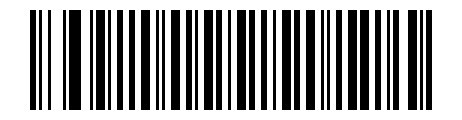
ابدأ بإضافة إجراءات لوحة المفاتيح#
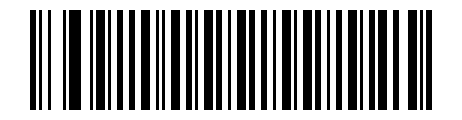
إنهاء إضافة عملية لوحة المفاتيح#
مثال
إضافة عملية الحفظ بعد فك الإخراج لجميع أنظمة الأكواد
قم أولاً بتأكيد العملية التي سيتم تنفيذها: احفظ بعد إخراج الرمز الشريطي، أي أضف لاحقة بعد الرمز الشريطي الناتج. ثم حدد القيمة السداسية العشرية المقابلة وفقًا للجدول الموجود في الملحق. تتوافق جميع أنظمة التعليمات البرمجية مع "9" و"9"، وتتوافق عملية الحفظ مع "1" و"3".
بعد التأكيد، قم بمسح الرمز الشريطي "إضافة عملية لوحة المفاتيح"، والرمز الشريطي "إضافة لاحقة"، "9"،
"9"، "1"، "3"، وأخيرًا قم بمسح الرمز الشريطي "حفظ".
(من بينها، "9" و"9" يتوافقان مع جميع أنظمة التعليمات البرمجية، و"1" و"3" يتوافقان مع فك التشفير والإخراج قبل الحفظ)
البادئة/اللاحقة واضحة#
يمكن مسح البادئة/اللاحقة لنظام التعليمات البرمجية. إذا تمت إضافة بادئة/لاحقة لنظام التعليمات البرمجية، فيمكنك إجراء المسح الضوئي
يقوم الرمز الشريطي "مسح البادئة/اللاحقة للترميز" بإزالة جميع أحرف البادئة/اللاحقة من هذا الترميز. امسح ضوئيًا "مسح جميع بادئات/لاحقات نظام التعليمات البرمجية" لحذف جميع بادئات/لاحقات نظام التعليمات البرمجية.
قم بمسح الرمز الشريطي "مسح بادئة الرمز" أو "مسح لاحقة الرمز".
حدد القيمة السداسية العشرية المكونة من رقمين من نظام الترميز أحادي البعد لمسح ترميز البادئة/اللاحقة.
قم بمسح القيمة السداسية العشرية المكونة من رقمين في الرسوم البيانية الملحقة؛ على سبيل المثال، قم بمسح "
9" ضوئيًا، وينطبق الرمز الشريطي "9" على جميع أنظمة الأكواد.قم بمسح الرمز الشريطي "حفظ".
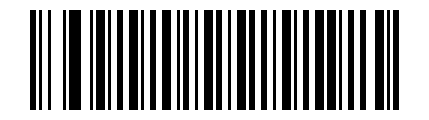
مسح بادئة نظام التعليمات البرمجية#
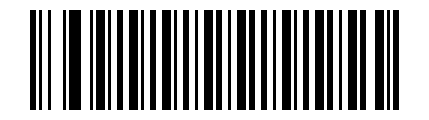
مسح لاحقة نظام التعليمات البرمجية#
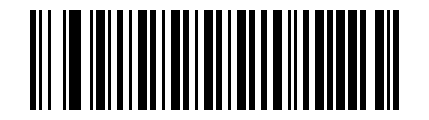
يحفظ#
اختيار البادئة#
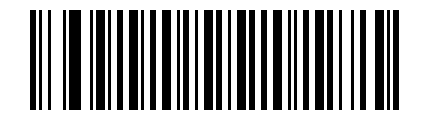
إضافة بادئة#
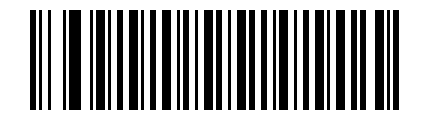
مسح كافة بادئات التعليمات البرمجية#
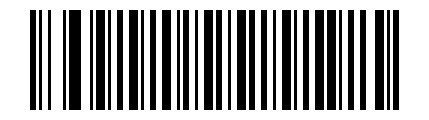
مسح بادئة نظام التعليمات البرمجية#
اختيار لاحقة#
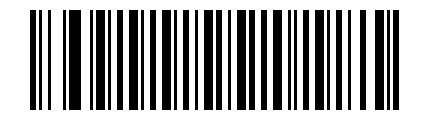
إضافة لاحقة#
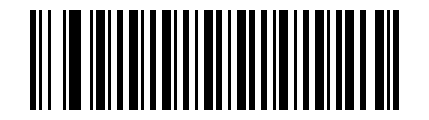
مسح كافة لاحقات التعليمات البرمجية#
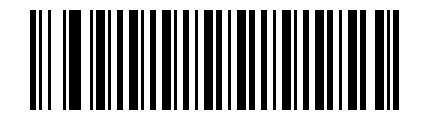
مسح لاحقة نظام التعليمات البرمجية#
نقل رمز الوظيفة#
عندما يتم تمكين إرسال رمز الوظيفة وتحتوي بيانات الإخراج على رموز الوظيفة، سيقوم جهاز قراءة الرمز بإرسال بيانات رمز الوظيفة إلى المضيف. الافتراضي = معطل.
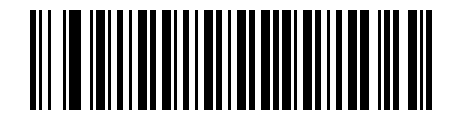
* إبطال#
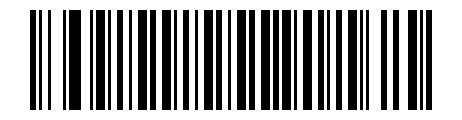
يُمكَِن#
تأخر إرسال الباركود#
يمكن تعيين تأخير يصل إلى 5000 ms (بزيادات 5 ms) في كل مرة يتم فيها إرسال الرمز الشريطي. امسح الرمز الشريطي التالي ضوئيًا، ثم امسح الرسوم البيانية الملحقة 5 ms بحثًا عن الكمية المتأخرة، ثم امسح الرمز الشريطي "حفظ" ضوئيًا.
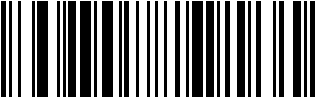
تأخير الباركود#
للتخلص من تأخيرات إرسال الرمز الشريطي، قم بمسح الرمز الشريطي "Barcode Delay" ضوئيًا واضبط رقم التأخير على 0. استخدم الرسوم البيانية الملحقة وقم بمسح الرمز الشريطي "Save" ضوئيًا.
مثال
قم بتعيين تأخير 100 ms لإرسال الرموز الشريطية:
قم أولاً بمسح "تأخير الرمز الشريطي"، ثم قم بمسح الرسوم البيانية الملحقة "2" "0" (100 ms / 5 ms = 20)، ثم قم بمسح الرمز الشريطي "حفظ" لتعيين تأخير الرمز الشريطي للإرسال 100 ms.