Редактирование данных#
Введение#
После успешного декодирования устройством считывания кода оно получит строку данных. Эта строка данных может быть цифрами, английскими буквами, символами и т. д., а также китайскими иероглифами для 2D-штрихкодов. Эта строка данных представляет собой информацию о данных, содержащуюся в штрих-коде. В практических приложениях вам может понадобиться не только информация о данных штрих-кода, но вам также может потребоваться знать, из какого типа штрих-кода получена строка с полученной информацией о данных, или вам нужно знать, в какой день была отсканирована информация о штрих-коде, или вам может потребоваться автоматически переносить текст штрих-кода и вводить его после прочтения штрих-кода. Эти требования не могут быть включены в информацию данных штрих-кода.
Добавление этого содержимого во время кодирования неизбежно приведет к увеличению длины данных штрих-кода и снижению гибкости. Искусственно добавьте некоторый контент до или после информации о данных штрих-кода, и это добавленное содержимое можно изменить в реальном времени в соответствии с потребностями, и вы можете добавить или заблокировать их. Это префикс/суффикс информации о данных штрих-кода. Путем добавления префиксов и суффиксов требования выполняются без изменения содержания информации штрих-кода.
Вы можете добавлять или удалять символы префикса или суффикса для одной символики штрихкода или для всех символик штрихкодов.
Добавьте любой префикс или суффикс, используя Таблица преобразования ASCII.
Добавьте символы префикса или суффикса в том порядке, в котором они появляются в выводе.
При настройке определенной символики штрихкодов (или всех символик штрихкодов) добавьте символы префикса или суффикса к системе кодирования, соответствующие серийному номеру определенного типа штрих-кода.
Максимальный размер конфигурации префикса или суффикса составляет 200 символов.
Добавление префикса/суффикса#
Отсканируйте штрих-код «Добавить префикс» или «Добавить суффикс».
Определите кодовую систему для добавления префикса или суффикса, определите двухзначное шестнадцатеричное значение из 1D-штрихкод. Например, для кода 11 серийный номер типа штрих-кода — «h», а шестнадцатеричный идентификатор —
68.Отсканируйте 2 шестнадцатеричные цифры в Приложение «Диаграммы» или отсканируйте
9,9. Применяется ко всем символикам штрихкодов.Определите шестнадцатеричное значение префикса/суффикса из Таблица преобразования ASCII.
Найдите двухзначное шестнадцатеричное значение в Приложение «Диаграммы».
Повторите шаги 4 и 5 для каждого символа префикса/суффикса.
Чтобы добавить серийный номер штрих-кода, отсканируйте
5,C,8,0.
Чтобы добавить идентификатор AIM, отсканируйте 5, C, 8, 1.
Чтобы добавить обратную косую черту (), отсканируйте 5, C, 5, C.
Примечание
Чтобы добавить обратную косую черту () на шаге 7, необходимо дважды отсканировать 5C: один раз для создания начальной обратной косой черты, а затем для создания самой обратной косой черты.
Отсканируйте штрих-код «Сохранить», чтобы выйти и сохранить, или отсканируйте штрих-код «Отменить», чтобы выйти без сохранения. Повторите шаги 1–6, чтобы добавить префиксы или суффиксы в другие символики штрихкодов.

добавить префикс#
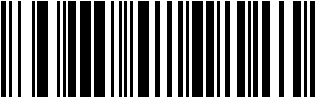
добавить суффикс#

сохранять#

сдаться#
Пример
Добавить суффикс к определенной символики штрихкода системе
Добавьте суффикс CR (возврат каретки) к Code 128.
шаг:
Отсканируйте штрих-код «Добавить суффикс».
Определите двухзначное шестнадцатеричное значение Code 128 из 1D-штрихкод:
6A.Сканируйте штрих-коды «
6», «A» из Приложение «Диаграммы».Определите шестнадцатеричное значение суффикса возврата каретки из Таблица преобразования ASCII:
0D.Отсканируйте штрих-коды «
0» и «D» в Приложение «Диаграммы».Отсканируйте штрих-код «Сохранить» или отсканируйте штрих-код «Отказаться», чтобы выйти без сохранения.
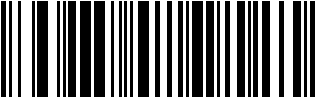
добавить суффикс#

6#

A#

0#

D#

сохранять#
Добавить суффикс возврата каретки во все символики штрихкодов#
Чтобы добавить суффикс возврата каретки ко всем символам, отсканируйте следующий штрих-код. Эта операция сначала очищает все текущие суффиксы, а затем добавляет суффиксы возврата каретки во все символики штрихкодов.

Добавить суффикс возврата каретки во все символики штрихкодов#
Добавить суффикс новой строки во все системы символики штрихкодов#
Чтобы добавить суффикс возврата каретки и перевода строки во все символики штрихкодов, отсканируйте следующий штрих-код. Эта операция сначала очищает все текущие суффиксы, а затем добавляет суффиксы возврата каретки и перевода строки во все символики штрихкодов.

Добавить суффикс новой строки во все символики штрихкодов#
Добавить возврат каретки и суффикс перевода строки во все символики штрихкодов.#
Чтобы добавить суффикс возврата каретки и перевода строки во все символики штрихкодов, отсканируйте следующий штрих-код. Эта операция сначала очищает все текущие суффиксы, а затем добавляет суффиксы возврата каретки и перевода строки во все символики штрихкодов.

Добавить возврат каретки и суффикс перевода строки во все символики штрихкодов.#
Работа с клавиатурой#
Вы можете настроить клавиатуру для выполнения различных операций при декодировании вывода, например автоматического сохранения после декодирования вывода.
Определите двухзначное шестнадцатеричное значение, соответствующее клавиатурной операции, которую нужно выполнить, из Работа с клавиатуры Преобразование ASCII, а затем определите двухзначное шестнадцатеричное значение символики штрихкода, которую требуется настроить.
Сначала отсканируйте штрих-код «Добавить действие клавиатуры».
Затем определите порядок работы клавиатуры и вывода штрих-кода. Если сначала выполняется операция с клавиатурой, отсканируйте штрих-код «Добавить префикс». Если последует операция с клавиатуры, отсканируйте штрих-код «Добавить суффикс».
Отсканируйте соответствующее 4-значное шестнадцатеричное значение в Приложение «Диаграммы» в соответствии с соответствующим значением (включая систему кодов и соответствующие операции с клавиатурой).
Отсканируйте штрих-код «Сохранить».
Отсканируйте «Завершить добавление действия клавиатуры»

Начните добавлять действия клавиатуры#

Завершить добавление операции с клавиатурой#
Пример
Добавить операцию сохранения после декодирования вывода для всех символик штрихкодов.
Сначала подтвердите операцию, которую необходимо выполнить: сохранить после вывода штрих-кода, то есть добавить суффикс после выведенного штрих-кода. Затем определите соответствующее шестнадцатеричное значение по таблице в приложении. Все символики штрихкодов соответствуют «9» и «9», а операция сохранения соответствует «1» и «3».
После подтверждения отсканируйте штрих-код «Добавить операцию клавиатуры», штрих-код «Добавить суффикс», «9»,
«9», «1», «3» и, наконец, отсканируйте штрих-код «Сохранить».
(Среди них «9» и «9» соответствуют всем символикам штрихкодов, а «1» и «3» соответствуют декодированию и выводу перед сохранением)
Префикс/суффикс очищен#
Можно очистить префикс/суффикс символики штрихкода. Если добавлен префикс/суффикс символики штрихкода, вы можете отсканировать
Штрих-код «Очистить префикс/суффикс символики» удаляет все символы префикса/суффикса из этой символики. Отсканируйте «Очистить все префиксы/суффиксы символики штрихкода», чтобы удалить все префиксы/суффиксы символики штрихкода.
Отсканируйте штрих-код «Очистить префикс символа» или «Очистить суффикс символа».
Определите двухзначное шестнадцатеричное значение из 1D-штрихкод для символики штрихкода, у которой нужно очистить префикс/суффикс.
Отсканируйте двухзначное шестнадцатеричное значение в Приложение «Диаграммы»; например, отсканируйте «
9», штрих-код «9» применим ко всем кодовым системам.Отсканируйте штрих-код «Сохранить».

Очистить префикс символики штрихкода#

Очистить суффикс символики штрихкода#

сохранять#
Выбор префикса#

добавить префикс#

Очистить префиксы всех символик штрихкодов#

Очистить префикс символики штрихкода#
Выбор суффикса#

добавить суффикс#

Очистить суффиксы всех символик штрихкодов#

Очистить суффикс символики штрихкода#
Передача функционального кода#
Когда передача функционального кода включена и выходные данные содержат функциональные коды, устройство считывания кода передаст данные функционального кода на хост. По умолчанию = отключено.

* Запрещать#

давать возможность#
Задержка передачи штрих-кода#
Задержку до 5000 ms (с шагом 5 ms) можно устанавливать каждый раз при передаче штрих-кода. Отсканируйте следующий штрих-код, затем отсканируйте Приложение «Диаграммы» 5 ms на предмет задержанного количества, затем отсканируйте штрих-код «Сохранить».
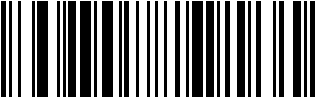
задержка штрих-кода#
Чтобы устранить задержки передачи штрих-кода, отсканируйте штрих-код «Задержка штрих-кода» и установите номер задержки на 0. Используйте Приложение «Диаграммы» и отсканируйте штрих-код «Сохранить».
Пример
Настройте задержку 100 ms для передачи штрихкодов:
Сначала отсканируйте «Задержка штрих-кода», затем отсканируйте Приложение «Диаграммы» «2» «0» (100 ms / 5 ms = 5 ms = 20), затем отсканируйте штрих-код «Сохранить», чтобы установить задержку передачи штрих-кода 100 ms.