Edición de datos#
Introducción#
Después de que el Lector de códigos de barras complete correctamente la Decodificación, obtendrá una cadena de datos. Esta cadena de datos puede ser números, inglés, símbolos, etc., y también pueden ser caracteres chinos para códigos QR. Esta cadena de datos es la información de datos contenida en el código de barras. En aplicaciones prácticas, es posible que no solo necesite la información de datos del código de barras, sino que también necesite saber de qué Tipos de códigos de barras o Código de barras 2D proviene la cadena de información de datos obtenida, o necesite saber en qué día se escaneó la información del código de barras, o puede que necesite ajustar automáticamente el texto del código de barras e ingresarlo después de leer un código de barras. Es posible que estos requisitos no estén incluidos en la información de datos del código de barras.
Agregar estos contenidos durante la codificación inevitablemente aumentará la longitud de los datos del código de barras y perderá flexibilidad. Agregue artificialmente algún contenido antes o después de la información de los datos del código de barras, y estos contenidos agregados se pueden cambiar en tiempo real según las necesidades, y puede optar por agregarlos o bloquearlos. Este es el Prefijo/Sufijo de la información de los datos del código de barras. Al agregar Prefijo/Sufijo, se cumplen los requisitos sin modificar el contenido de la información del código de barras.
Puede agregar o eliminar caracteres de prefijo o sufijo para un sistema de códigos o para todas las Simbologías.
Agregue cualquier prefijo o sufijo usando Tabla de conversión ASCII
Agregue caracteres de prefijo o sufijo en el orden en que aparecen en el resultado.
Al configurar una Simbología específica (o todas las Simbologías), agregue caracteres de prefijo o sufijo a la Simbología correspondiente al número de serie del Tipos de códigos de barras específico.
El tamaño máximo de una configuración de prefijo o sufijo es de 200 caracteres.
Adición de prefijo/sufijo#
Escanee el código de barras «Agregar prefijo» o «Agregar sufijo».
Determine la Simbología para agregar prefijo o sufijo, determine el valor hexadecimal de 2 dígitos de Código de barras 1D. Por ejemplo, para el Código 11, el número de serie del Tipos de códigos de barras es «h» y el ID hexadecimal es
68.Escanee 2 dígitos hexadecimales en Cuadros de apéndice, o escanee
9,9. Se aplica a todas las simbologías.Determine el valor hexadecimal del prefijo/sufijo de Tabla de conversión ASCII.
Busque el valor hexadecimal de 2 dígitos en Cuadros de apéndice.
Repita los pasos 4 y 5 para cada carácter de prefijo/sufijo.
Para agregar un número de serie de código de barras, escanee
5,C,8,0.
Para agregar AIM I.D., escanee 5, C, 8, 1.
Para agregar una barra invertida (), escanee 5, C, 5, C.
Nota
Para agregar la barra invertida () en el paso 7, se debe escanear 5C dos veces: una para crear la barra invertida inicial y luego para crear la barra invertida misma.
Escanee el código de barras «Guardar» para salir y guardar, o escanee el código de barras «Descartar» para salir sin guardar. Repita los pasos del 1 al 6 para agregar prefijos o sufijos a otras Simbología.
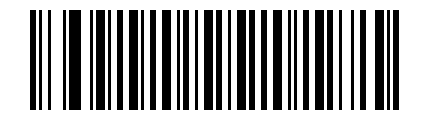
agregar prefijo#
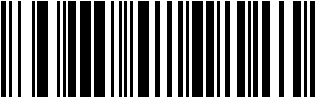
agregar sufijo#
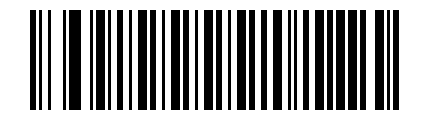
ahorrar#
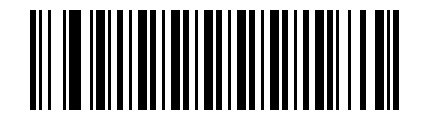
abandonar#
Ejemplo
Agregar sufijo a una Simbología específica
Agregue el sufijo CR (retorno de carro) a Code 128.
paso:
Escanee el código de barras «Agregar sufijo».
Determine el valor hexadecimal de 2 dígitos de Code 128 a partir de Código de barras 1D:
6A.Escanee los códigos de barras «
6», «A» de Cuadros de apéndice.Determine el valor hexadecimal del sufijo de retorno de carro de Tabla de conversión ASCII:
0D.Escanee los códigos de barras «
0» y «D» en Cuadros de apéndice.Escanee el código de barras «Guardar» o escanee el código de barras «Abandonar» para salir sin guardar.
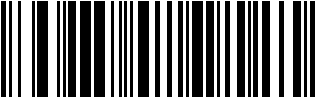
agregar sufijo#
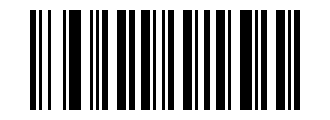
6#
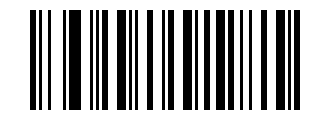
A#
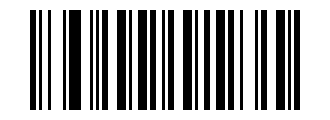
0#
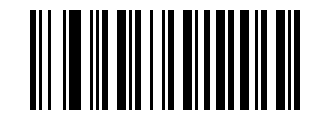
D#
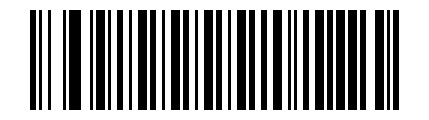
ahorrar#
Agregar sufijo de retorno de carro a todas las simbologías#
Para agregar un sufijo de retorno de carro a todas las simbologías, escanee el siguiente código de barras. Esta operación primero borra todos los sufijos actuales y luego agrega sufijos de retorno de carro a todos los sistemas de código.
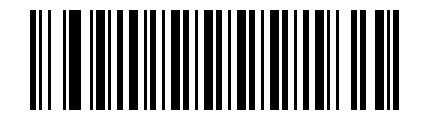
Agregar sufijo de retorno de carro a todas las simbologías#
Agregue sufijo de nueva línea a todas las simbologías#
Para agregar un sufijo de retorno de carro y avance de línea a todas las simbologías, escanee el siguiente código de barras. Esta operación primero borra todos los sufijos actuales y luego agrega sufijos de retorno de carro y avance de línea a todos los sistemas de código.
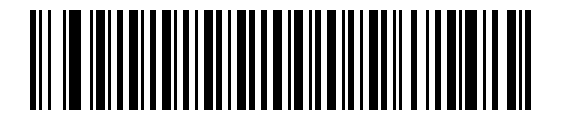
Agregue sufijo de nueva línea a todas las simbologías#
Agregue retorno de carro y sufijo de avance de línea a todas las simbologías#
Para agregar un sufijo de retorno de carro y avance de línea a todas las simbologías, escanee el siguiente código de barras. Esta operación primero borra todos los sufijos actuales y luego agrega sufijos de retorno de carro y avance de línea a todos los sistemas de código.

Agregue retorno de carro y sufijo de avance de línea a todas las simbologías#
Operación del teclado#
Puede configurar el teclado para realizar diferentes operaciones al decodificar la salida, como realizar el guardado automático después de decodificar la salida.
Determine el valor hexadecimal de 2 dígitos correspondiente a la operación del teclado que se realizará desde Operación del teclado Conversión ASCII y determine el valor hexadecimal de 2 dígitos del sistema de código que debe configurarse.
Primero escanee el código de barras «Agregar acción de teclado».
Luego determine el orden de operación del teclado y salida del código de barras. Si la operación del teclado es lo primero, escanee el código de barras «Agregar prefijo». Si sigue la operación del teclado, escanee el código de barras «Agregar sufijo».
Escanee el valor hexadecimal de 4 dígitos correspondiente en Cuadros de apéndice de acuerdo con el valor correspondiente (incluido el Simbología y la operación del teclado correspondiente)
Escanee el código de barras «Guardar».
Escanee «Finalizar la acción de agregar teclado»
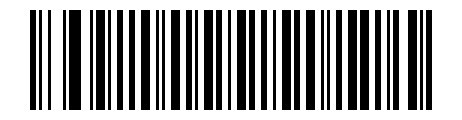
Comience a agregar acciones de teclado#
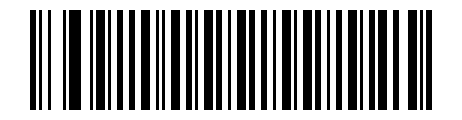
Finalizar la operación de agregar teclado#
Ejemplo
Agregue la operación de guardar después de decodificar la salida para todos los sistemas de código
Primero confirme la operación a realizar: guardar después de generar el código de barras, es decir, agregar un sufijo después del código de barras de salida. Luego determine el valor hexadecimal correspondiente según la tabla del apéndice. Todas las simbologíass corresponden a «9» y «9», y la operación de guardado corresponde a «1» y «3».
Después de la confirmación, escanee el código de barras «Agregar operación de teclado», el código de barras «Agregar sufijo», «9»,
«9», «1», «3», y finalmente escanee el código de barras «Guardar».
(Entre ellos, «9» y «9» corresponden a todas las Simbología, y «1» y «3» corresponden a decodificar y generar antes de guardar)
Borrar prefijo/sufijo#
Puede borrar el prefijo/sufijo de una Simbología. Si se ha agregado un prefijo/sufijo de una Simbología, puede escanear
El código de barras «Borrar prefijo/sufijo de una simbología» elimina todos los caracteres de prefijo/sufijo de esta simbología. Escanee «Borrar todos los prefijos/sufijos del sistema de códigos» para eliminar todos los prefijos/sufijos del sistema de códigos.
Escanee el código de barras «Borrar prefijo de una Simbología» o «Borrar el sufijo de un símbolo».
Determine el valor hexadecimal de 2 dígitos de Código de barras 1D para borrar la Simbología de prefijo/sufijo.
Escanee el valor hexadecimal de 2 dígitos en Cuadros de apéndice; por ejemplo, escanee «
9», el código de barras «9» se aplica a todas las simbologías.Escanee el código de barras «Guardar».
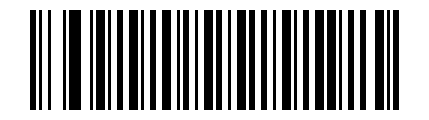
Borrar el prefijo de una Simbología#
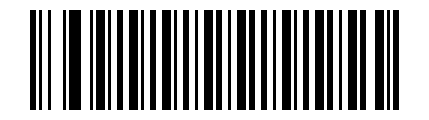
Borrar el sufijo de una Simbología#
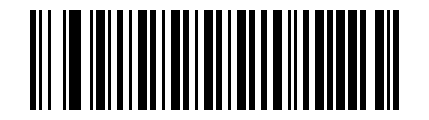
ahorrar#
Selección de prefijo#
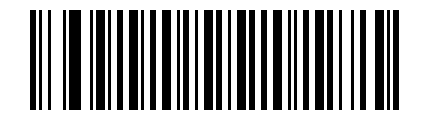
agregar prefijo#
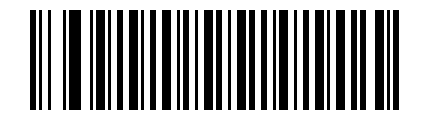
Borrar todos los prefijos de Simbología#
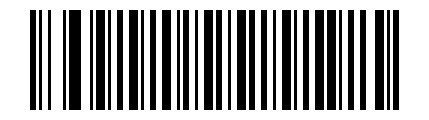
Borrar el prefijo de una Simbología#
Selección de sufijo#
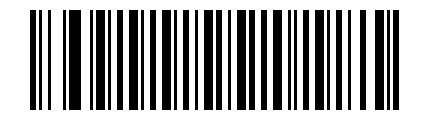
agregar sufijo#
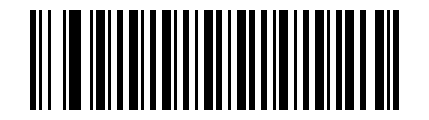
Borrar todos los sufijos de Simbología#
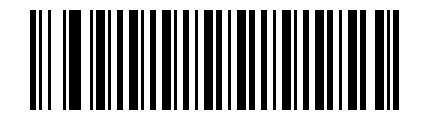
Borrar el sufijo de una Simbología#
Transmisión de código de función#
Cuando la transmisión de códigos de función está habilitada y los datos de salida contienen códigos de función, el lector de códigos de barras transmitirá los datos del código de función al host. Valor predeterminado = deshabilitado.
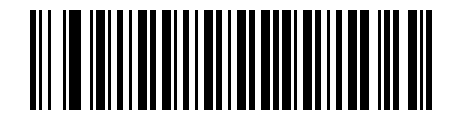
* Desactivar#
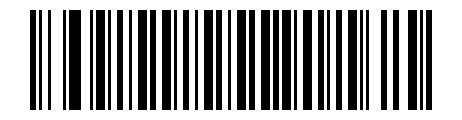
permitir#
Transmisión retrasada de código de barras.#
Se puede realizar la Configuración de un retraso de hasta 5000 ms (en incrementos de 5 ms) cada vez que se transmite un código de barras. Escanee el siguiente código de barras, luego escanee Cuadros de apéndice 5 ms para obtener la cantidad retrasada, luego escanee el código de barras «Guardar».
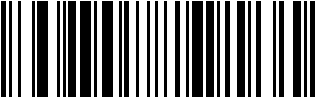
retraso del código de barras#
Para la Configuración para eliminar retrasos en la transmisión de códigos de barras, escanee el código de barras «Retraso de código de barras» y establezca el número de retraso en 0. Utilice Cuadros de apéndice y escanee el código de barras «Guardar».
Ejemplo
Ajustes de códigos de barras con un retraso de 100 ms para transmitir códigos de barras:
Primero escanee «Retraso del código de barras», luego escanee Cuadros de apéndice «2» «0» (100 ms / 5 ms = 20), luego escanee el código de barras «Guardar» para configurar el retraso del código de barras de transmisión de 100 ms.