데이터 편집#
소개#
코드 판독 장치가 성공적으로 디코딩되면 데이터 문자열을 얻습니다. 이 데이터 문자열은 숫자, 영어, 기호 등이 될 수 있으며, QR 코드의 경우 한자도 될 수 있습니다. 이 데이터열은 바코드에 담긴 데이터 정보입니다. 실제 응용에서는 바코드의 데이터 정보가 필요할 수 있을 뿐만 아니라, 획득한 데이터 정보 문자열이 어떤 바코드 유형에서 왔는지 알아야 하거나, 바코드 정보가 스캔된 날짜를 알아야 하거나, 바코드 텍스트를 자동으로 감싸서 바코드를 읽은 후 입력해야 할 수도 있습니다. 이러한 요구 사항은 바코드의 데이터 정보에 포함되지 않을 수 있습니다.
코딩 중에 이러한 내용을 추가하면 필연적으로 바코드 데이터 길이가 늘어나고 유연성이 부족해집니다. 바코드 데이터 정보 앞이나 뒤에 일부 내용을 인위적으로 추가하며, 추가된 내용은 필요에 따라 실시간으로 변경될 수 있으며, 추가 또는 차단을 선택할 수 있습니다. 바코드 데이터 정보의 접미사입니다. 접미사와 접미사를 추가하면 바코드 정보의 내용을 수정하지 않고도 요구 사항이 충족됩니다.
하나의 코드 시스템 또는 모든 코드 시스템에 대해 접두사 또는 접미사 문자를 추가하거나 제거할 수 있습니다.
ASCII 변환 테이블를 사용하여 접두사 또는 접미사를 추가하세요.
출력에 나타나는 순서대로 접두사 또는 접미사 문자를 추가합니다.
특정 코드 시스템(또는 모든 코드 시스템)을 구성할 때 특정 바코드 유형의 일련번호에 해당하는 코드 시스템에 접두사 또는 접미사 문자를 추가합니다.
접두사 또는 접미사 구성의 최대 크기는 200자입니다.
접두사/접미사 추가#
“접두사 추가” 또는 “접미사 추가” 바코드를 스캔하세요.
접두사 또는 접미사를 추가할 코드 시스템을 결정하고 1차원 코딩 시스템에서 2자리 16진수 값을 결정합니다. 예를 들어 코드 11의 경우 바코드 유형 일련 번호는 “h”이고 Hex ID는
68입니다.부록 차트에서 2개의 16진수를 스캔하거나
9,9를 스캔합니다. 모든 코드 시스템에 적용됩니다.ASCII 변환 테이블에서 접두어/접미어의 16진수 값을 결정합니다.
부록 차트에서 2자리 16진수 값을 검색합니다.
각 접두사/접미사 문자에 대해 4단계와 5단계를 반복합니다.
바코드 일련번호를 추가하려면
5,C,8,0를 스캔하세요.
AIM ID를 추가하려면 5, C, 8, 1를 스캔하세요.
백슬래시()를 추가하려면 5, C, 5, C를 스캔하세요.
참고
7단계에서 백슬래시()를 추가하려면 5C를 두 번 스캔해야 합니다. 한 번은 선행 백슬래시를 생성한 다음 백슬래시 자체를 생성합니다.
종료하고 저장하려면 “저장” 바코드를 스캔하고, 저장하지 않고 종료하려면 “삭제” 바코드를 스캔하세요. 다른 코드 시스템에 접두사 또는 접미사를 추가하려면 1~6단계를 반복합니다.

접두사 추가#
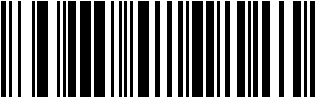
접미사 추가#

구하다#

포기하다#
예
특정 코드 시스템에 접미사 추가
Code 128에 CR(캐리지 리턴) 접미사를 추가합니다.
단계:
“접미사 추가” 바코드를 스캔하세요.
1차원 코딩 시스템:
6A에서 Code 128의 2자리 16진수 값을 결정합니다.부록 차트에서 “
6”, “A” 바코드를 스캔하세요.ASCII 변환 테이블:
0D에서 캐리지 리턴 접미사의 16진수 값을 결정합니다.부록 차트에서 “
0” 및 “D” 바코드를 스캔하세요.“저장” 바코드를 스캔하거나, 저장하지 않고 종료하려면 “Abandon” 바코드를 스캔하세요.
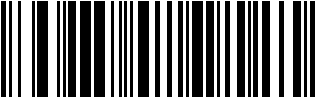
접미사 추가#

6#

A#

0#

D#

구하다#
모든 코드 시스템에 캐리지 리턴 접미사 추가#
모든 기호에 캐리지 리턴 접미사를 추가하려면 다음 바코드를 스캔하십시오. 이 작업은 먼저 현재 접미사를 모두 지운 다음 모든 코드 시스템에 캐리지 리턴 접미사를 추가합니다.

모든 코드 시스템에 캐리지 리턴 접미사 추가#
모든 인코딩 시스템에 개행 접미사 추가#
모든 코드 시스템에 캐리지 리턴 및 라인 피드 접미사를 추가하려면 다음 바코드를 스캔하십시오. 이 작업은 먼저 현재 접미사를 모두 지운 다음 모든 코드 시스템에 캐리지 리턴 및 줄 바꿈 접미사를 추가합니다.

모든 인코딩에 개행 접미사 추가#
모든 코드 시스템에 캐리지 리턴 및 줄 바꿈 접미사 추가#
모든 코드 시스템에 캐리지 리턴 및 라인 피드 접미사를 추가하려면 다음 바코드를 스캔하십시오. 이 작업은 먼저 현재 접미사를 모두 지운 다음 모든 코드 시스템에 캐리지 리턴 및 줄 바꿈 접미사를 추가합니다.

모든 코드 시스템에 캐리지 리턴 및 줄 바꿈 접미사 추가#
키보드 조작#
출력을 디코딩한 후 자동 저장을 수행하는 등 출력을 디코딩할 때 다양한 작업을 수행하도록 키보드를 구성할 수 있습니다.
키보드 조작 ASCII 변환에서 수행할 키보드 조작에 해당하는 2자리 16진수 값을 결정하고, 설정해야 하는 코드 체계의 2자리 16진수 값을 결정합니다.
먼저 “키보드 작업 추가” 바코드를 스캔하세요.
그런 다음 키보드 작동 순서와 바코드 출력 순서를 결정합니다. 키보드 조작이 먼저 발생하는 경우 “접두사 추가” 바코드를 스캔하세요. 키보드 조작이 이어지면 “Add Suffix” 바코드를 스캔하십시오.
해당 값에 따라 부록 차트에서 해당 4자리 16진수 값을 스캔합니다(코드 시스템 및 해당 키보드 조작 포함).
“저장” 바코드를 스캔하세요.
“키보드 동작 추가 종료”를 스캔하세요

키보드 동작 추가 시작#

키보드 조작 추가 종료#
예
모든 코드 시스템에 대한 출력 디코딩 후 저장 작업 추가
먼저 수행할 작업을 확인합니다. 바코드가 출력된 후 저장합니다. 즉, 출력 바코드 뒤에 접미사를 추가합니다. 그런 다음 부록의 표에 따라 해당하는 16진수 값을 결정합니다. 모든 코드 시스템은 “9” 및 “9”에 해당하며 저장 작업은 “1” 및 “3”에 해당합니다.
확인 후 “키보드 작업 추가” 바코드, “접미사 추가” 바코드, “9”,
“9”, “1”, “3”를 선택하고 마지막으로 “저장” 바코드를 스캔합니다.
(그 중 “9”, “9”는 모든 코드 체계에 해당하고, “1”, “3”는 저장 전 디코딩 및 출력에 해당합니다)
접두사/접미사 지우기#
코드 시스템의 접두사/접미사를 지울 수 있습니다. 코드 체계의 접두어/접미어가 추가된 경우 스캔할 수 있습니다.
“기호의 접두사/접미사 지우기” 바코드는 이 기호에서 모든 접두사/접미사 문자를 제거합니다. 모든 코드 시스템 접두사/접미사를 삭제하려면 “모든 코드 시스템 접두사/접미사 지우기”를 스캔하세요.
“기호 접두사 지우기” 또는 “기호 접미사 지우기” 바코드를 스캔하세요.
접두사/접미사 인코딩을 지우려면 1차원 코딩 시스템에서 2자리 16진수 값을 결정합니다.
부록 차트에서 2자리 16진수 값을 스캔합니다. 예를 들어 “
9”를 스캔하면 “9” 바코드가 모든 코드 시스템에 적용됩니다.“저장” 바코드를 스캔하세요.

코드 시스템의 접두사 지우기#

코드 시스템의 접미사 지우기#

구하다#
접두사 선택#

접두사 추가#

모든 코드 접두사 지우기#

코드 시스템의 접두사 지우기#
접미사 선택#

접미사 추가#

모든 코드 접미사 지우기#

코드 시스템의 접미사 지우기#
기능코드 전송#
기능 코드 전송이 활성화되고 출력 데이터에 기능 코드가 포함되어 있으면 코드 판독 장치는 기능 코드 데이터를 호스트에 전송합니다. 기본값 = 비활성화됨.

* 장애를 입히다#

~할 수 있게 하다#
바코드 지연 전송#
바코드가 전송될 때마다 최대 5000 ms(5 ms 증분)의 지연을 설정할 수 있습니다. 다음 바코드를 스캔한 후 부록 차트 5 ms에서 지연된 수량을 스캔한 다음 “저장” 바코드를 스캔하세요.
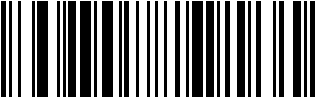
바코드 지연#
바코드 전송 지연을 제거하려면 “바코드 지연” 바코드를 스캔하고 지연 번호를 0으로 설정하십시오. 부록 차트를 사용하고 “저장” 바코드를 스캔하십시오.
예
바코드 전송을 위해 100 ms 지연을 설정합니다.
먼저 “바코드 지연”을 스캔한 다음 부록 차트 “2” “0”(100 ms / 5 ms = 20)를 스캔한 다음 “저장” 바코드를 스캔하여 100 ms의 전송 바코드 지연을 설정합니다.